TF'er (Android)
Brug din enhed til at oprette og få vist TF'er (tekniske forespørgsler) på projektniveau eller dokumentniveau i specifikke 2D-filer og 3D-modeller. Der findes flere oplysninger om TF-funktioner i Android-appen i Mobilfunktioner.
Opret TF'er
Projektmedlemmer med rollen Leder kan oprette to typer TF'er:
- TF'er tilknyttet et specifikt dokument eller en specifik model.
- TF'er på projektniveau, der ikke er knyttet til et specifikt dokument eller en specifik model.
Opret en TF for et dokument
- Tryk for at åbne et dokument.
- Tryk på TF i den nederste værktøjslinje.
- Tryk på det sted i dokumentet, hvor TF'en skal placeres.
- Indtast en titel til TF'en.
- Skriv dit spørgsmål, og indtast om nødvendigt et svarforslag.
- Tryk under overskriften Tildelt til for at vælge et projektmedlem, som TF'en skal tildeles til.
- Tilføj om nødvendigt placeringsoplysninger, en forfaldsdato, medvalidatorer og en distributionsliste.
- Tryk på
 for at vedhæfte et billede.
 - Klik på Opret.
Opret en TF på projektniveau
- Tryk på TF'er i den nederste værktøjslinje uden at have et dokument åbent.
- Klik på
 .
. - Indtast en titel til TF'en.
- Skriv dit spørgsmål, og indtast om nødvendigt et svarforslag.
- Tryk under overskriften Tildelt til for at vælge et projektmedlem, som TF'en skal tildeles til.
- Tilføj om nødvendigt placeringsoplysninger, en forfaldsdato, medvalidatorer og en distributionsliste.
- Tryk på for at vedhæfte et billede.
- Klik på Opret.
Vis TF'er
Få vist statussen og aktiviteten for TF'er, og tilføj kommentarer og billeder på både projekt- og dokumentniveau.
Åbn et projekt, eller et specifikt dokument eller en specifik model i et projekt.
Tryk på

 TF'er på projektniveau. I et dokument eller en model, tryk på
  TF'er.
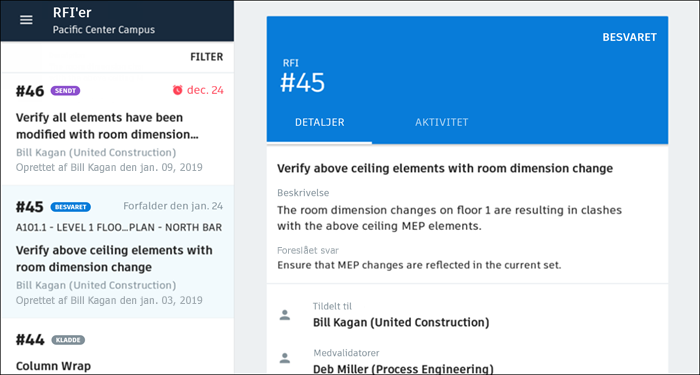
Tryk på en TF i TF-panelet for at få vist detaljerne for den.
Tip: Du kan filtrere TF'er efter status, modtager eller forfaldsdato.Tryk på fanen Aktivitet for at få vist historikken for en TF og eventuelle kommentarer eller vedhæftede filer.
Tryk i kommentarfeltet for at indtaste en kommentar.
Du kan direkte nævne brugere, roller eller virksomheder i en kommentar for at sende en notifikation til dem via e-mail:
- Skriv "@", eller tryk på
 i kommentarfeltet, og begynd at skrive navnet, du vil sende til.
 - Vælg navnet fra listen over forslag.
- Tryk på
 for at tilføje kommentaren.
- Skriv "@", eller tryk på
Vis eller skjul TF'er
Tryk for at åbne et dokument eller en model.
Tryk på
 øverst til højre.
I panelet Synlighed nederst kan du slå synlighed til/fra efter behov.
Stryg for at lukke panelet Synlighed.
Tryk på X for at afvise.
Tip: Tryk på en firkantet tegnestift i vieweren for at få vist TF'er knyttet til dokumentet. Tegnestiftens farve svarer til TF'ens status.