Metoderelateret planlægning
Med metoderelateret planlægning kan du planlægge tidsbaserede kvoter, f.eks. Generelle betingelser, på en visuel måde ved hjælp af Gantt-baserede planlægningsarbejdsopgaver.
I denne artikel:
- Opret en tidsplansarbejdsopgave
- Administrer tidsplansarbejdsopgaver
- Opret tilknytning mellem planlægningsarbejdsopgaver og budgetter
- Opdater sammenkædede planlægningsarbejdsopgaver og budgetdatoer
- Næste trin
Opret en tidsplansarbejdsopgave
Med denne funktion kan teams tilføje vigtige milepæle i tidsplanen og knytte budgetelementer til dem for visuelt at planlægge deres budgetter i en Gantt-visning. Du kan tilføje milepæle for en tidsplan på to måder:
- Automatisk, ved at trække arbejdsopgaver ind fra tidsplanen i værktøjet Tidsplan i Autodesk Build
- Manuelt, i værktøjet Prognose i Cost Management
Opret en tidsplansarbejdsopgave ved at tilføje en reference fra Autodesk Build
Sådan gør du:
Gå til værktøjet Prognose i navigationsoversigten til venstre.
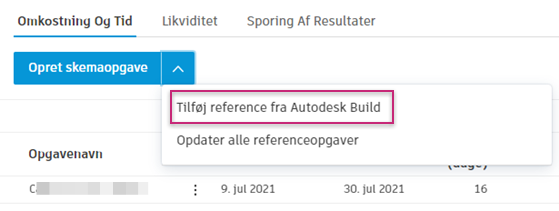
På den første fane Omkostning og tid skal du vælge pilen ved siden af knappen Opret tidsplansarbejdsopgave og derefter vælge Tilføj reference fra Autodesk Build.
Dialogboksen Tilføj tidsplansreference vises. Brug rullemenuen til at vælge den ønskede tidsplan.
Vælg de arbejdsopgaver, du vil trække hen over.
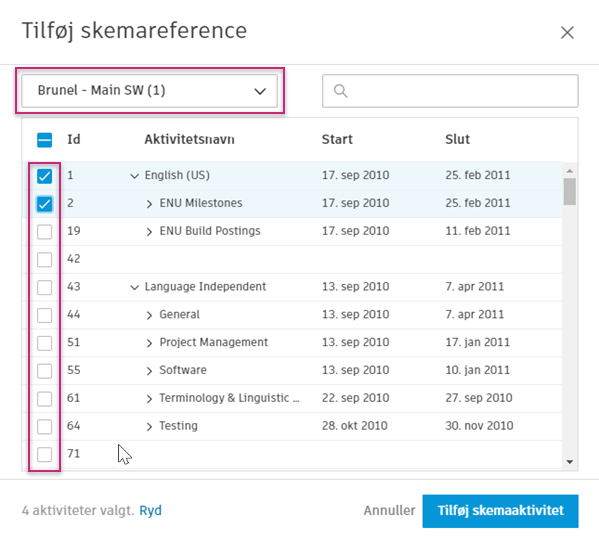
Vælg Tilføj tidsplansaktivitet for automatisk at hente arbejdsopgaverne ind på fanen Omkostning og tid i Cost Management.
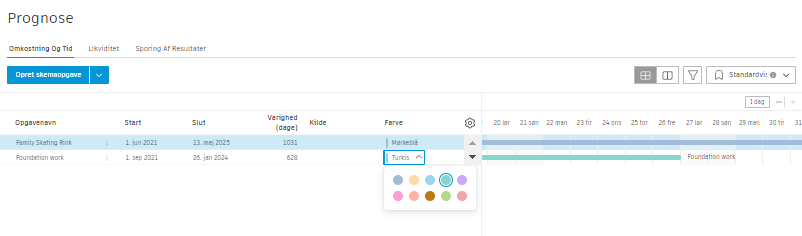
Start- og slutdatoen kan opdateres, hvis det er nødvendigt, og farven kan ændres.
Hvis du senere automatisk vil opdatere arbejdsopgaver, der er trukket ind fra tidsplanen, skal du vælge pilen ved siden af knappen Opret tidsplansarbejdsopgave og derefter vælge Opdater alle referencearbejdsopgaver.
Tilføj en tidsplansarbejdsopgave manuelt
Sådan tilføjes en tidsplansarbejdsopgave manuelt:
- Vælg værktøjet Budget i navigationsoversigten til venstre.
- Gå til fanen Omkostning og tid.
- Klik på Opret planlægningsarbejdsopgave.
- Angiv et arbejdsopgavenavn.
- Vælg en start- og slutdato.
- Vælg en farve til Gantt-diagrammet.
Administrer tidsplansarbejdsopgaver
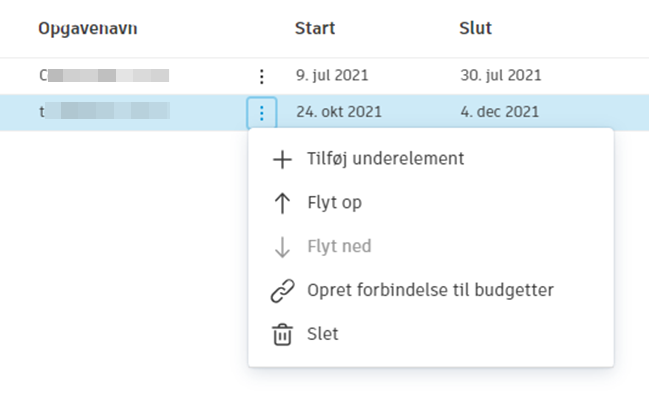
Når arbejdsopgaven er oprettet, kan du bruge menuen Mere  i arbejdsopgavetabellen til at gøre en af følgende ting:
- Tilføje underelementer.
- Flytte arbejdsopgaver op eller ned.
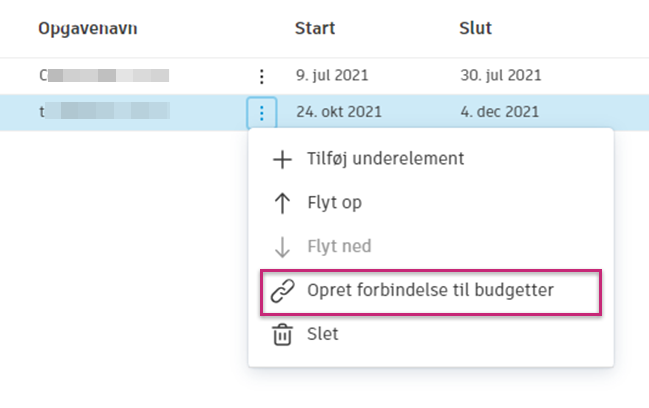
- Knytte en arbejdsopgave til et budget. Når en arbejdsopgave og et budget er knyttet sammen, får de samme farve samt start- og slutdatoer. Du kan se tilknyttede budgetter som referencer i værktøjet Tidsplan i Build.
- Slet arbejdsopgaver.
Brug  til at redigere synligheden og rækkefølgen af kolonnerne i tabellen.
Opret tilknytning mellem planlægningsarbejdsopgaver og budgetter
Alle budgetelementer trækkes automatisk ind i budgetafsnittet under tidsplansarbejdsopgaverne.
Sådan knytter du en tidsplansarbejdsopgave til et budgetelement:
Brug menuen Mere
i budgettabellen. Klik på Opret forbindelse til budgetter.
Markér feltet ud for et eller flere budgetelementer, der skal kædes sammen.
Når elementerne er blevet kædet sammen, vil stregfarven for arbejdsopgaven og budgetelementet være den samme. Start- og slutdatoer sammenkædes også automatisk. Du kan ændre datoerne manuelt.
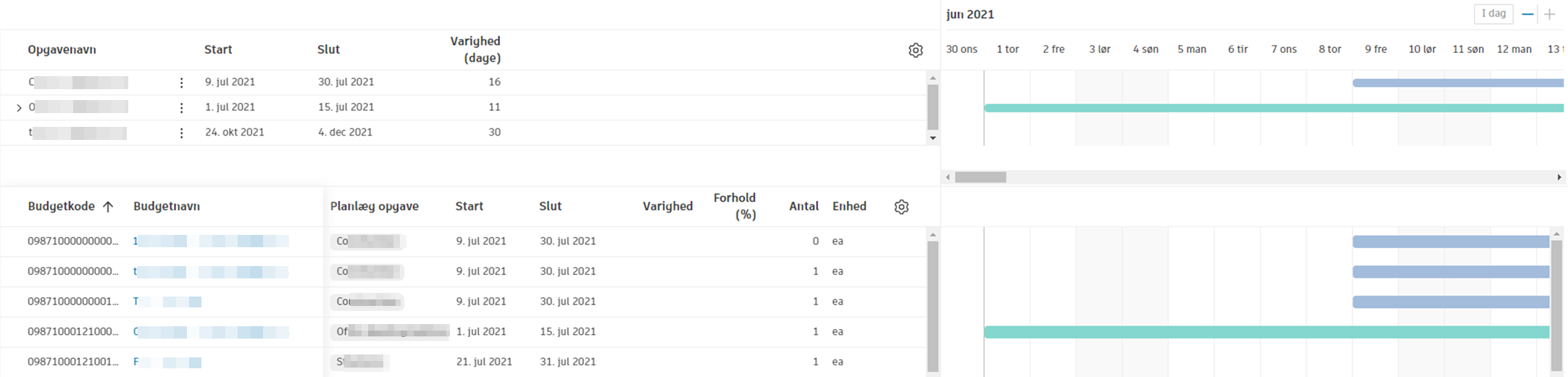
Når du har knyttet alle dine budgetelementer til arbejdsopgaver, kan du:
- Aktivere visningen til kun at vise budgettabellen ved hjælp af
 .
. - Styre, hvilke kolonner der skal vises i tabellen, ved hjælp af ikonet
 .
. - Oprette tilpassede visninger ved at indstille filtre og grupperinger ved hjælp af ikonet
 . Hvis en visning er noget, som du forventer at skulle bruge regelmæssigt, kan du bruge rullelisten med visninger til at gemme den aktuelle visning.
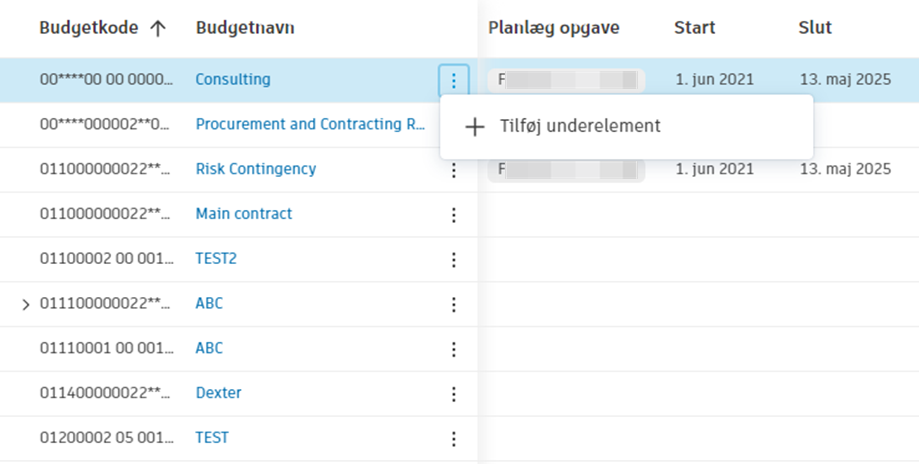
 - Tilføj underelementer ved at vælge menuen Mere .
Opdater sammenkædede planlægningsarbejdsopgaver og budgetdatoer
Når tidsplansarbejdsopgaver og budgetelementer er blevet kædet sammen, udfyldes start- og slutdatoerne automatisk. Du kan vælge at ændre start- eller slutdatoen for budgettet og datoerne for de sammenkædede planlægningsarbejdsopgaver. Klik på kolonnen Start eller Slut ved siden af den pågældende arbejdsopgave eller det pågældende budgetelement.
Hvis datoerne er de samme for både sammenkædede budgetter og arbejdsopgaver, vil ændringer af datoerne for planlægningsarbejdsopgaverne automatisk opdatere de tilsvarende datoer for budgetelementerne.
Hvis budgetdatoerne imidlertid ændres manuelt eller afviger fra planlægningsarbejdsopgavedatoerne, opdateres datoerne for budgetelementerne ikke automatisk.
Næste trin
Når alle budgetlinjeelementer er knyttet til planlægningsarbejdsopgaver, kan du gå til fanen Pengestrøm for at oprette distributioner og se en pengestrømsanalyse på projektniveau.