Sporing af resultater
Med sporing af resultater kan du analysere, hvordan planlagte og faktiske resultater påvirker hinanden, ved at undersøge sporet input (tidsenheder) og output (enheder for fuldført arbejde). Denne indsigt hjælper dig med at løse arbejdsproblemer på byggepladsen og nøjagtigt forudsige eventuelle indvirkninger på omkostninger så hurtigt som muligt.
Klik på hvert enkelt felt for at få mere at vide om arbejdsgangen til sporing af resultater:
Opret element til resultatsporing ud fra budgettet
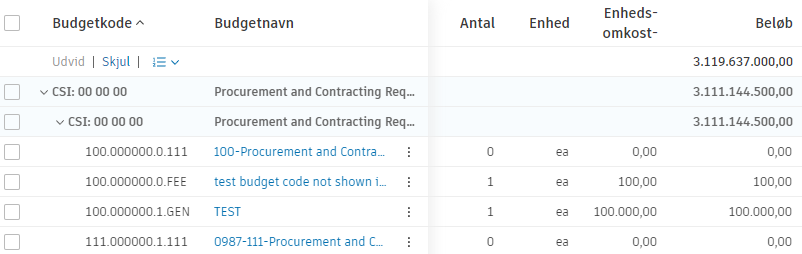
Sporing af elementer oprettes ud fra et budget. Hvis du vil begynde at arbejde med arbejdsgangen til sporing af resultater, skal du have tilføjet et budget med definerede budgetkodesegmenter. Tilføj enhed, antal, enhedsomkostning og beløbet på det budget, du vil udføre sporing på.
Sådan tilføjes et sporingselement:
Vælg værktøjet Budget i navigationsoversigten til venstre.
Skift til fanen Sporing af resultater.
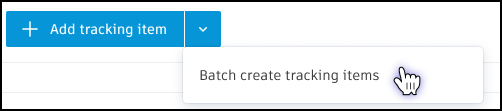
Vælg Tilføj sporingselement eller Batchopret sporingselementer i rullelisten.
Søg efter Budgetkode, og vælg det eller de budgetter, du vil spore.
Det valgte budget tilføjes som et sporingselement med en automatisk tildelt forekomst. Du kan planlægge input og output og spore faktiske værdier med henblik på at følge arbejdsresultater.
Hvis du vil knytte arbejdsdata til budgetkoder, skal du vælge Tilføj sporingselement. Vælg derefter budgetkoderne i rullemenuen.
Tilføj en forekomst
Tilføj en forekomst ved at vælge menuen Mere  ud for sporingselementet og derefter indstillingen Tilføj forekomst. Denne handling kan være nyttig, hvis du vil analysere et sporingselement. Det kan f.eks. være, at du har flere lokationer under ét budget og vil spore resultaterne for dem alle.
Opdater elementdetaljer
Når et sporingselement og dets forekomst oprettes, kan du opdatere forekomstdetaljerne for at justere sporingen. Du kan:
- Redigere forekomstens navn eller nummer og tilføje en placering til forekomsten i afsnittet Generelt i tabellen.
- Redigere felterne i afsnittet Plan for at justere det planlagte resultat.
- Tilføje værdier i afsnittet Sporet for at følge med i arbejdsprocessen.
Logføring af fremskridt hver dag eller uge gør det lettere at overvåge resultatforhold i realtid. Du kan også automatisere logføringen af timesedlen for fremskridt ved at integrere Cost Management med tredjeparts-sporingsapps.
Hold øje med resultatforholdet
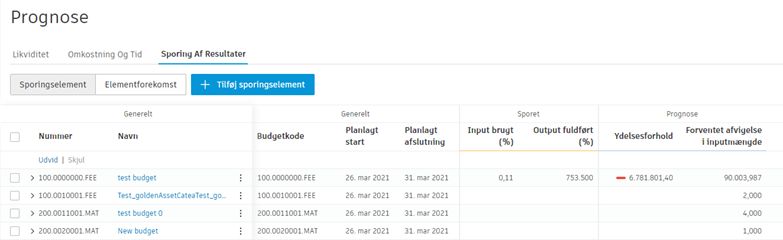
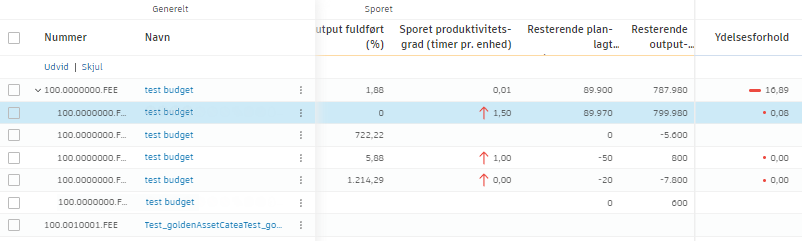
Hver gang du opdaterer en sporingselementforekomst med aktuelle værdier, kan du se ændringerne i tabellen Sporing af resultater. Tabellen giver dig mulighed for at overvåge forholdet mellem planlagte og registrerede resultater i tre visninger, som du kan ændre i henhold til arbejdstypen:
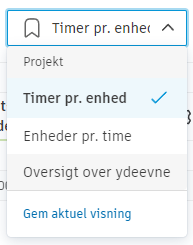
Mens de to første er mere detaljerede, indeholder visningen Oversigt over resultat de forenklede data:
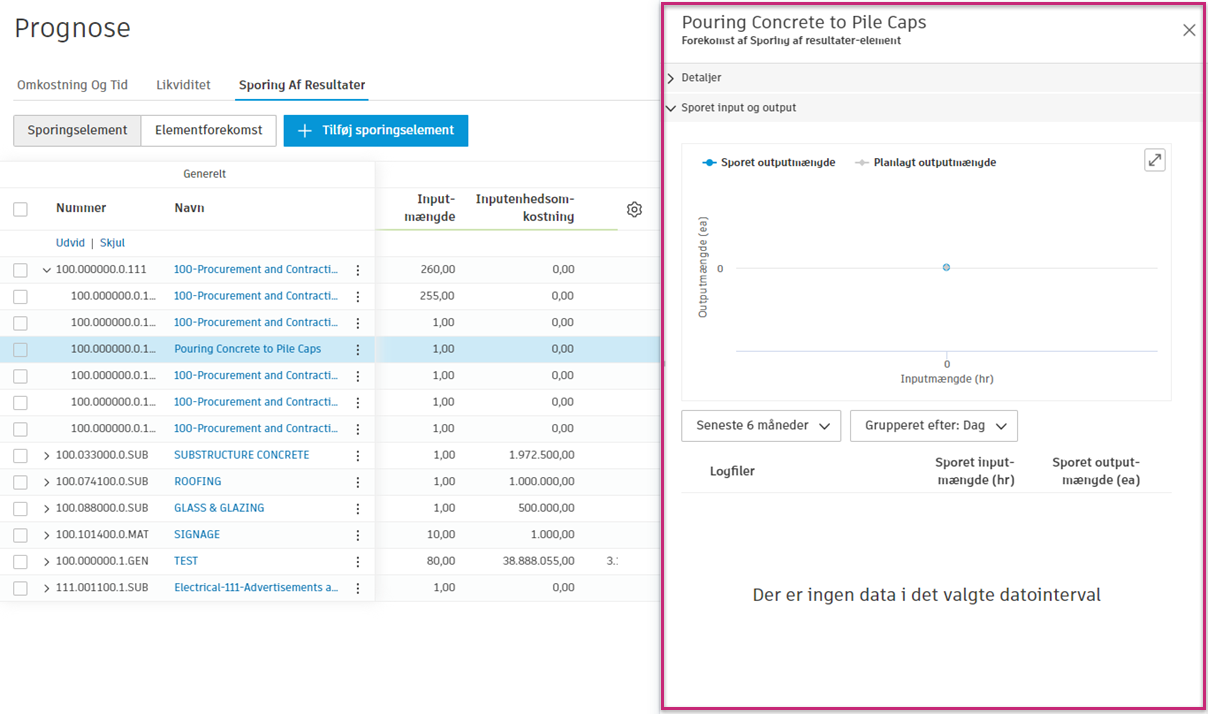
Du kan få flere oplysninger ved at åbne pop op-panelet, der viser detaljerede logge og diagrammer:
 .
.Resultatforhold
Du kan se, om dit team på byggepladsen:
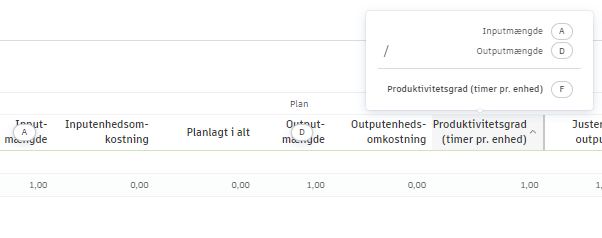
- Overholder tidsplanen, når produktivitetsforholdet (timer pr. enhed) divideret med det sporede produktivitetsforhold (timer pr. enhed) er lig med 1. Dette vises med den grønne prik på forekomsten i kolonnen Resultatforhold.
- Klarer sig bedre end forventet, når dette forhold er større end 1, hvilket angives med den grønne prik.
- Klarer sig dårligere end forventet, når dette forhold er lavere end 1, hvilket angives med den røde prik.
Den planlagte produktivitetsforhold er f.eks. tre timer pr. installation af et vindue. Hvis det registrerede produktivitetsforhold er to timer pr. vindue, er forholdet større end 1, og dit team klarer sig bedre end forventet.
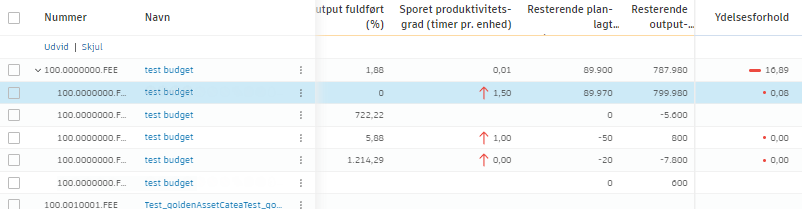
I kolonnen Resultatforhold kan du også se statuslinjen, som viser resultatet for det sporede element. Farven på statuslinjen beregnes ud fra forholdet mellem resultatet og forekomsterne. Selvom statuslinjen viser 1.00, kan en af forekomsterne være bedre end forventet, mens andre kan være dårligere end forventet. Du kan se flere detaljer ved at kontrollere hver enkelt forekomsts reelle resultat.
Tilføj en prognosejustering baseret på resultater
Afsnittet Prognose i tabellen beregner de nødvendige resultater, så du altid er på rette spor. Det viser også, hvis der er afvigelser fra planen. Systemet kommer med en prognose for en forventet slutomkostning ved at anvende de faktiske tendensomkostninger til dato og den beregnede afvigelse.
Du kan tilføje en ændring af prognosen fra et sporingselement, når du ser opgaver i resultatet og vil justere budgettet i overensstemmelse hermed.
Sådan tilføjes en prognosejustering:
Vælg værktøjet Budget i navigationsoversigten til venstre.
Skift til fanen Sporing af resultater.
Vælg menuen Mere
ved siden af sporingselementet.Vælg Ændringer af prognose. Vinduet Rediger ændringer af prognose vises. Du kan vælge en af de to valgmuligheder:
- Tilføj – for at tilføje en ændring manuelt.
- Tilføj fra sporingselement – for at vælge fra det eksisterende sporingselement. Justeringen beregnes ved at gange de ekstra timer, der er nødvendige for at fuldføre opgaven (baseret på sporede arbejdsresultater eller prognoseafvigelse for inputmængde), med den senest godkendte pris pr. time (tendensenhedsomkostning). Dette afslører de ekstra omkostninger, der kræves.
Tip: Du kan tilføje så mange ændringer, som du vil.Når du er klar, skal du lukke vinduet. Ændringer tilføjes med det samme.
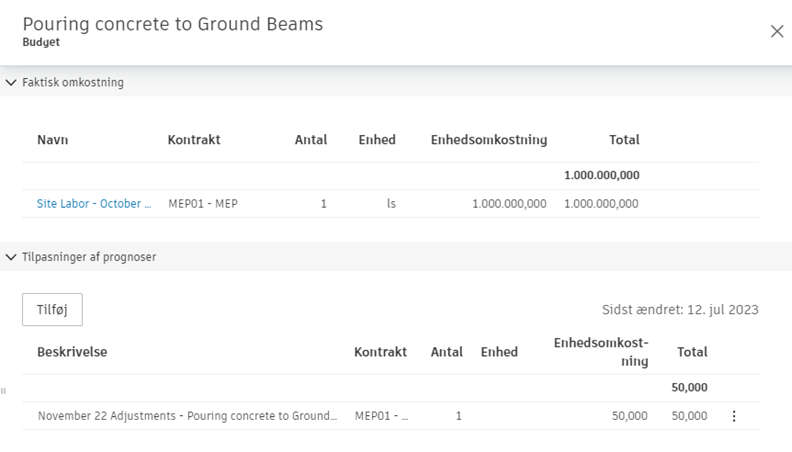
Du kan se dine prognosejusteringer i forskellige budgetrelaterede afsnit. De er f.eks. synlige i afsnittet Prognosejusteringer i detaljepanelet for budgettet.