Tilpas startsiden i Cost Management
Startsiden i Cost Management giver en hurtig oversigt over projektets økonomiske status. Data indsamles og beregnes automatisk og vises i diagrammer, der viser statistikker om f.eks. tid og omkostninger.
Når du åbner et projekt i Cost Management, vises startsiden.
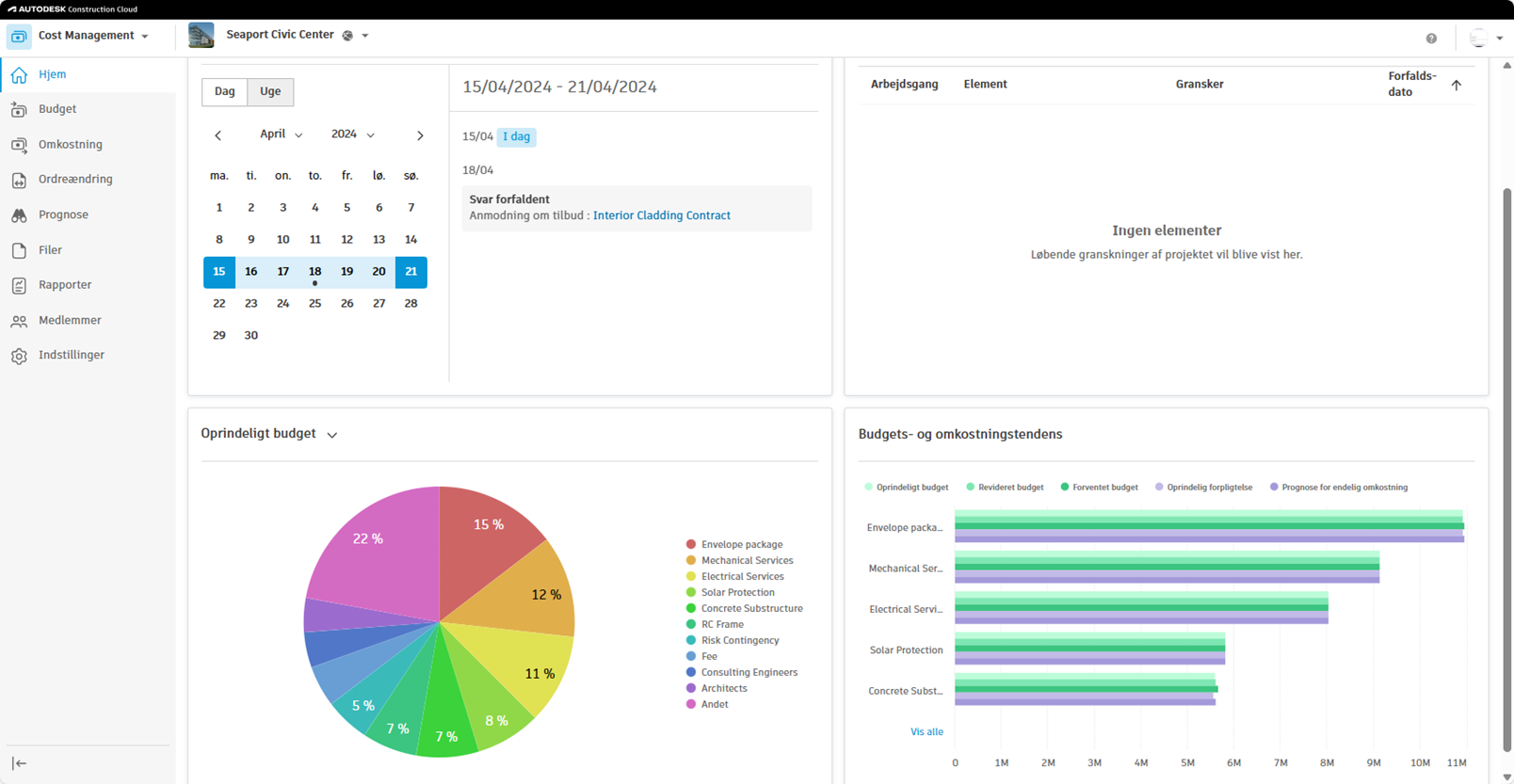
Kortbibliotek for startside
Startsiden for Cost Management kan tilpasses individuelt ved at tilføje, fjerne og omarrangere kort.
Klik på Tilpas i øverste højre hjørne for at tilpasse startsiden. Nu kan du:
Tilføje kort – Klik på knappen Kortbibliotek, vælg kortet, og klik derefter på knappen Tilføj kort.
Tip: Du kan tilføje flere forskellige kort på én gang. Du kan også tilføje en ekstra forekomst af det samme kort, når du åbner kortbiblioteket igen.Omarrangere eksisterende kort – Du skal blot trække kortet til den ønskede placering.
Fjerne et kort – Klik på menuen Mere i kortets øverste højre hjørne for at fjerne det fra startsiden.
Tilgængelige kort
Kalender
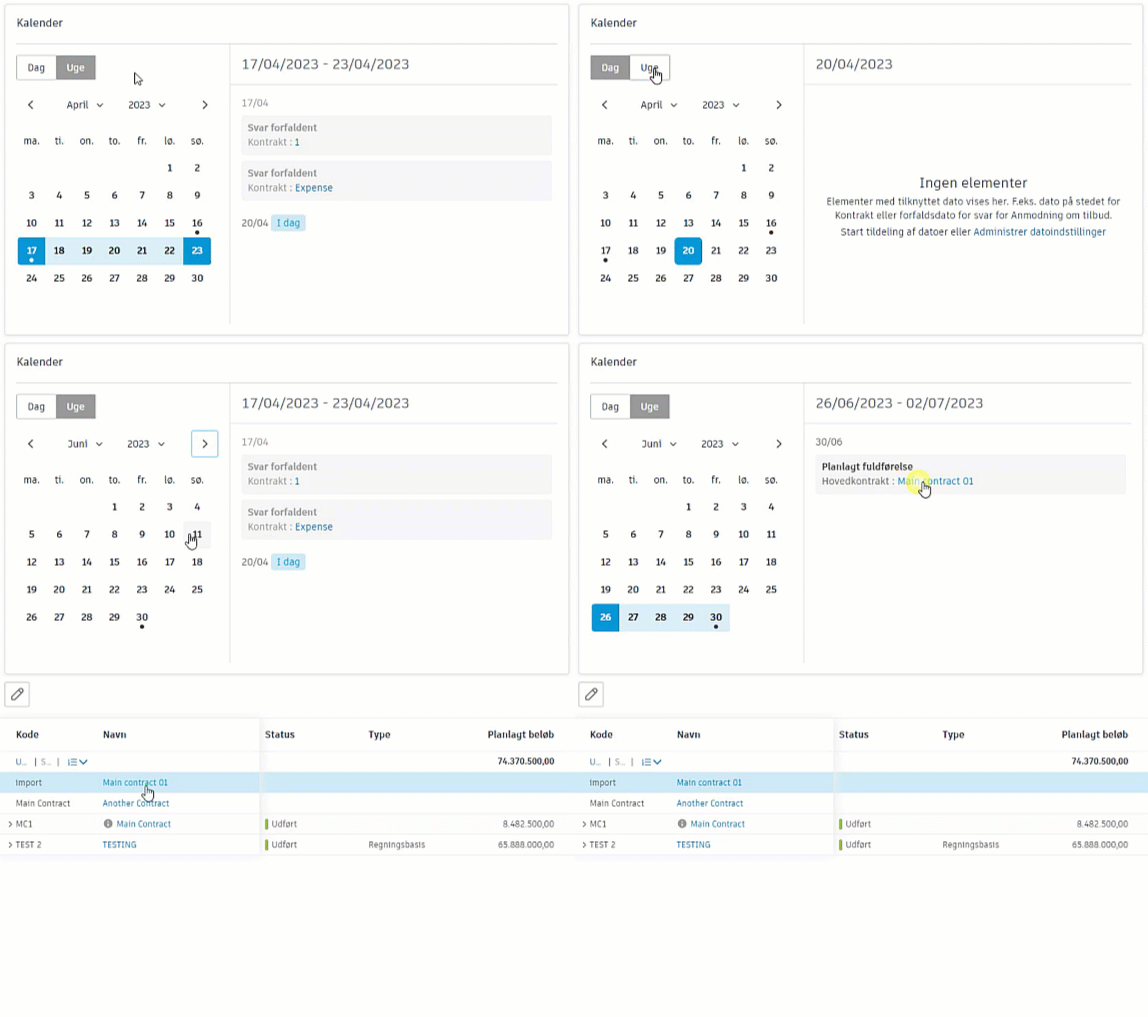
Dette afsnit viser elementer med tilknyttede datoer. Hvis der endnu ikke er noget indhold, kan du begynde at tildele datoer for at udfylde kalenderen. Prikken under datoen angiver vigtige datoer for projektet, f.eks. kontraktdatoen for byggestart eller forfaldsdatoen for RFQ-svar.
Med kortet Kalender kan du:
- skifte mellem dags- og ugevisninger.
- bruge pilene < > til at skifte mellem månederne
- vælge en måned og et år i rullemenuen
- klikke på et link for at åbne elementet
Projektadministratorer kan administrere synligheden af datoer under indstillingerne Budget, Omkostning og Ordreændring. Du kan også oprette relative datoer for brugerdefinerede attributter og brugerdefinerede kolonner.
Granskninger
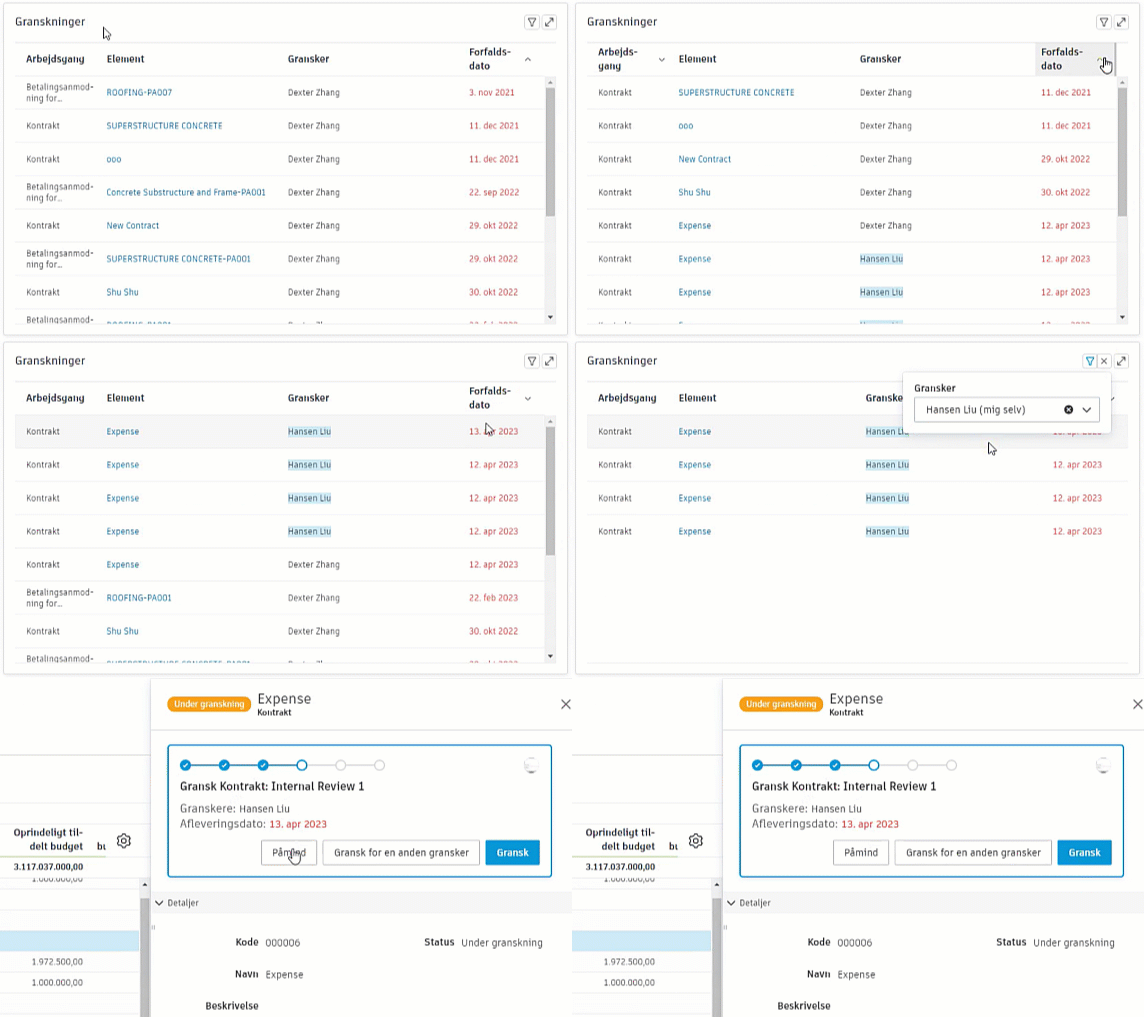
Dette kort viser elementer, der i øjeblikket er under granskning, for alle brugerdefinerede arbejdsgange til godkendelse. Hvis du som minimum har tilladelsen Vis alle, kan du få vist de aktuelle aktive arbejdsgange, relaterede elementlinks, navnene på granskerne og forfaldsdatoerne.
- En forfaldsdato med rødt angiver, at et element er forfaldent.
- Hvis du har den relevante tilladelse, kan du klikke på linket for at åbne elementet.
- Klik på
 for at filtrere efter granskerens navn.
 - Klik på kolonnerne Arbejdsgang eller Forfaldsdato for at sortere dataene i stigende eller faldende rækkefølge.
Budgetdiagrammer
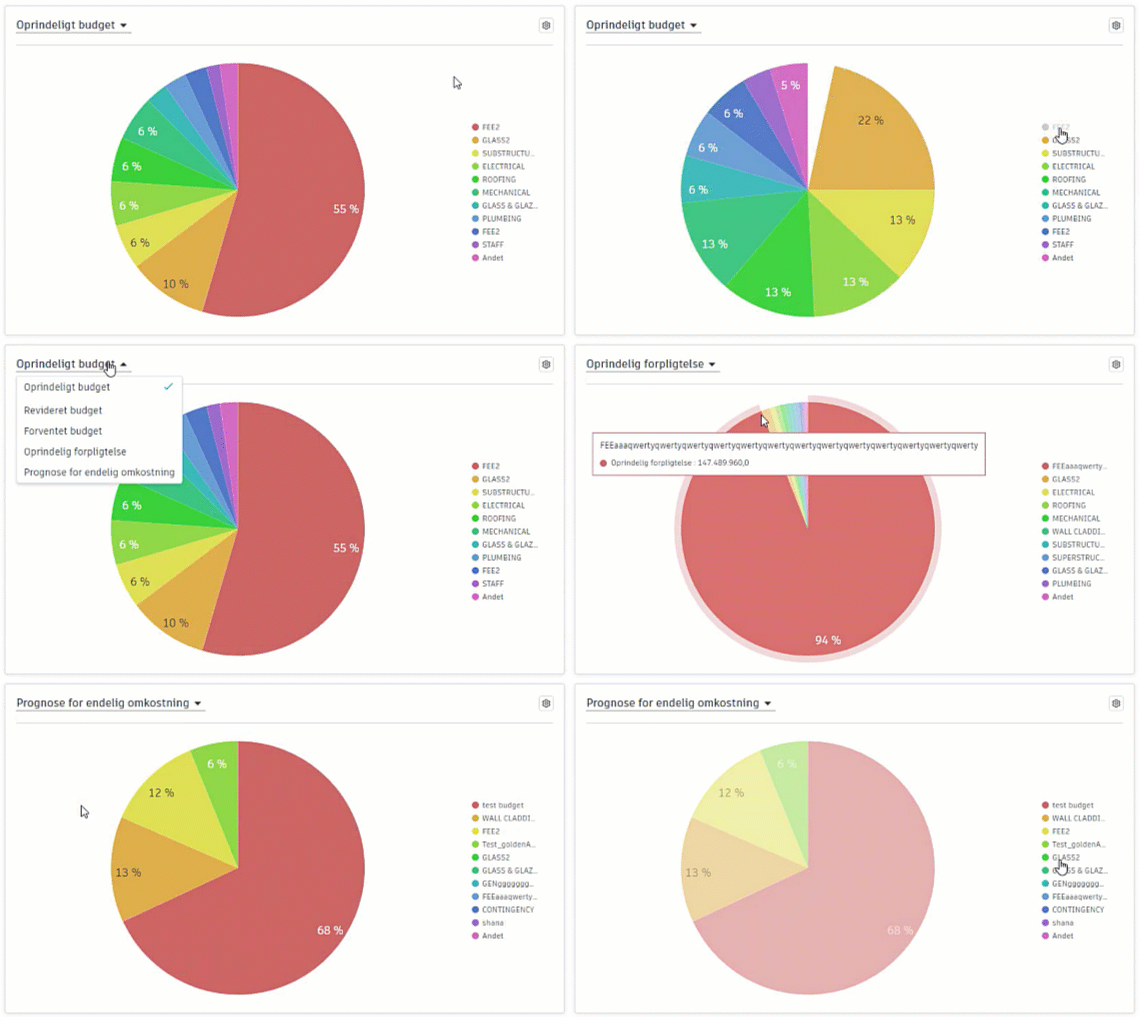
Denne sektion indeholder flere cirkeldiagrammer, der viser den procentvise andel af penge i hvert budget i forhold til det samlede projektbeløb. Klik på et budgetnavn for at vise det eller skjule det i diagrammet. Klik på  for at tjekke, hvornår diagrammet sidst blev opdateret. De tilgængelige visninger i dette afsnit er:
- Oprindeligt budget – dette diagram viser budgetterne i projektet baseret på deres oprindelige værdi, som blev tilføjet, da budgettet blev oprettet. Disse data indsamles fra kolonnen Oprindeligt budget under fanen Budget. Få mere at vide om import eller angivelse af budgetter.
- Revideret budget – dette diagram viser summen af kolonnerne Oprindeligt budget, Intern budgetoverførsel og Godkendte ejerændringer for hvert budget i projektet, og hvordan det relaterer til det samlede projekt. Disse data indsamles fra kolonnen Revideret budget under fanen Budget.
- Forventet budget – dette diagram viser summen af det oprindelige budget, godkendte og afventende ændringer for hvert budget i projektet angivet som en procentdel. Disse data indsamles fra kolonnen Forventet budget under fanen Budget.
- Oprindelig forpligtelse – dette diagram viser enten det forventede eller kontraherede beløb for det relevante leverandøromfang. Disse data indsamles fra kolonnen Oprindelig forpligtelse under fanen Budget.
- Prognose for endelig omkostning – dette diagram viser den forventede endelige omkostning som summen af de forventede omkostninger og prognosejusteringer. Disse data indsamles fra kolonnen Prognose for endelig omkostning i budget- og kontrakttabellerne.
Hvert cirkeldiagram viser andelen af penge i hvert budget som en procentdel af hele projektet, hvor der er flere budgetter. Du kan få flere oplysninger om, hvordan dataene automatisk indsamles og beregnes, i artiklen Budget- og kontrakttabeller.
Diagrammet Budget- og omkostningstendens
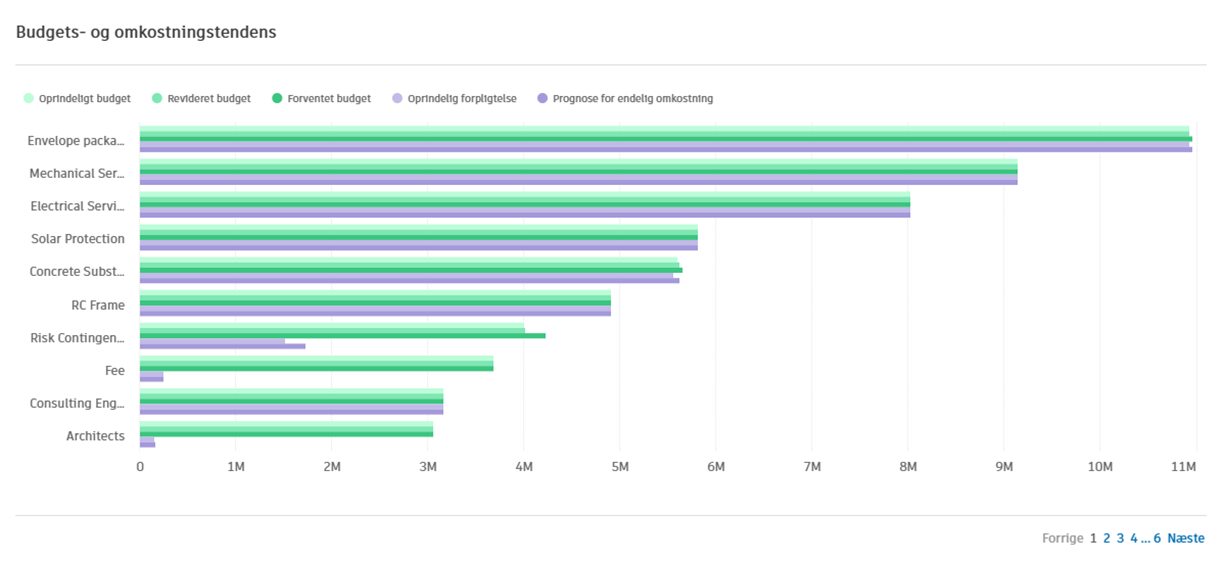
Diagrammet Budget- og omkostningstendens er en hurtig og nem måde at spore ændringer i projektets budgetter og omkostninger på over tid.
Du kan slå elementer i diagramforklaringen (Oprindeligt budget, Revideret budget, Oprindelig forpligtelse, Prognose for endelig omkostning) til eller fra i et søjle- eller cirkeldiagram for at vælge, hvad der skal vises i kortet.
Hvis du vil gemme en visning af kortet permanent, skal du ændre den i Tilpas tilstand og klikke på Gem.
Sporing af forfaldne svar
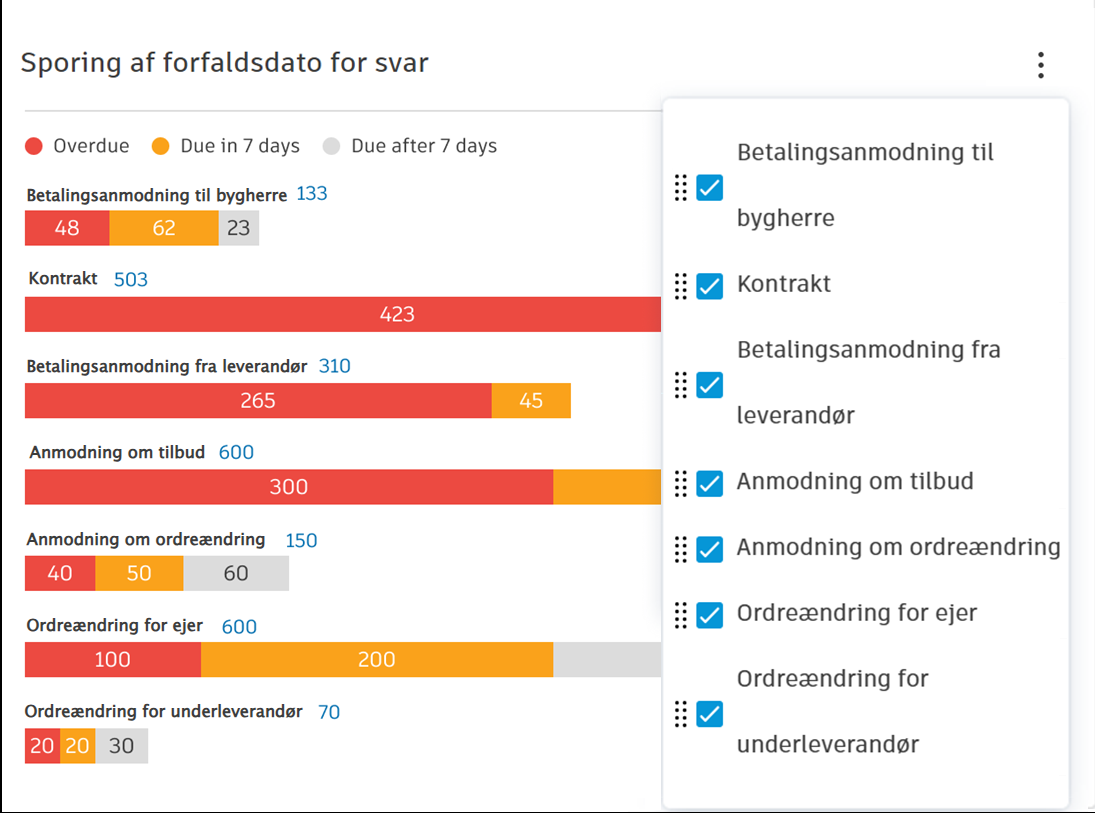
Dette kort viser søjlediagrammer, der repræsenterer antallet af forfaldne elementer i projektet. Disse linjer er segmenterede for at visuelt angive antallet af elementer i forskellige forfaldne statusser.
Menuen viser alle faner, der indeholder elementer med attributten Svar forfalden. Medlemmer kan vælge eller fravælge menupunkter for at slå visningen af deres tilsvarende søjlediagrammer til eller fra.
Statusser for ordreændringer
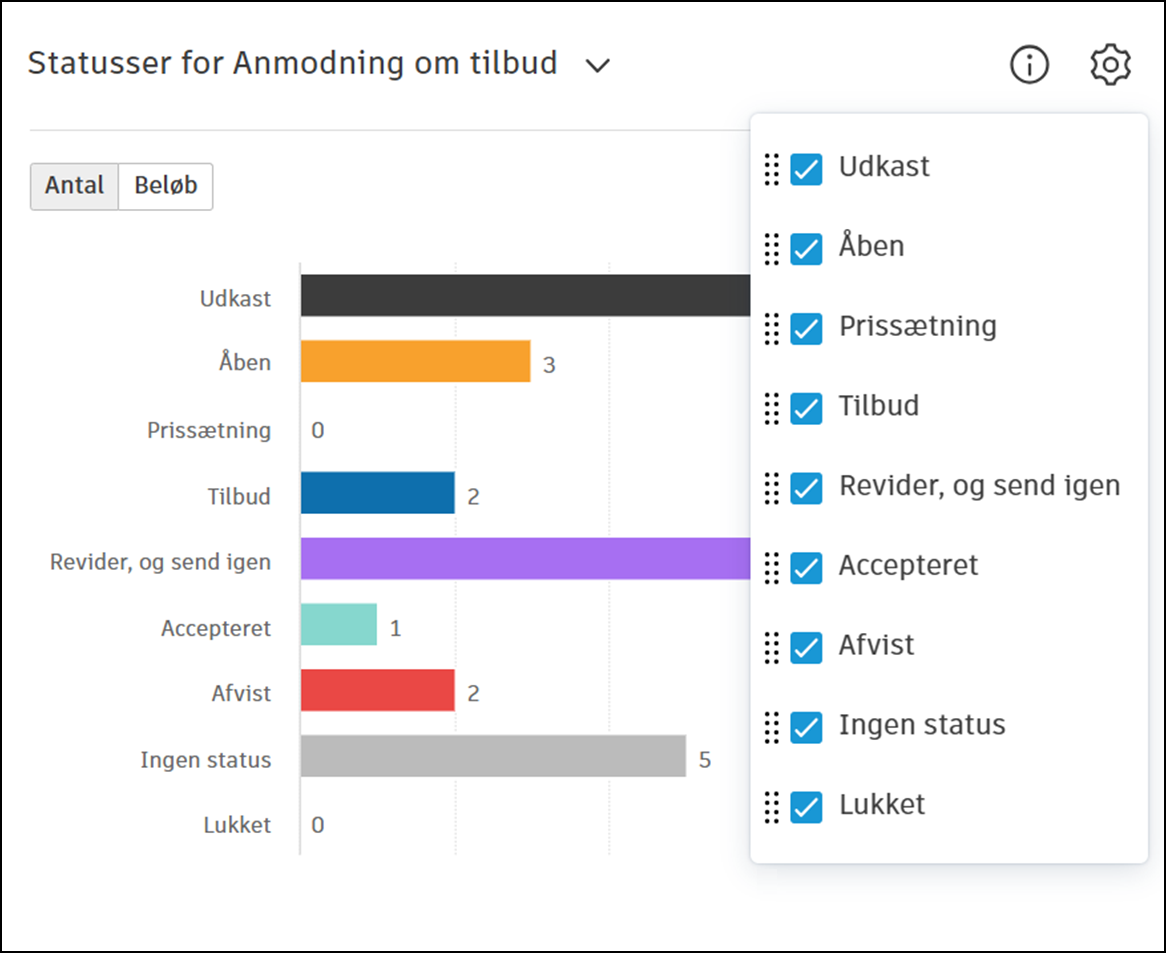
Denne funktion tilvejebringer synlighed og tilpasningsmuligheder under administrationen af ordreændringer. Denne funktionalitet lader dig gøre følgende:
- Statusoplysninger: Få vist detaljerede oplysninger om de forskellige statusser for ordreændringer, så ændringerne bedre kan spores og administreres.
- Ordreændringstyper: Skift mellem forskellige typer ordreændringer for at få de specifikke indsigter, du har brug for.
- Visningerne Antal og Beløb: Skift mellem en visning af de antal og en visning af de beløb, der er knyttet til hver status.
- Skjul/vis statusser: Tilpas din visning ved at skjule eller vise individuelle statusser.
- Rækkefølge: Organiser rækkefølgen af statusser for hver type ordreændring for at prioritere og strømline din arbejdsgang.
- Gemte indstillinger: I tilpasningstilstanden Startside bliver indstillinger lagret.
Indvirkning fra SCO'er og OCO'er
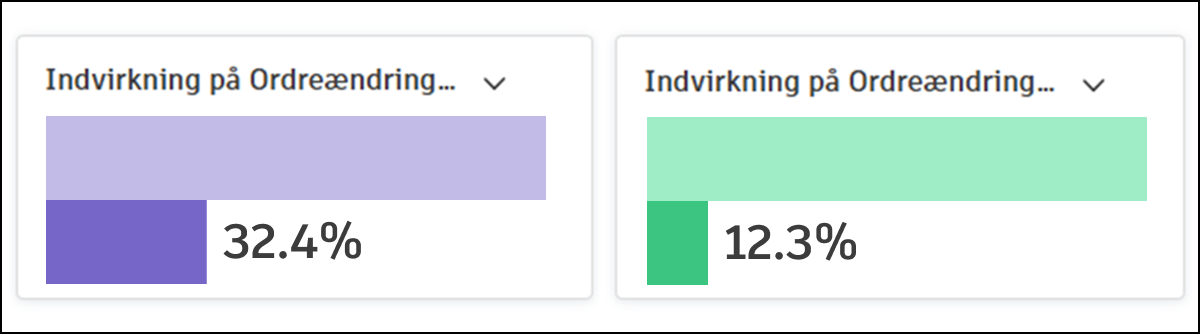
Ændringsindvirkningskortene er værktøjer, der er designet til at måle ordreændringers indvirkning på den oprindelige plan. Medlemmer kan vælge specifikke målepunkter for beregningen af disse indvirkninger. Der er to typer kort:
- Indvirkning af SCO: Dette kort indeholder samlede målepunkter som Kontrakter efter Sendt og Kontrakter efter Udført (standard). Det sporer også ændringsmålepunkter som SCO'er efter Sendt og SCO'er efter Udført (standard).
- Indvirkning af OCO: Dette kort indeholder samlede målepunkter som Samlet oprindeligt budget og Samlet planlagt værdi for bygherrekontrakt (standard). Ændringsmålepunkterne omfatter OCO'er efter Godkendt og OCO'er efter Udført (standard).
Procentvise indvirkninger beregnes ud fra de valgte målepunkter og visualiseres med søjler, der repræsenterer disse procentdele.
Gennemsnitlig godkendelsestid for OCO og Gennemsnitlig udførelsestid for SCO
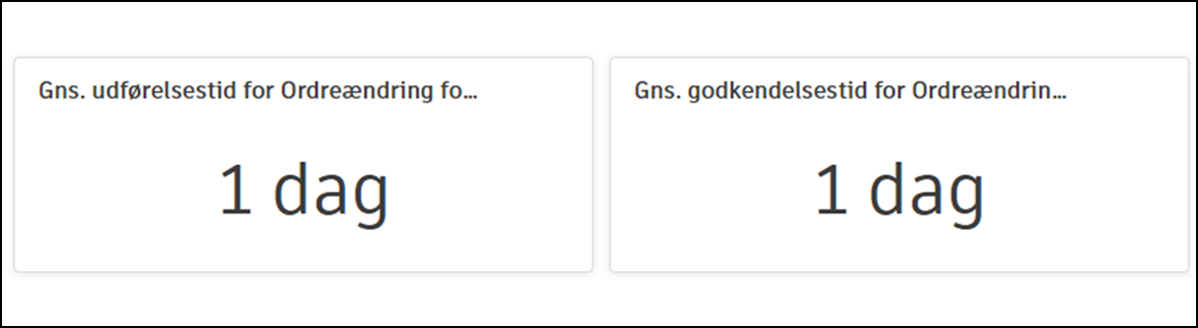
Dette kort viser den gennemsnitlige tid, det tager at godkende OCO'er og udføre SCO'er i et projekt. Det giver indsigt i, hvor effektive ordreændringsprocesserne er, ved at vise, hvor lang tid det i gennemsnit tager at udføre disse arbejdsopgaver.