Krav til overholdelse
Under indsendelsen af betalingsanmodninger fra leverandører, kontrakter, RFQ'er eller ordreændringer skal underentreprenører ofte sørge for en stor mængde understøttende dokumentation til hovedentreprenører. Takket være arbejdsgangen til overholdelse af lovmæssige krav kan du spore og gemme dispensationer for retentionsret eller certifikater til forsikring og andele.
Hurtig navigation:
- Trin 1: Opsæt krav (administratorer)
- Trin 2: Konfigurer krav (administratorer)
- Trin 3: Upload dokumenter (alle medlemmer)
- Trin 4: Spor overholdelse
Kom i gang med krav til overholdelse
Arbejdsgangen for krav til overholdelse omfatter to primære medlemsgrupper med forskellige ansvarsområder:
For projektadministratorer
- Indledende opsætning: Opret skabeloner for krav til overholdelse i projektindstillinger → Trin 1: Opsæt krav
- Konfiguration: Indstil krav til at være valgfri eller påkrævet, og konfigurer udløbsdatoer → Trin 2: Konfigurer krav
- Løbende styring: Overvåg status for overholdelse, og tilsidesæt, når det er nødvendigt → Trin 4: Spor overholdelse
For projektmedlemmer
- Forstå krav: Find ud af, hvilke dokumenter der skal bruges til en indsendelse, og upload dokumenterne → Trin 3: Upload dokumenter
- Statusovervågning: Spor overholdelsesstatus og udløbsdatoer → Trin 4: Spor overholdelse
Trin 1: Opsæt krav til overholdelse (administratorer)
Hvem der kan gøre dette: kun projektadministratorer
Før teammedlemmer kan bruge krav til overholdelse, skal administratorer først oprette kravskabelonerne i projektindstillinger.
Opret kravskabeloner
Vælg den relevante placering med indstillinger ud fra, hvad du skal oprette krav for:
- Kontrakter og betalingsanmodninger fra leverandør: Gå til Krav til overholdelse i Omkostningsindstillinger
- RFQ'er og SCO'er: Gå til Krav til overholdelse i Ordreændringsindstillinger
Dette giver dig mulighed for at oprette skabeloner som f.eks. forsikringscertifikat, afkald på retentionsret, sikkerhedsdokumentation og obligation.
Oversigt til hurtig opsætning
- Naviger til Indstillinger, og vælg derefter fanen Omkostning eller Ordreændring.
- Udvid afsnittet Krav til overholdelse.
- Klik på Tilføj ud for elementtypen (kontrakt, betaling, RFQ eller SCO).
- Angiv navn, beskrivelse og betingelser for krav.
- Angiv dokumentbaserede eller betingelsesbaserede krav.
- Gem din skabelon.
Trin 2: Konfigurer krav til overholdelse (administratorer)
Efter oprettelse af skabeloner kan administratorer tilpasse kravene til bestemte elementer i et elements detaljepanel.
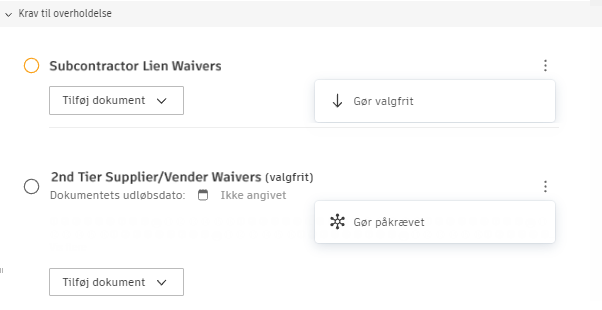
Gør krav valgfri eller påkrævet
Gå til detaljepanelet for et element, og find afsnittet Krav til overholdelse:
- Klik på menuen Mere
 ud for et krav.
 - Vælg Gør valgfrit eller Gør påkrævet.
Angiv udløbsdatoer
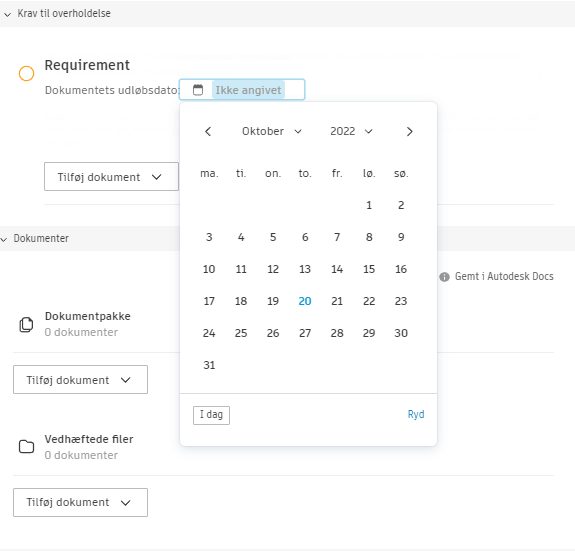
For tidsfølsomme dokumenter som f.eks. forsikringscertifikater:
- Aktiver Kræver udløbsdato for dokument i kravdetaljerne.
- Medlemmer bliver bedt om at angive udløbsdatoer, når de uploader.
- Udløbne dokumenter vises i kalendervisninger og notifikationer.
Trin 3: Upload påkrævede dokumenter (alle medlemmer)
Hvem der kan gøre dette: medlemmer med samarbejdstilladelse
Når krav til overholdelse er aktive, vises de i elementets detaljepanel.
Forstå krav
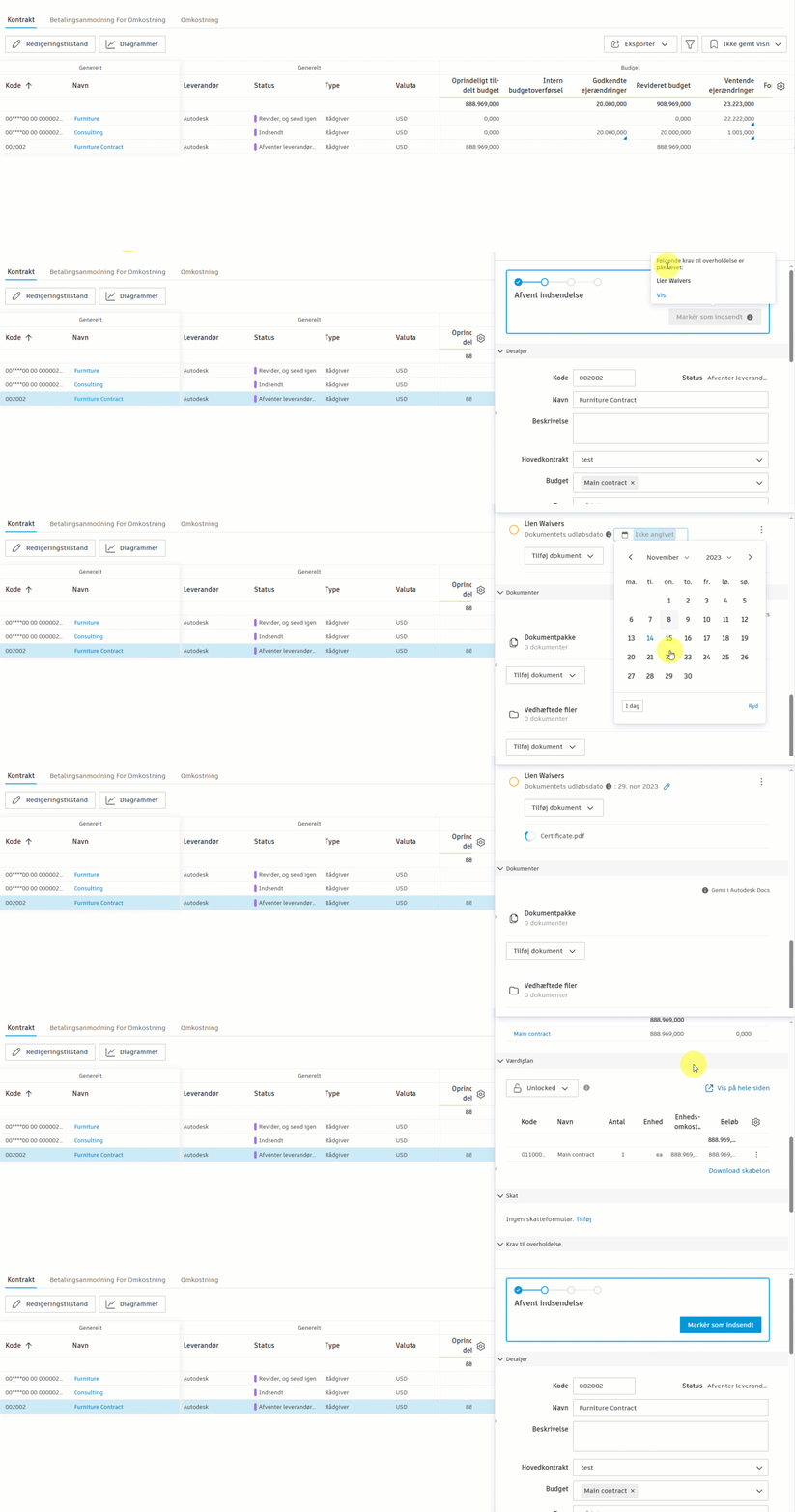
Når der er behov for krav, kan du se følgende:
- En bemærkning: Følgende krav til overholdelse er påkrævet
- Knappen Indsend er deaktiveret, indtil dokumenterne er uploadet
- Liste over påkrævede vs. valgfrie dokumenter
Uploadproces
Gå til afsnittet Krav til overholdelse i elementdetaljerne.
Klik på Tilføj dokument ud for kravet.
Vælg uploadmetode:
- Vælg eksisterende dokumenter: Vælg mellem dokumenter, der allerede findes i projektet
- Upload fra din computer: Gennemse og upload nye filer
- Vedhæft fra Autodesk Docs: Vælg fra Autodesk Docs-placering, der er oprettet forbindelse til
Document Management
- Se/download: Klik på et uploadet dokument
- Fjern: Slet dokumenter før indsendelse (ikke tilgængelig efter indsendelse)
- Udskift: Fjern, og upload en ny version
Trin 4: Spor og overvåg overholdelse
Overvåg overholdelsesstatus
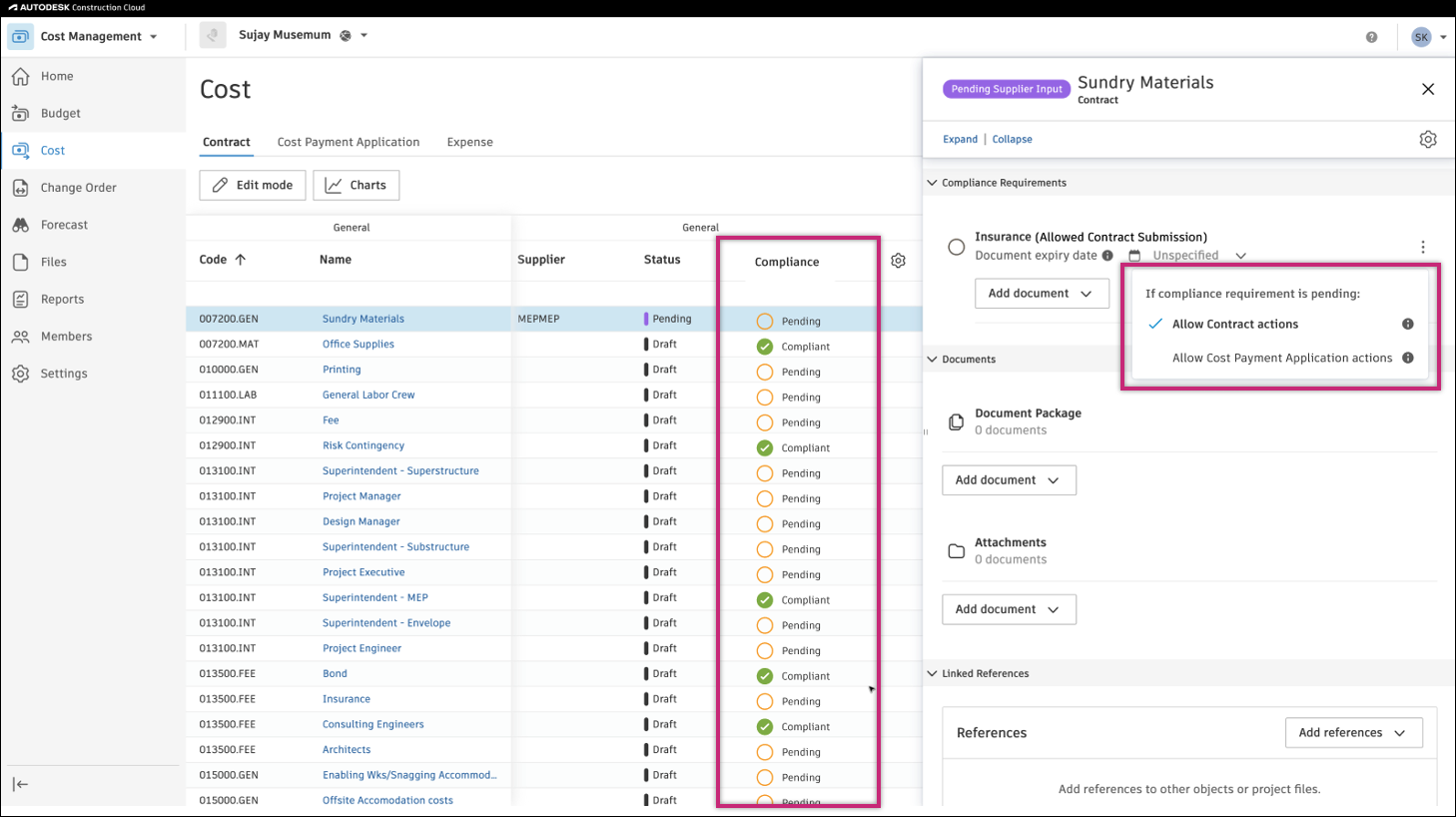
Kolonnen Overholdelse i oversigtstabeller viser status i realtid:
- Overholder: Alle krav er opfyldt
- Afventer: Dokumenter mangler
- Ikke relevant: Der gælder ikke nogen krav til overholdelse for dette element
- Ikke påkrævet: Krav til overholdelse er ikke obligatorisk for dette element
Se overholdelsesstatus i tabeller
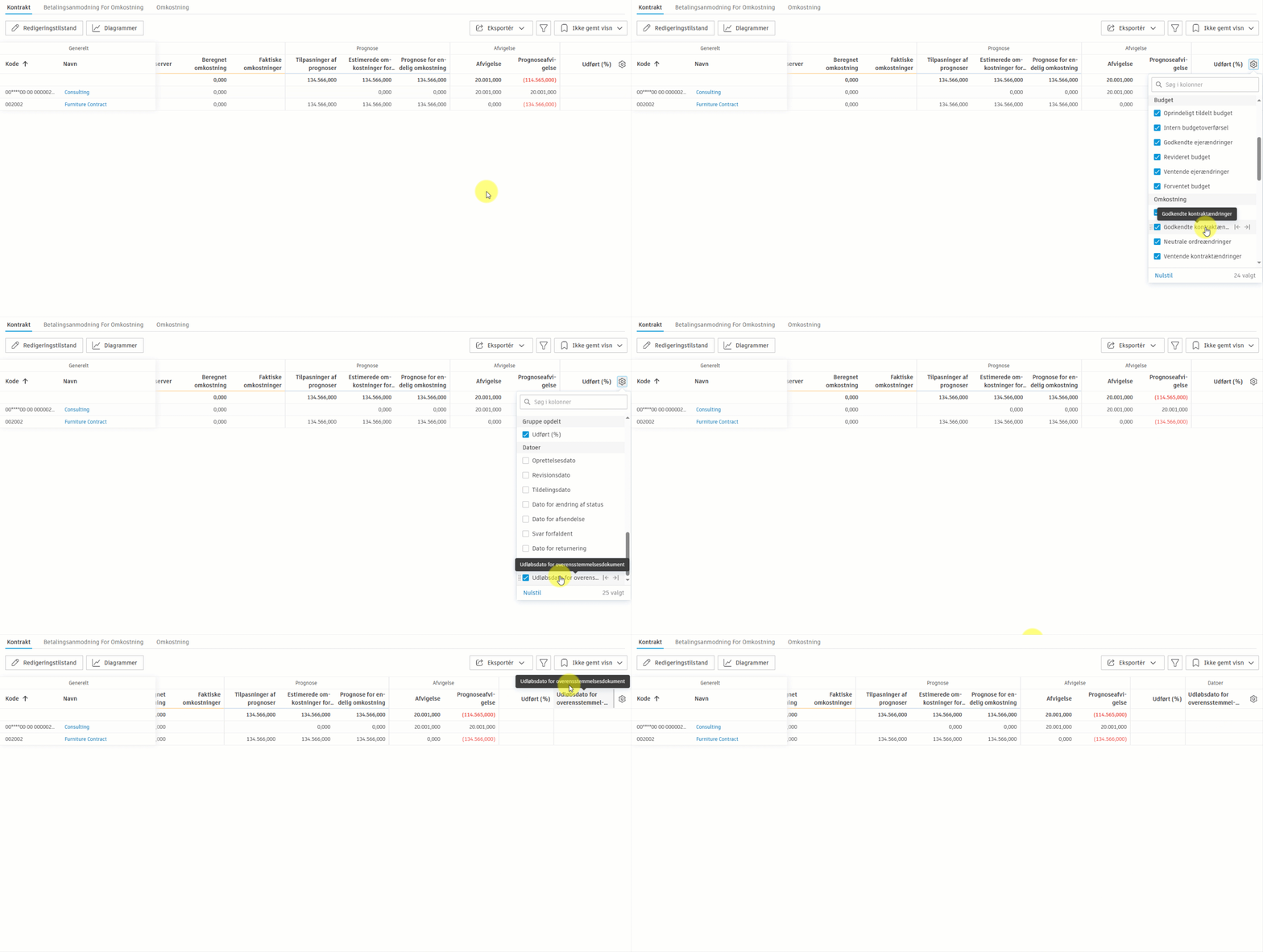
Tilføj kolonnen *Udløbsdato for overholdelsesdokument * for at spore udløbsdatoer:
- Gå til den relevante fane (Kontrakt, Betalingsanmodninger fra leverandør, RFQ'er eller SCO'er) i værktøjet Omkostning eller Ordreændring.
- Klik på
 -ikonet.
 - Find og vælg kolonnen Udløbsdato for overholdelsesdokument.
Kolonnen vises i afsnittet Datoer. Brug gruppering efter datoer til hurtigt at identificere kommende udløb.
Kalenderintegration
Udløbsdatoer vises automatisk i:
- Kalendervisning under projektstartside
- Datobaserede tabelgrupperinger
- Notifikationssystemer
Almindelige fejlfindingsproblemer
| Problem | Løsning |
|---|---|
| Kan ikke indsende, selv når dokumenter er uploadet | Kontrollér, om alle påkrævede overholdelseselementer har dokumenter |
| Dokumenter vises ikke i afsnittet for overholdelse | Sørg for, at dokumenter uploades til det korrekte krav |
| Kolonnen Overholdelse er ikke synlig | Tilføj kolonnen gennem tabelindstillingerne (tandhjulsikon) |
| Det uploadede dokument kan ikke ændres | Dokumenter tilknyttet krav til overholdelse kan kun redigeres i begrænset omfang af hensyn til revisionsformål |
| Der vises en forkert udløbsdato | Hvis der findes flere krav, viser systemet viser den seneste udløbsdato |
Relaterede artikler
Opsætning og konfiguration:
- Krav til overholdelse i Omkostningsindstillinger – Detaljeret opsætning for kontrakter og betalinger
- Krav til overholdelse i Ordreændringsindstillinger – Detaljeret opsætning for RFQ'er og SCO'er
Brug og arbejdsgange:
- Tilladelser i Cost Management – Om medlemstilladelser
- Filtrering og gruppering – Organisering af overholdelsesdata i tabeller