Dokumentpakker i Cost Management
Tilføjelse af dokumenter hjælper dig med at dele oplysninger med leverandører og ejere. Du kan tilknytte forskellige filer i sektionen Dokumenter i detaljepanelet med:
- kontrakter
- Betalingsanmodning til bygherre
- Betalingsanmodning fra leverandør
- Enhver ordreændring
I denne artikel:
- Tilføj dokument i dokumentpakken
- Administrer dokumenter i afsnittet Dokumenter
- Føj markeringer til et dokument
Tilføj dokument i dokumentpakken
Sådan tilføjes et dokument:
Vælg værktøjet Budget, Omkostning eller Ordreændring.
Skift til den relevante fane:
- I budgetværktøjet: Bygherrekontrakt eller Betalingsanmodning til bygherre
- I omkostningsværktøjet: Kontrakt eller Betalingsanmodning fra leverandør
- I ordreændringsværktøjet: en vilkårlig ordreændringsfane
Vælg elementnavnet i afsnittet Generelt i tabellen. Herefter åbnes et panel med detaljer.
Klik på Tilføj dokument i sektionen Dokumenter.
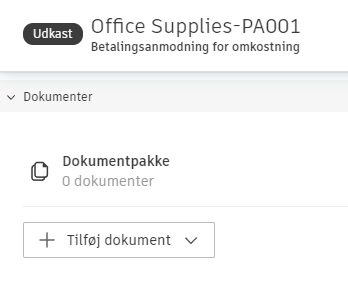
Importér filer, der skal vedhæftes i en kontrakt, ordreændring eller betaling. Du kan vælge følgende:
Fra eksisterende arbejde:
- Genereret for nylig: De senest genererede dokumenter, hvis der findes nogen.
- Tilføj fra betalingsanmodning fra leverandør: Til betalingsanmodninger til bygherrer. Overfør dokumenter fra den tilknyttede betalingsanmodning fra leverandør.
- Tilføj fra omkostning: Til betalingsanmodninger til bygherrer. Tilføj dokumenter fra de tilknyttede udgifter.
Fra andre projektprocesser:
- Tilføj fra PCO: For enhver ordreændring. Tilføj dokumenter fra en potentiel ordreændring, som er udgangspunktet for arbejdsgangen til ordreændringer.
- Tilføj fra RFQ: For anmodninger om ordreændring (COR) og ordreændringer for leverandør (SCO). Bruges, når du vil medtage dokumentation i anmodning om tilbud.
- Tilføj fra COR: For ordreændringer for ejere (OCO). Bruges, når du opretter ejerindledte ordreændringer.
- Tilføj fra omkostningselement: For enhver ordreændring. Bruges, når du vil oprette ordreændringer fra omkostningselementer.
- Tilføj fra tilknyttede referencer: For enhver ordreændring. Medtag detaljerede rapporter fra tilknyttede referencer, f.eks. TF'er, opgaver, indsendelser, aktiver, formularer og filer.
Opret nye dokumenter:
- Generér fra dokumentskabelon: Opret et dokument fra eksisterende skabeloner. Standardskabelonen vises som den første på listen. Projektadministratorer kan oprette dokumentskabeloner i værktøjet Indstillinger.
Fra eksterne kilder:
- Overfør fra din computer: Vedhæft dokumenter fra din computer.
- Vedhæft fra Autodesk Docs: Vælg et dokument fra værktøjet Filer. Du kan gøre denne indstilling tilgængelig i afsnittet Dokumenter og vedhæftede filer i Cost Management i værktøjet Indstillinger.
Bemærk: Hvis skabelonen indeholder en undertabel til omkostningselementer, knyttes OCO-navnet til omkostningselementets navn.Klik på Generér.
Vigtige bemærkninger om dokumentgenerering:
- PDF-konvertering: Systemet konverterer automatisk uploadede dokumenter til PDF-format og fletter flere filer til en enkelt PDF-fil med bogmærker, der gør dem nemmere at navigere i.
- Understøttede filtyper: .docx, .doc, .pdf, .png og .jpg. Hvis ikke-understøttede filtyper medtages, genererer systemet en zip-pakke i stedet.
- Skrifttypegengivelse: Hvis du oplever problemer med skrifttypegengivelse, når dokumenter konverteres til PDF (f.eks. at skrifttyper vises anderledes eller udskiftes), skal du integrere skrifttyperne i det oprindelige dokument, før du uploader. Dette er især vigtigt for proprietære skrifttyper som Calibri Bold, som muligvis ikke understøttes af konverteringssystemet som standard.
Når du har tilføjet dokumenter, kan du fortsætte med dine arbejdsgange eller administrere eksisterende filer.
Tilføj dokumenter som vedhæftede filer
Administratorer kan tilføje dokumenter som vedhæftede filer. Disse dokumenter kan genereres ud fra skabeloner.
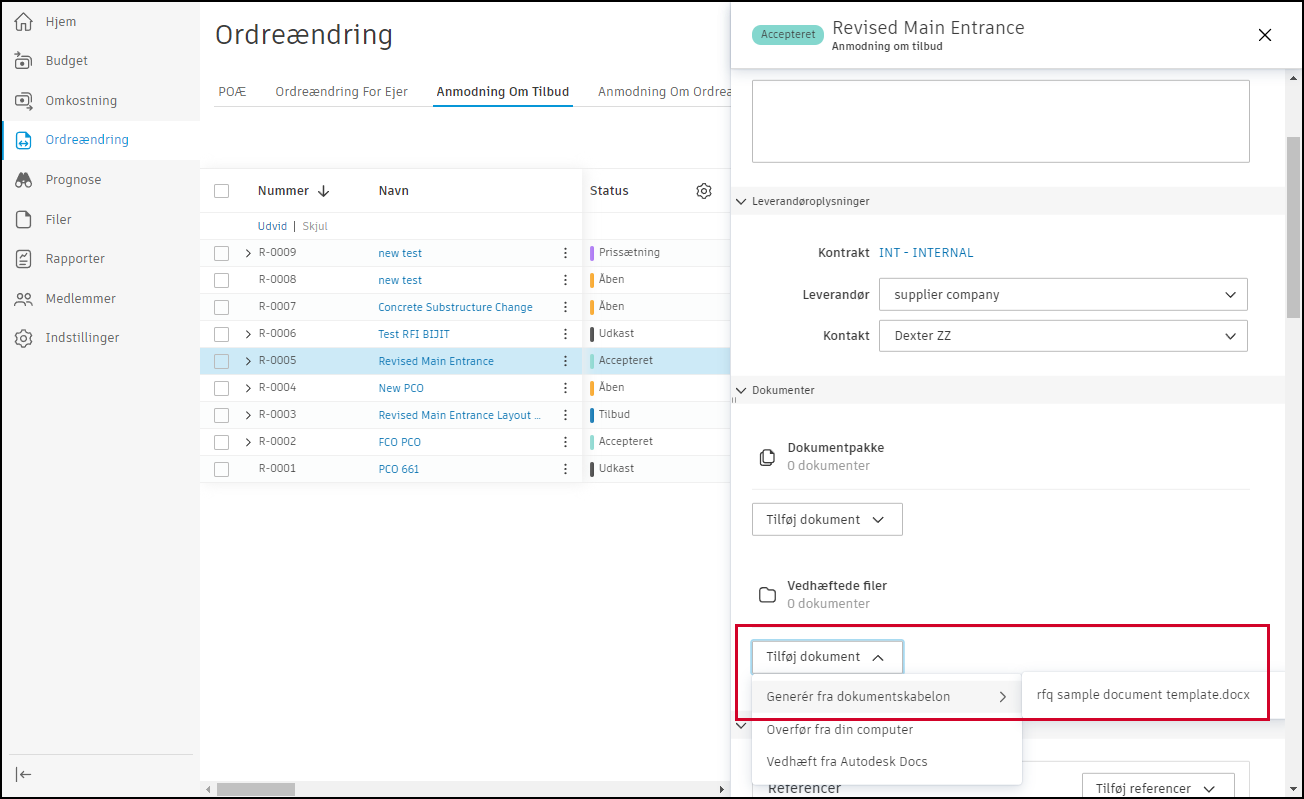
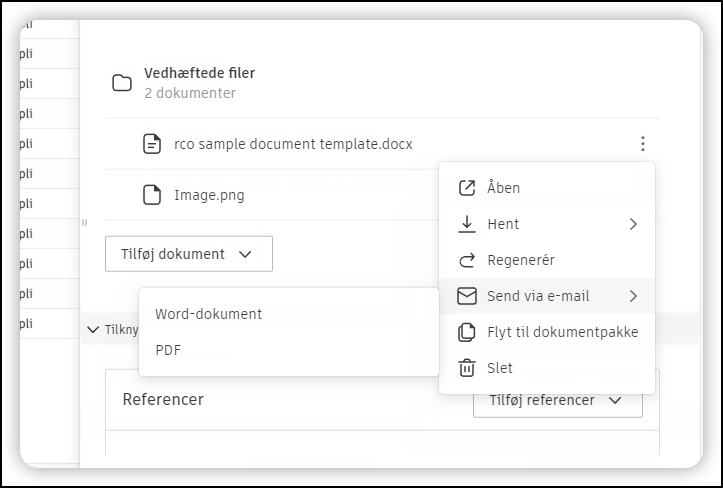
Vedhæftede dokumenter kan hentes og sendes via e-mail.
Få mere at vide om, hvordan du opretter dokumentskabeloner.
Administrer dokumenter i afsnittet Dokumenter
Når du har tilføjet dokumenter til dokumentpakken, kan du administrere dem på flere måder, før du sender en e-mail til ejeren eller leverandøren.
Dokumentpakkehandlinger
Handlinger på pakkeniveau (gælder for alle dokumenter i pakken):
- Åbn en dokumentpakke i værktøjet Filer for at få adgang til omfattende filhåndtering.
- Åbn i browser for at få en hurtig forhåndsvisning af PDF-filer i sektionen Dokumentpakke og vedhæftede filer, samt af flettede PDF-filer.
- Download alle dokumenter fra en pakke som en enkelt fil til offlineadgang.
- Sende via e-mail for at granske alt tilknyttet omfang og al dokumentation. Dokumentpakken bliver sendt som en vedhæftet fil. Hvis den overstiger 20 MB, angives der et downloadlink i stedet.
Individuelle dokumenthandlinger
Handlinger for et enkelt dokument (gælder for specifikke dokumenter):
Åbn et dokument i BIM-vieweren for at få avancerede visnings- og redigeringsfunktioner, f.eks. tilføjelse af markeringer til PDF-filer.
Download et Word- eller PDF-dokument til din computer til offlinevisning eller -redigering.
Regenerer dokumenter for at opdatere dem med de nyeste data, eller fjern tilknytningen af et genereret dokument fra en dokumentpakke, og flyt den til vedhæftninger.
Flyt til vedhæftninger for at omorganisere dine dokumenter. Denne procedure kan udføres omvendt, så du kan flytte dokumenter tilbage til pakken, hvis du har brug for det.
Slet et dokument permanent fra en pakke.
Omdøb et dokument, så det bedre afspejler dets indhold eller formål.
Føj markeringer til et dokument
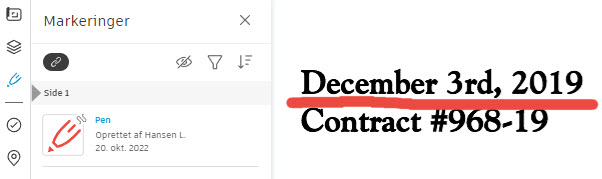
Du kan føje markeringer til et PDF-dokument. Det kan f.eks. være nyttigt under processen til granskning af godkendelsesarbejdsgangen.
For at aktivere tilføjelse af markeringer i et PDF-dokument skal projektadministratoren:
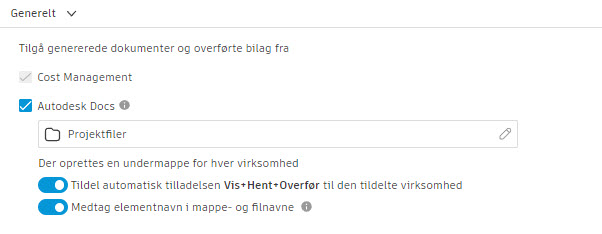
Vælge indstillingen Autodesk Docs i de generelle indstillinger.
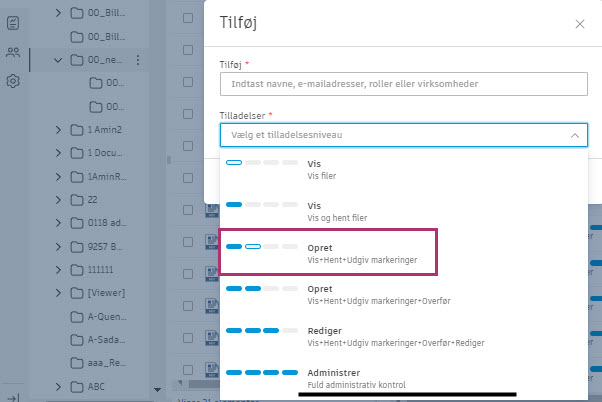
Give granskere tilladelsen Opret for den mappe, hvori det genererede PDF-dokument opbevares.
Når granskere derefter åbner et PDF-dokument fra dokumentafsnittet i Cost Management, aktiverer BIM-vieweren automatisk panelet Markering.
Følg disse trin for at føje markeringer til et Cost Management-dokument:
Gå til afsnittet Dokumenter i pop op-panelet for den kontrakt, betalingsanmodning eller ordreændring, du vil føje markeringer til.
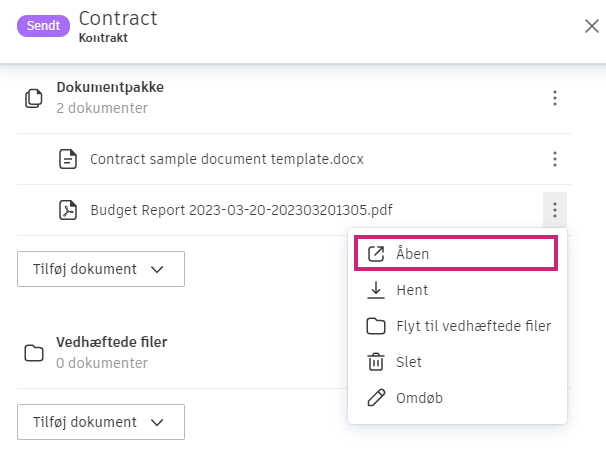
Find det PDF-dokument, du vil føje markeringer til, og klik på ikonet Mere
 ved siden af PDF-dokumentet.
Vælg Åbn. PDF-dokumentet åbnes i BIM-vieweren.
Når dokumentet er åbent, kan du begynde at føje markeringer til det. Se artiklen Markeringer for at få mere at vide om de forskellige markeringsværktøjer og -handlinger, der er tilgængelige.
Hvis du følger disse trin, kan du nemt føje markeringer til dine Cost Management-dokumenter, så du kan samarbejde mere effektivt med dit team og dine underleverandører.