Opsæt og brug elektroniske underskriftsintegrationer
Integration med e-underskrifter strømliner dine godkendelsesprocesser for dokumenter ved at eliminere behovet for udskrivning, manuel underskrivning og scanning af dokumenter. Denne digitale arbejdsgang giver flere vigtige fordele:
- Hurtigere godkendelser: Reducer godkendelsestiderne fra dage til timer ved at give underskrivere mulighed for at gennemgå og underskrive dokumenter eksternt fra enhver enhed.
- Problemfri arbejdsgang for Cost Management: Integrer signaturprocesser direkte i dine eksisterende arbejdsgange for budgetstyring, ordreændringer og omkostningsdokumenter.
- Forbedret sporing: Overvåg dokumentstatus i realtid, og modtag automatiske meddelelser, når dokumenter er underskrevet eller kræver opfølgning.
- Forbedret overholdelse: Oprethold et komplet revisionsspor med tidsstempler, IP-adresser og godkendelsesposter for alle signaturer.
- Reducerede administrative omkostninger: Eliminer manuelle opgaver såsom udskrivning, scanning og arkivering af fysiske dokumenter, samtidig med at du sørger for sikker opbevaring af dokumenter.
Med understøttelse af brancheførende udbydere, herunder SignNow, Adobe Sign, DocuSign og Dropbox Sign, kan du vælge den løsning, der passer bedst til din organisations eksisterende arbejdsgange og sikkerhedskrav.
I denne artikel:
- Konfigurer indstillinger for elektroniske underskrifter på kontoniveau
- Konfigurer indstillinger for elektroniske underskrifter på projektniveau
- Send dokumenter til elektronisk underskrift
- Fejlfinding af integration med elektroniske underskrifter
Konfigurer indstillinger for elektroniske underskrifter på kontoniveau
I dette afsnit forklares det, hvordan du opsætter indstillinger for elektroniske underskrifter på kontoniveau. Det omfatter:
- Valg af e-underskrivningsudbyder og -konto: Vælg mellem SignNow, Adobe Sign, DocuSign eller Dropbox Sign.
- Definition og tilføjelse af brugerdefinerede roller for underskrivere: Opret og administrer roller for underskrivere.
- Oprettelse af brugerdefinerede felttyper: Tilpas felter til hver underskriverrolle.
- Tilføjelse af dokumentskabeloner: Opsæt dokumentskabeloner til arbejdsgange for elektroniske underskrifter.
Disse trin hjælper med at skabe en enkel proces for elektroniske underskrifter for alle projekter, der er tilknyttet kontoen.
Se videoen for at få vist arbejdsgangen, eller følg vejledningen i de følgende afsnit:
Vælg en udbyder af elektroniske underskrifter
Gå til indstillinger for elektroniske underskrifter for at angive udbyderen af elektroniske underskrifter.
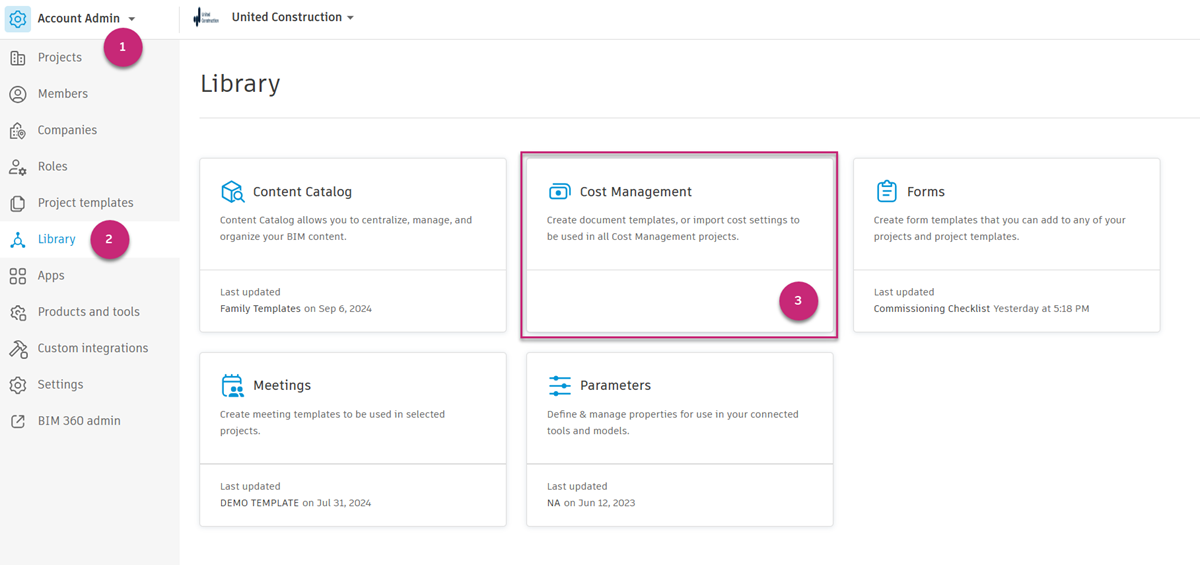
Gå til Account Admin, klik derefter på Bibliotek, og vælg Cost Management.
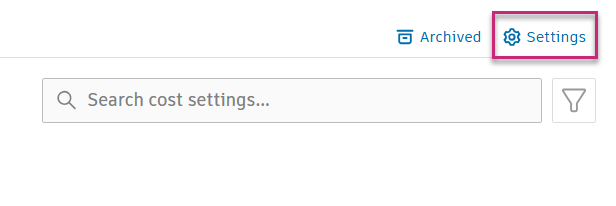
Klik på Indstillinger.
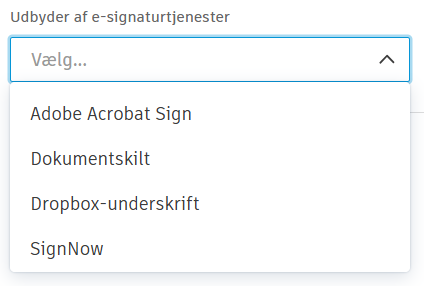
Vælg din foretrukne tjenesteudbyder af elektroniske underskrifter:
- Adobe Sign
- DocuSign
- SignNow
- Dropbox Sign
Vælg en konto til elektroniske underskrifter
Når du har valgt en tjenesteudbyder af elektroniske underskrifter, kan du indstille kontoen for elektroniske underskrifter. Der er to muligheder:
Delt konto for hele kontoen: Hvis kontoadministratoren vælger denne indstilling, beder systemet om et engangslogin hos udbyderen af elektroniske underskrifter. Når man først er logget ind, forbliver kontoen godkendt, og afsendelse af dokumenter til elektronisk underskrift kræver ikke, at der logges ind igen. Denne mulighed er ideel, når det primært er én enkelt person, der administrerer og sender dokumenter til underskrift.
Delt konto for hele projektet: Når denne indstilling er valgt, kan et enkelt teammedlem logge på med sin e-underskriftskonto på projektniveau. Når den er godkendt, får alle brugere i det specifikke projekt automatisk adgang til arbejdsgangen for e-underskrifter via den delte godkendelse. Projektet deler én e-underskriftskonto, der administreres af projektadministratorerne. Denne indstilling giver kontrol på projektniveau, samtidig med at behovet for, at individuelle brugere logger på med hver deres legitimationsoplysninger i projektet, elimineres.
Tip: Den konto, der er logget på, kan kopieres fra en projektskabelon til et nyt projekt under oprettelsen af projektet.Individuelle konti: Hvis denne indstilling vælges, skal de enkelte brugere logge ind hos udbyderen af elektroniske underskrifter, hver gang de sender et dokument til underskrift. Denne indstilling er velegnet til scenarier, hvor flere brugere administrerer underskrift af dokumenter hver for sig.
Definer og administrer roller for underskrivere
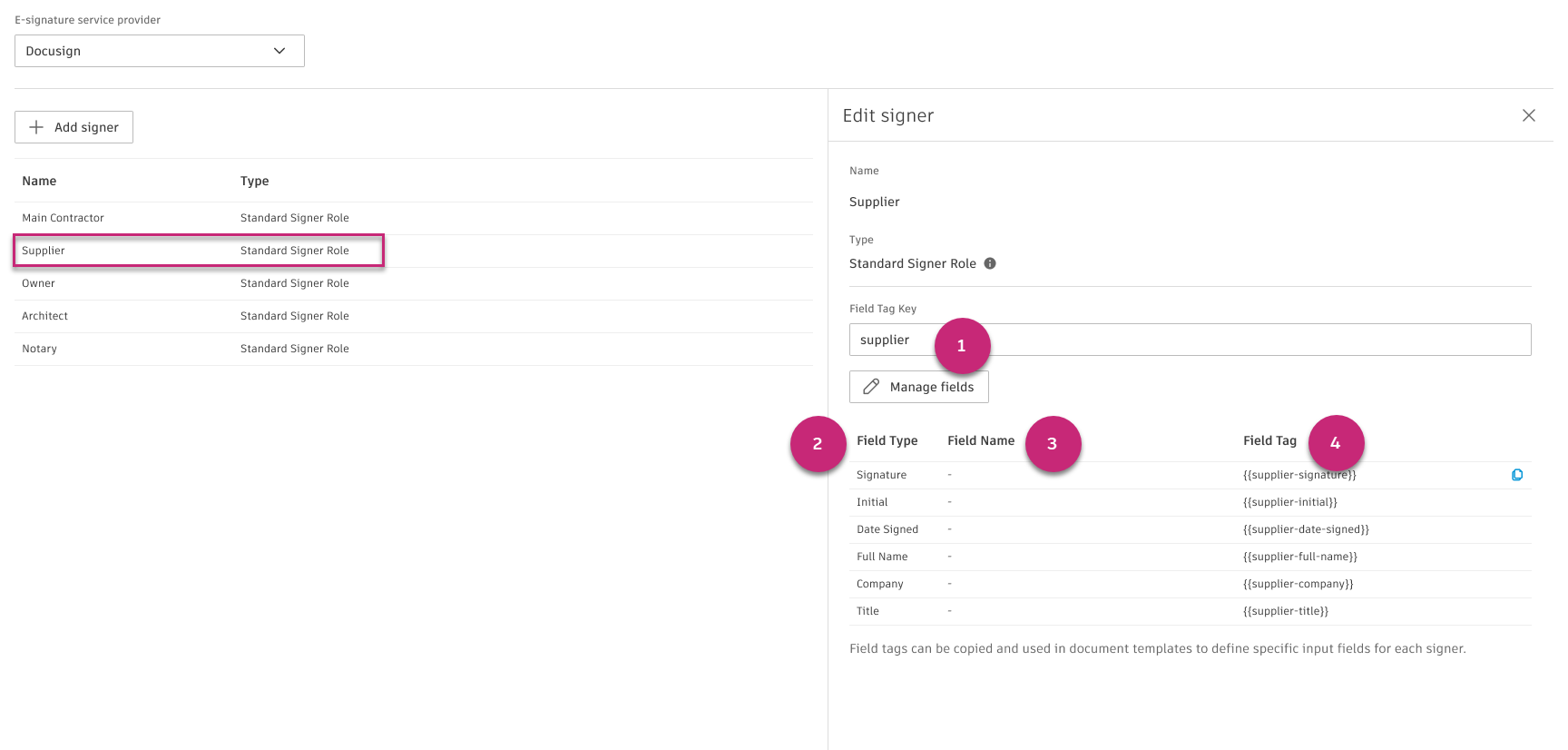
Når du har valgt tjenesteudbyderen af elektroniske underskrifter, får du vist listen over standardunderskrivere. Du kan klikke på hver underskriver for at se detaljer. Hver underskriverrolle har:
- En redigerbar og entydig feltmærkenøgle.
- Standardfelttyper.
- Et feltnavn (entydigt og gælder kun for typerne Afkrydsningsfelt og Tekstfelt, ikke tilgængeligt med SignNow).
- Tilknyttede feltmærker for hver felttype.
- Andre standardfelttyper, der følger et lignende format, understøttes også til SignNow. Du kan finde flere oplysninger i dokumentationen om SignNow.
- For Dropbox Sign kan du ikke administrere felter for underskriverroller.
Du kan tilføje brugerdefinerede underskriverroller eller brugerdefinerede felttyper for at tilpasse integrationen med udbydere af elektroniske underskrifter. Når du er klar, skal du klikke på Gem øverst til højre. Derefter kan du begynde at tilføje dokumentskabeloner i Bibliotek.
Tilføj brugerdefinerede roller for underskrivere
Ud over at bruge standardroller for underskrivere kan du også oprette brugerdefinerede roller på kontoniveau:
Klik på Tilføj underskriver.
Vælg Medlem. Dette er standardindstillingen.
Vælg en bruger i rullemenuen.
Klik på Tilføj.
Sådan tilføjes en bruger:
- I stedet for Medlem skal du vælge E-mail og angive fornavn, efternavn og en gyldig e-mailadresse.
- Klik på Tilføj.
Det tilføjede medlem eller den nye bruger vises på listen over underskrivere.
Tilføj tilpassede felttyper
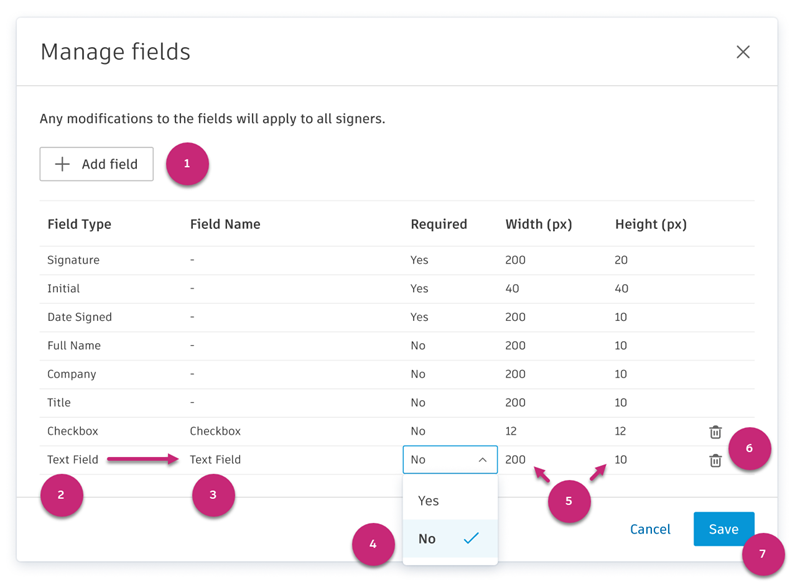
Du kan administrere, hvilke felter hver underskriverrolle har. Der er også mulighed for at oprette brugerdefinerede felttyper. Eventuelle ændringer af felterne gælder for alle underskrivere.
Hvis du vil tilføje brugerdefinerede felttyper, skal du klikke på Administrer felter og derefter gøre følgende:
- Klik på Tilføj felt.
- Vælg den ønskede felttype blandt de forskellige muligheder, f.eks. afkrydsningsfelt eller tekstfelt.
- Feltnavnet udfyldes automatisk med en entydig standardværdi. Du kan redigere navnet, så det passer til dine behov.
- Angiv, om feltet er obligatorisk, ved at slå indstillingen Obligatorisk til eller fra (standard: Nej).
- Standardbredde og -højde (i pixel) udfyldes automatisk. Juster disse dimensioner efter behov, så de passer til dine specifikationer.
- Hvis der er behov for det, kan du slette et tilpasset felt ved at klikke på ikonet ud for den pågældende felttype.
- Klik på Udført for at gemme ændringerne.
Føj dokumentskabeloner til arbejdsgange for elektroniske underskrifter
Sådan opsætter du dokumentskabeloner til arbejdsgangen for elektroniske underskrifter:
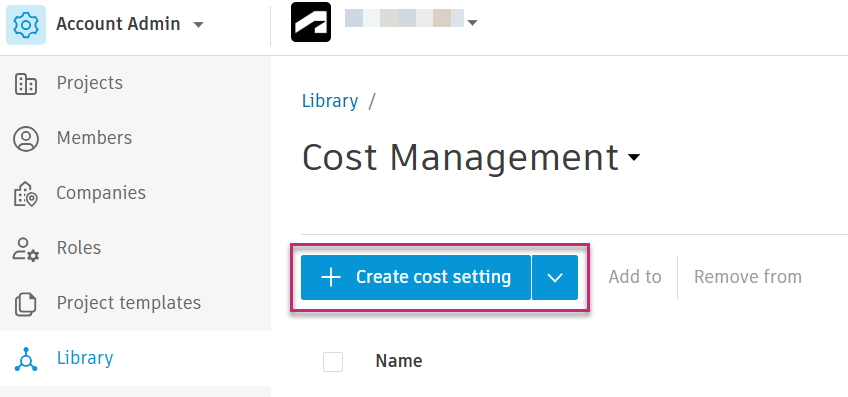
Gå til kategorien Cost Management i Bibliotek, og klik på Opret omkostningsindstilling. Du kan nu tilføje dokumentskabeloner.
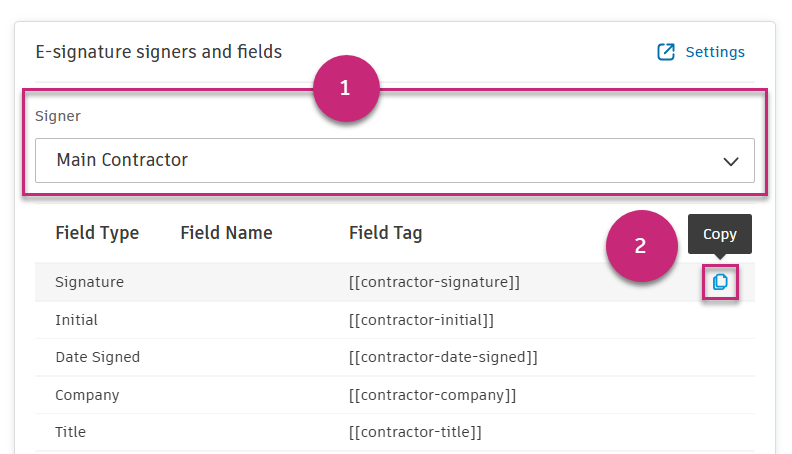
For den valgte leverandør af elektroniske underskrifter skal du bruge rullemenuen til at få vist underskriverroller og deres feltmærker.
Bemærk: Du kan få flere oplysninger om felttags til Dropbox Sign i Dropbox' artikel om teksttags.Bevæg markøren hen over det tilsvarende feltmærke, og klik på kopieringsikonet for at kopiere det.
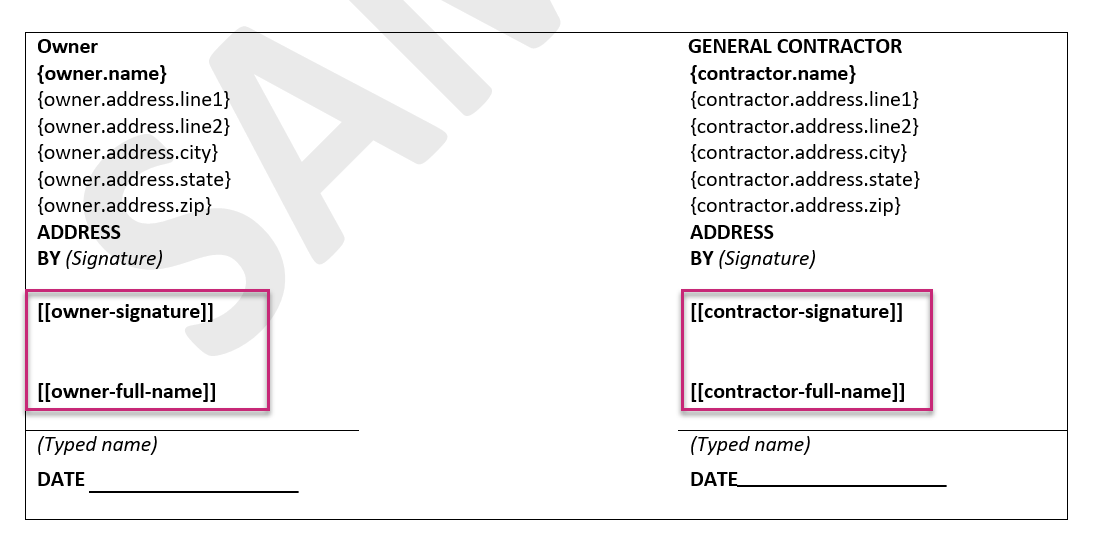
Når dette er gjort, kan du indsætte mærker i de relevante felter i dokumentskabelonen. I eksemplet nedenfor tilføjes mærkerne Underskrift og Fuldt navn for ejeren og entreprenøren:
Næste skridt:
Overfør dokumentet til det relevante afsnit, eller brug et eksempeldokument som skabelon.
Systemet registrerer automatisk listen over underskrivere fra dokumentskabelonen og udfylder afsnittet Underskrivere ved siden af det overførte dokument sammen med datoen.

Klik på underskriverne for at konfigurere:
- Underskrivere (skal udfyldes). Bemærk: Med Dropbox Sign skal du vælge hver underskriver på rullelisten. De kan ikke knyttes til den samme underskriver eller rolle. Du kan tilføje op til ti underskrivere på denne måde.
- Underskrivningsrækkefølge (valgfrit). Underskrivningsrækkefølge er slået til som standard. Hvis du vil ændre underskrivningsrækkefølgen, skal du fravælge underskriverne og derefter vælge dem igen i den ønskede rækkefølge. Bemærk: Med Dropbox Sign gælder følgende: Hvis der er indstillet en fast underskrivningsrækkefølge, er det underskriver 1, der underskriver først, dernæst underskriver 2 osv. Hvis ikke, kan underskrivere underskrive i vilkårlig rækkefølge.
- Emnelinje og meddelelse (valgfrit).
- Påmindelsesdato (eller -datoer) og udløbsdato (eller -datoer) (valgfrit).
Klik på Gem.
Klik derefter på Gem i øverste højre hjørne.
Det sidste trin er at tildele den gemte dokumentskabelon til et projekt. Du kan få mere at vide om, hvordan du gør dette, i emnet Omkostningsindstillinger i Bibliotek.
Konfigurer indstillinger for elektroniske underskrifter på projektniveau
I dette afsnit forklares det, hvordan du konfigurerer indstillinger for elektroniske underskrifter på projektniveau. Dette omfatter trin til tilføjelse af projektspecifikke underskrivere og opsætning af dokumentskabeloner til elektroniske underskrifter. Disse indstillinger gælder kun for det specifikke projekt og påvirker ikke andre projekter, der er knyttet til kontoen.
Se videoen for at få vist arbejdsgangen, eller følg vejledningen i de følgende afsnit:
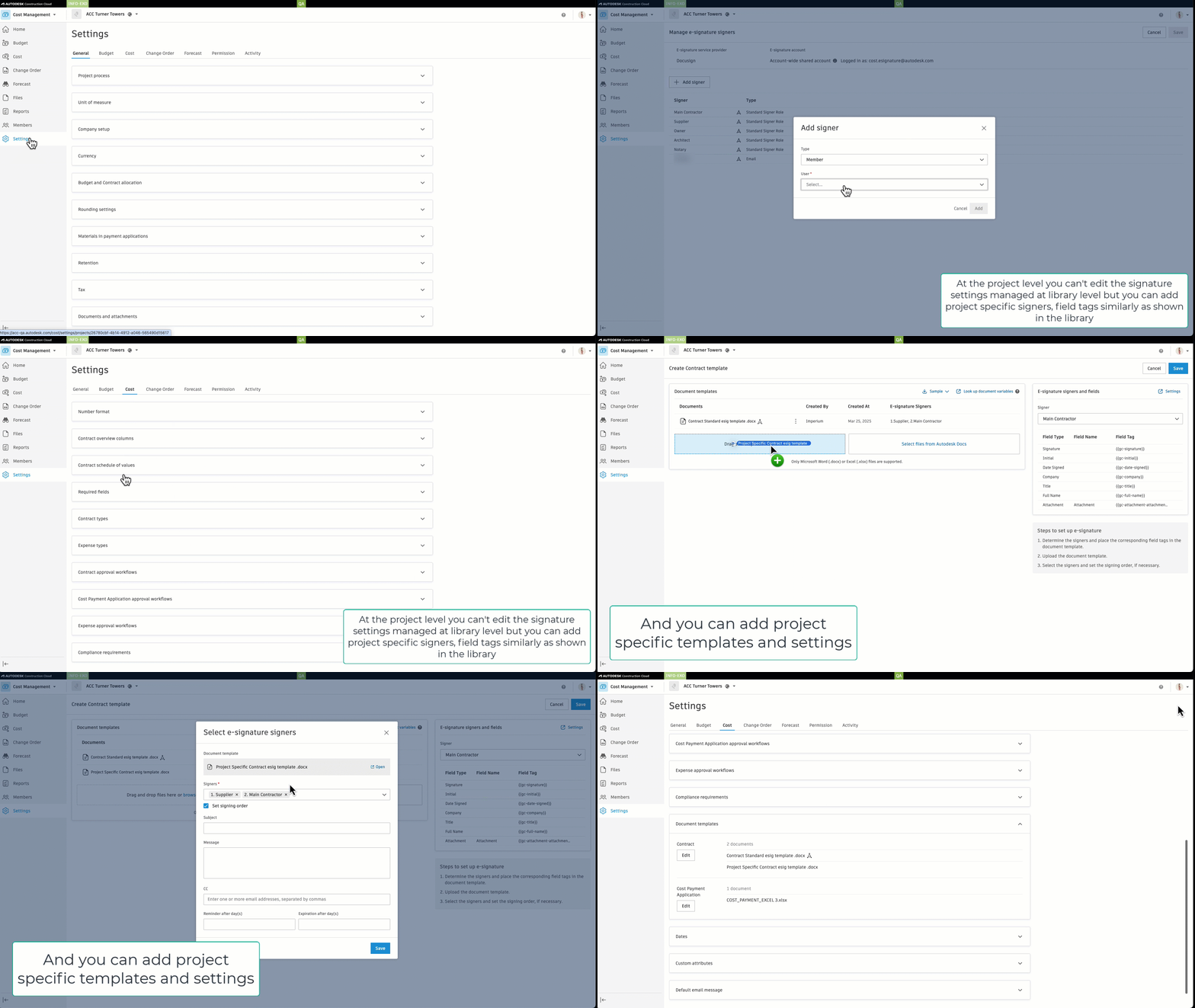
Tilføj projektspecifikke underskrivere
Tilgå det projekt, hvor du vil lave indstillinger for elektroniske underskrifter, og gør derefter følgende:
- Gå til Cost Management og Indstillinger. Fanen Generelt er standardfanen.
- Rul ned til E-underskrivning.
- Klik på Administrer. Derpå vises listen over underskrivere, der allerede er konfigureret på kontoniveau.
Hvis du vil tilføje projektspecifikke underskrivere, skal du følge de tidligere beskrevne trin, da processen er den samme som processen på kontoniveau.
Opsæt dokumentskabeloner til arbejdsgange for elektroniske underskrifter til et projekt
Som projektadministrator eller medlem med fuld tilladelse kan du opsætte dokumentskabeloner til elektronisk underskrifter på projektniveau. Gå til Indstillinger i Cost Management, og rul derefter ned til indstillingen Dokumentskabeloner for det relevante værktøj (Budget, Omkostning eller Ordreændring).
Hvis dokumentet allerede blev overført på kontoniveau, er det nu tilgængeligt her, hvor det er markeret med  . Du kan gå i gang med opsætningen ved at klikke på Rediger. Hvis der ikke er nogen tilgængelige dokumenter på kontoniveau, kan du altid tilføje et dokument på projektniveau, der kun gælder for et bestemt projekt. Det gør du ved at klikke på Rediger og derefter overføre et nyt dokument, sådan som det blev beskrevet tidligere.
Send dokumenter til elektronisk underskrift
I dette afsnit forklares det, hvordan du forbereder og sender dokumenter til elektronisk underskrift i Cost Management. Dette omfatter trin til at forberede dokumentet, sende det til underskrivning, håndtere krav til login, underrette underskrivere samt bekræfte, at dokumentet udføres og gemmes korrekt.
Se videoen for at få vist arbejdsgangen, eller følg vejledningen i de følgende afsnit:
Forbered dokumentet til underskrift
Før du sender dokumenter til underskriveren, skal du forberede en dokumentpakke. Du kan oprette en pakke til kontrakter, betalingsanmodninger eller ordreændringer. Det gør du ved at gå til det relevante værktøj (Budget, Omkostning eller Ordreændring) i Cost Management. I dette eksempel forbereder vi et dokument til en kontrakt:
- Åbn fanen Kontrakt i værktøjet Omkostning.
- Vælg en kontrakt for at åbne dens pop op-vindue.
- I afsnittet Dokumenter skal du gå til Dokumentpakke.
- Klik på Tilføj dokument.
- Vælg Generer fra dokumentskabelon.
- Vælg den dokumentskabelon, der blev overført i den foregående opsætningsproces, som er markeret med .
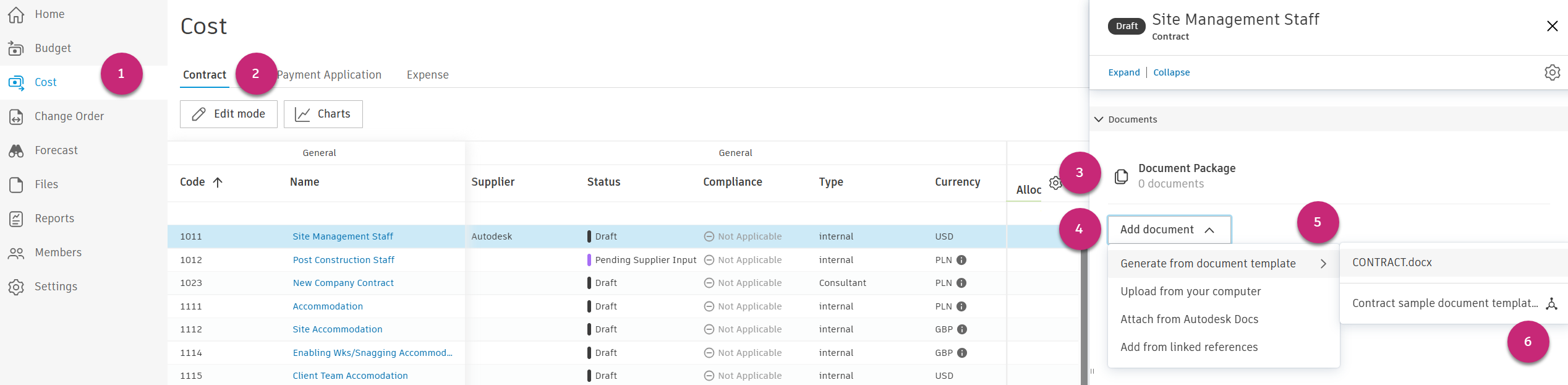
Send dokumentet til underskrift
Der er to måder at sende et dokument på. Du kan klikke på menuen Mere  ud for dokumentpakkerne og derefter vælge Send til underskrift.
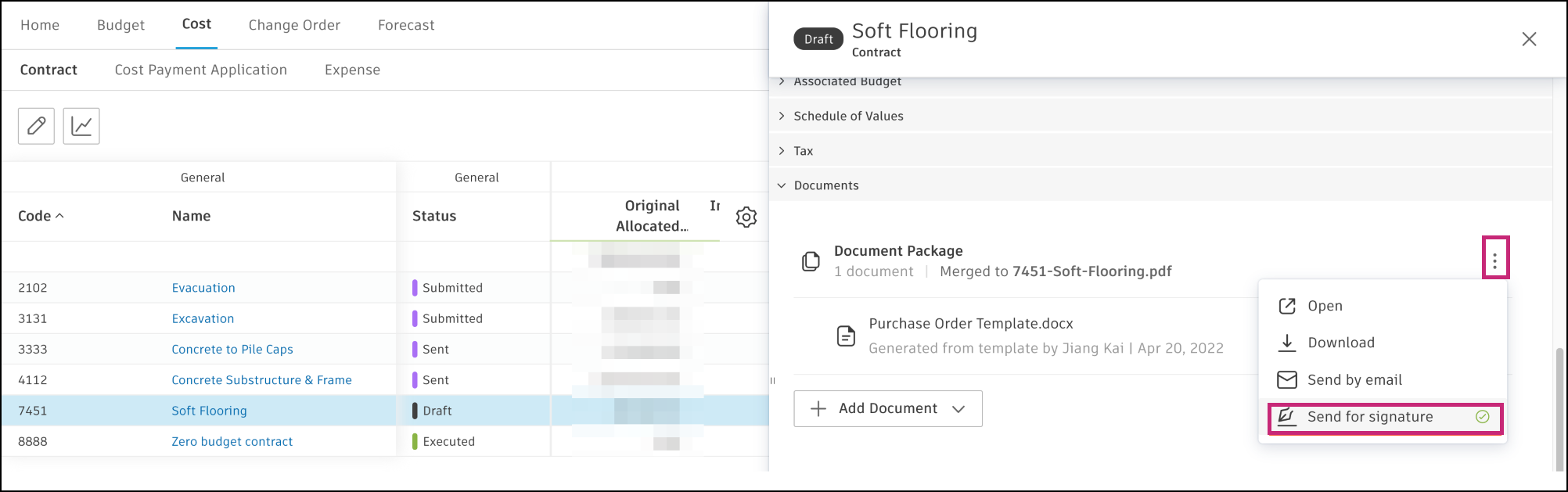 .
.
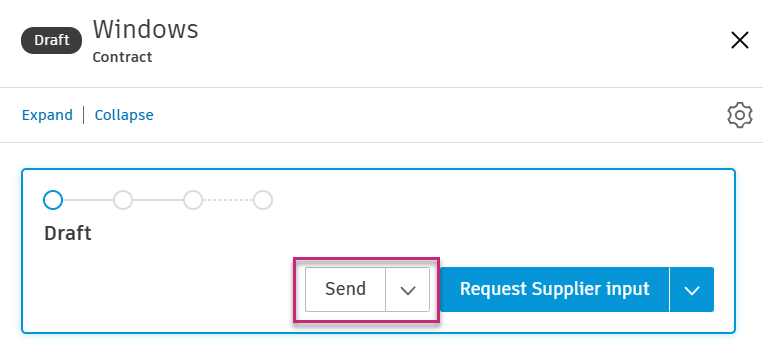
Eller du kan gøre følgende:
Rul til toppen af pop op-vinduet, og klik på Send.
I vinduet Send e-mail til leverandør skal du vælge Send til underskrift.
Klik på Send.
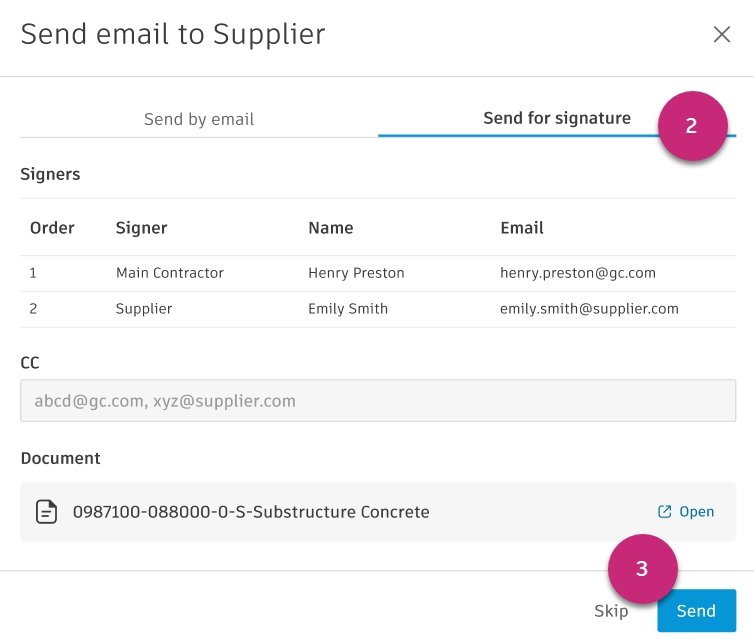
Dokumentet er blevet sendt og afventer nu handling fra underskriverens side.
Underskriv dokumentet elektronisk som underskriver
Alle underskrivere får en e-mailnotifikation om at underskrive dokumentet elektronisk. Som underskriver skal du klikke på View Document (Vis dokument), Review Document (Gransk dokument) eller Review and sign (Gransk og skriv under) afhængigt af underskriftsudbyder. Åbn derefter dokumentet for at underskrive elektronisk.
Færdiggør det underskrevne dokument
Når alle underskrivere har underskrevet dokument:
- Opdateres kontraktstatussen til Udført.
- Gemmes det underskrevne dokument i afsnittet Vedhæftede filer i kontraktens pop op-vindue.
Fejlfinding af integration med elektroniske underskrifter
Dokumentet kan ikke sendes til underskrift
Du kan f.eks. se, at indstillingen Send til underskrift ikke er synlig, eller at knappen Send til underskrift er deaktiveret. Sørg for, at den oprettede dokumentpakke er i PDF-format. ZIP-filformater understøttes ikke.
Der modtages ikke e-mails om underskrift
Først skal du kontrollere, at mærkerne i dokumentskabelonen er opsat korrekt og knyttet til de udpegede underskrivere. Du kan også dobbelttjekke, at underskriverne er blevet tilføjet og tildelt deres respektive roller i dokumentindstillingerne. Følg vejledningen i Konfigurer indstillinger for elektroniske underskrifter på kontoniveau for opsætning på kontoniveau, og gå til Konfigurer indstillinger for elektroniske underskrifter på projektniveau for at kontrollere indstillingerne for hvert projekt.
Grænser for filstørrelse overskredet
Hvis du ikke kan sende dokumenter til underskrivning på grund af filstørrelsesbegrænsninger, skal du kontrollere, at dine dokumenter opfylder de filstørrelseskrav, der gælder hos din e-underskrivningsudbyder. Hver udbyder har specifikke grænser for størrelsen på dokumenter og vedhæftninger. Se Produktbegrænsninger for at få alle oplysninger om disse begrænsninger.
Aktivering af modtagergrupper i Adobe Sign
Hvis du støder på problemer i forbindelse med, at modtagergrupper ikke er aktiveret i Adobe Sign, skal du følge disse trin for at aktivere funktionen:
- Log på din Adobe Sign-konto som kontoadministrator eller gruppeadministrator.
- Gå til Konto, Kontoindstillinger og Indstillinger for send.
- Rul ned til Modtagergrupper.
- Vælg indstillingen Tillad, at afsendere medtager flere modtagere i et enkelt underskrivelsestrin, så alle modtagere på listen kan deltage på vegne af en hel gruppe.
- Klik på Gem.
Du kan finde flere oplysninger i artiklen Sådan aktiveres modtagergrupper.