Låsning af felter og handlinger med et integreret ERP-system
Når dit ERP-system integreres med Cost Management, skaber det en forbindelse, der sikrer dataensartethed og økonomisk nøjagtighed på tværs af hele din organisation. Denne integration medfører dog også et behov for omhyggelig datastyring for at forhindre konflikter mellem de to systemer.
Funktionen Integreret og låst giver essentiel beskyttelse af dine økonomiske data ved at etablere klare grænser mellem, hvad der kan ændres i Cost Management, og hvad der skal forblive under ERP-kontrol. Dette forhindrer de almindelige problemer, der opstår, når de samme data findes i flere systemer: dublerede poster, modstridende oplysninger og utilsigtede overskrivninger, der kan kompromittere dit projekts økonomiske integritet.
Hvorfor låse felter og handlinger?
Dataintegritet: Når omkostningselementer, budgetter og kontrakter administreres i dit ERP-system, kan ubegrænset redigering i Cost Management skabe uoverensstemmelser, der er vanskelige at afstemme. Låsning sikrer, at ERP-systemet forbliver den eneste sandhedskilde for økonomiske data.
Beskyttelse af arbejdsgang: ERP-systemer har ofte komplekse godkendelsesarbejdsgange og forretningsregler. Ved at låse integrerede elementer forhindrer du utilsigtede ændringer, der kan omgå disse kritiske kontroller eller forstyrre etablerede processer.
Fejlforebyggelse: Byggeprojekter indebærer betydelige økonomiske forpligtelser. Låsning forhindrer dyre fejl som ved et uheld at slette budgetlinjeelementer, ændre kontraktværdier eller oprette duplikerede betalingsanmodninger.
Overholdelse: Mange organisationer har økonomiske kontroller og revisionskrav, der kræver specifikke godkendelsesprocesser. Låsning hjælper med at sikre overholdelse ved at sørge for, at alle økonomiske ændringer sker gennem de relevante ERP-arbejdsgange.
Sådan fungerer det
Når ERP-systemet er integreret med Cost Management, kan kontoadministratorer låse felter og handlinger for at undgå uoverensstemmelser, uplanlagte ændringer i projekter og fejl.
Da ERP-systemet er integreret i Cost Management, vil statussen  være synlig i:
- Kolonnen Integrationstilstand
- Integrationsafsnittet i detaljepanelet for elementet
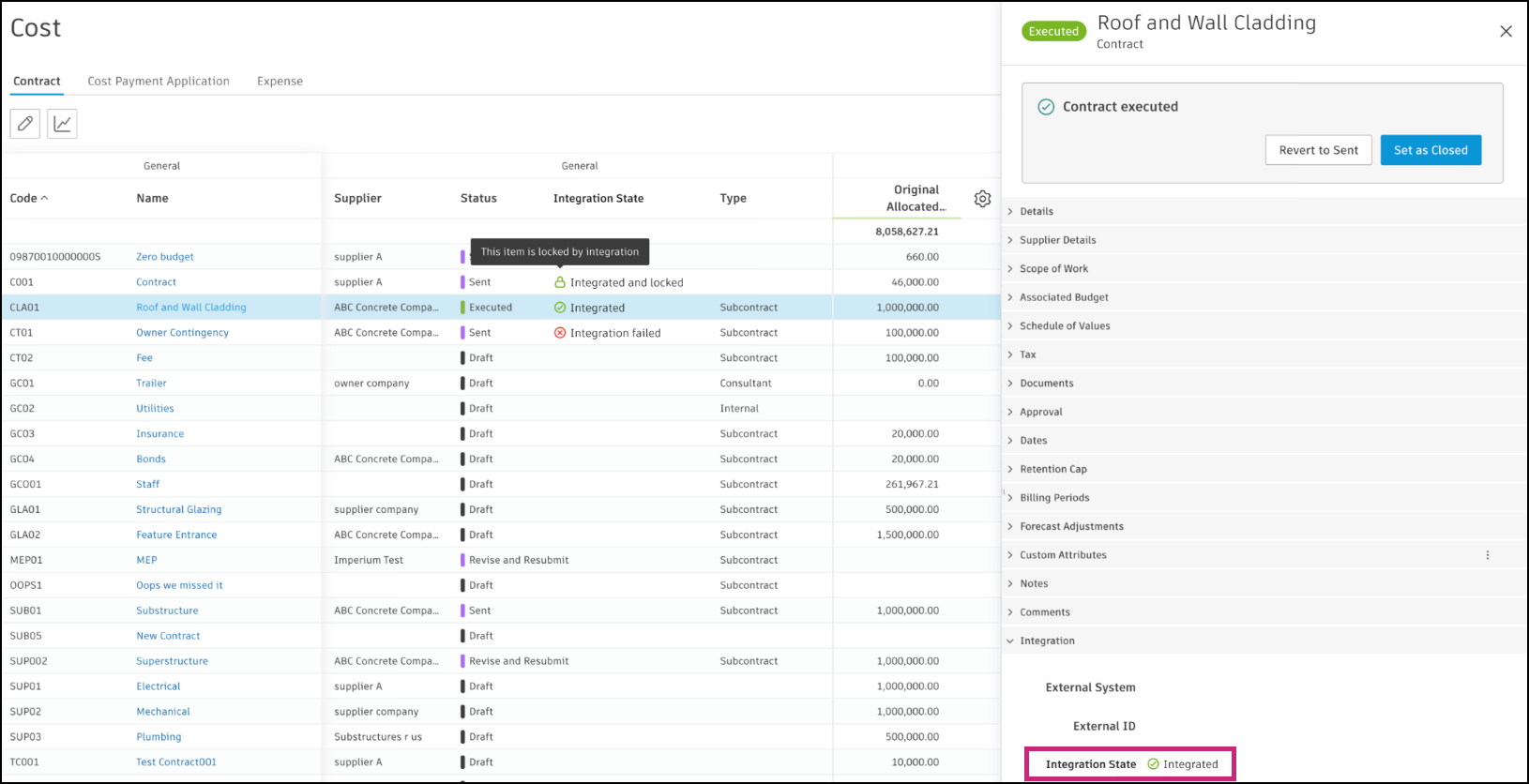
Låsning af felter og handlinger
Du kan ændre felter og handlinger til skrivebeskyttet tilstand for integrerede og låste elementer. Gennemse tabellen for at se, hvad der kan låses. Brug søgningen øverst i tabellen til at indsnævre resultaterne.
| Hvad er integreret og låst | Låste afsnit og felter i pop op-panelet | Låste felter i tabelvisningen | Låste handlinger |
| Budget |
|
Disse felter er låst i budgettabellen:
|
Disse handlinger er låst i menuen Mere i et budget:
|
| Bygherrekontrakt |
|
Alle felter er låst, undtagen Brugerdefinerede attributter | Disse handlinger er låst i menuen Mere i en bygherrekontrakt:
|
| Underelement i bygherrekontrakt |
|
Alle felter er låst, undtagen Brugerdefinerede attributter | Disse handlinger er låst i menuen Mere for et underelement i bygherrekontrakten:
|
| Betalingsanmodning til bygherre |
|
Alle felter er låst, undtagen Brugerdefinerede attributter | Når en betalingsanmodning til bygherre er låst, kan du ikke fortsætte med dens arbejdsgange. Den tidligere anmodning kan ikke længere angives som godkendt.
Sletning af et program eller en faktureringsperiode er ikke muligt i dialogboksen Administrer mastertidsplan. Administration af faktureringsperioder fra et detaljepanel på fanen Kontrakt er låst. |
| Underelementet i betalingsanmodning til bygherre. |
|
Alle felter er låst, undtagen Brugerdefinerede attributter | Markér som fuldført er låst i menuen Mere for et underelement i betalingsanmodning til bygherre |
| Kontrakt - enten med statussen Udført, eller når den er integreret og låst |
|
Disse felter er låst i tabellen Kontrakt:
|
Når en kontrakt er integreret og låst, kan du ikke slette den. Under fanen Budget er det ikke muligt at allokere et budget til en kontrakt. |
| Betalingsanmodning fra leverandør |
|
Alle felter er låst, undtagen Brugerdefinerede attributter | Når en betalingsanmodning fra leverandør er låst, kan du ikke fortsætte med dens arbejdsgange. Der er ingen mulighed for at slette et program eller faktureringsperioder. Tidligere programmer kan ikke længere angives som et accepteret, godkendt eller betalt program. |
| Underelement i betalingsanmodning fra leverandør. |
|
Alle felter er låst, undtagen Brugerdefinerede attributter | Markér som fuldført er låst i menuen Mere for et underelement i betalingsanmodning fra leverandør |
| Omkostning |
|
Alle felter er låst, undtagen Brugerdefinerede attributter | Disse handlinger er låst i menuen Mere for et omkostningselement:
|
| Omkostningsunderelement |
|
Delete er låst i menuen Mere for et udgifts-underelement | |
| Omkostningselement |
|
Alle felter er låst, undtagen Brugerdefinerede attributter | Disse handlinger er låst i menuen Mere for et omkostningselement:
|
| PMO |
|
Alle felter er låst, undtagen Brugerdefinerede attributter | Når en PMO er låst, kan du ikke slette den, ændre dens status eller fortsætte med dens arbejdsgange.
I menuen Mere er disse handlinger låst:
|
| RFQ (anmodning om tilbud) |
|
Alle felter er låst, undtagen Brugerdefinerede attributter | Når en RFQ er låst, kan du ikke slette den, ændre dens status eller fortsætte med dens arbejdsgange |
| COR |
|
Alle felter er låst, undtagen Brugerdefinerede attributter | Når en COR er låst, kan du ikke slette den, ændre dens status eller fortsætte med dens arbejdsgange. En PMO kan ikke tildeles til en låst COR. |
| OCO |
|
Alle felter er låst, undtagen Brugerdefinerede attributter | Når en OCO er låst, kan du ikke slette den, ændre dens status eller fortsætte med dens arbejdsgange. Du kan ikke tildele en PMO eller COR til en låst OCO. Tilføj opskrivning er ikke tilgængelig. |
| SCO |
|
Alle felter er låst, undtagen Brugerdefinerede attributter | Når en SCO er låst, kan du ikke slette den, ændre dens status eller fortsætte med dens arbejdsgange |
| Prognosejustering |
|
- | Justering af prognose kan ikke slettes, når den er låst |
Eksempel – Lås kontrakt
For at forhindre ikke-planlagte ændringer af en kontrakt skal du aktivere låsning gennem din ERP-systemleverandør. Det kan du gøre med ERP-integration. Bed ERP-systemleverandøren om at aktivere låsen.
Gennemse tabellen for at se, hvilke felter og handlinger der er låst. Detaljeret:
- I den første kolonne i tabellen kan du se, hvad der kan låses. I dette eksempel er kontrakten låst.
- I den anden kolonne kan du se, at mange af afsnittene og felterne i pop op-panelet for denne kontrakt er låst. Fra nu af kan du kun foretage ændringer i nogle få af dem, f.eks. Kontraktens type, Leverandørkontakt, Skat, Dokumenter og Tilbageholdelsesloft.
- I den tredje kolonne kan du se, hvilke felter der er låst i tabelvisningen Kontrakt. Fra nu af kan du kun foretage ændringer i nogle få af felterne: Navn, Enhed, Inputmængde, Placering.
- I kolonnen Låste handlinger kan du se, hvilke handlinger der ikke er tilgængelige efter integrationen. Når først du har låst kontrakten, kan du ikke længere tilføje underelementer eller slette kontrakten.
Tilføj, administrer og filtrer efter kolonnen Integrationstilstand
Ved at føje kolonnen Integrationstilstand til tabelvisningerne for Budgetter, Omkostning og Skift rækkefølge for værktøjet kan du se, hvilke elementer, afsnit og handlinger der er låst og integreret.
Sådan føjes denne kolonne til dine visninger:
Vælg værktøjet i navigationsoversigten til venstre.
Skift til den fane, hvor du vil tilføje kolonnen Integrationstilstand.
Klik på
 -ikonet.
Markér indstillingen Integrationstilstand.
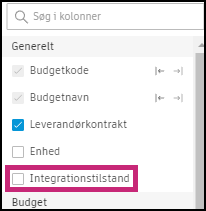
Når du har gjort det, vises kolonnen i tabelvisningen. Du kan ændre dens placering ved at:
- Bruge snap-ikonerne

- Trække i den med

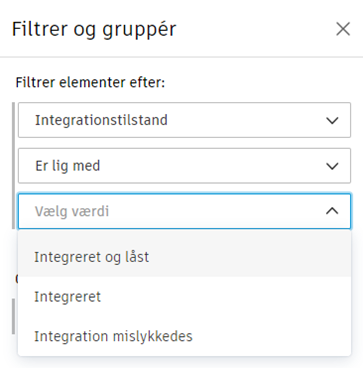
Du kan også filtrere tabelvisningen efter status for integrationen: