Indstillinger for ordreændring
Projektadministratorer kan tilgå indstillingerne for Cost Management i værktøjet Indstillinger i navigationsoversigten til venstre. Denne artikel fokuserer på indstillingerne for ordreændringer:
- Talformat
- Økonomiske opskrivningsformler
- Obligatoriske felter for ordreændringer
- Ordreændringstyper
- Omkostningselementtyper
- Omfang af potentiel ordreændring og omkostningselement
- Kildetyper for ordreændringer
- Godkendelsesarbejdsgange for anmodninger om ordreændringer
- OCO-godkendelsesarbejdsgange
- SCO-godkendelsesarbejdsgange
- Krav til overholdelse
- Dokumentskabeloner
- Datoer for RFQ, COR, OCO og SCO
- Brugerdefinerede attributter
- Standard-e-mailmeddelelse
Talformat
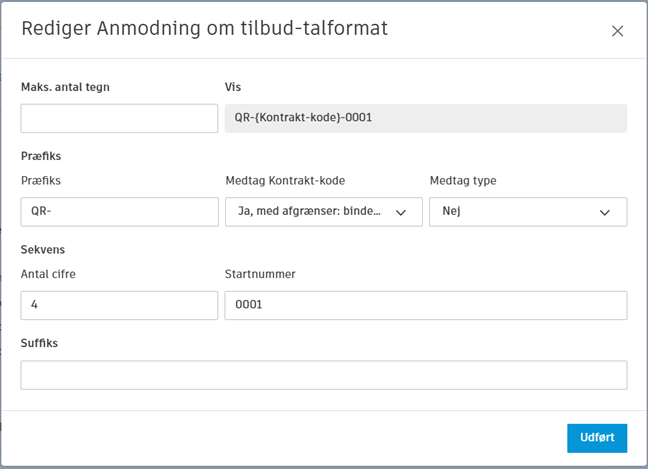
Rediger det talformat, der genereres, når du opretter ordreændringer og omkostningselementer.
- Klik på værktøjet Indstillinger i navigationsoversigten til venstre.
- Vælg fanen Ordreændring.
- Udvid afsnittet Talformat.
- Vælg menuen Mere
 for det talformat, du vil definere.
Du kan definere:
- Maks. antal tegn.
- Præfiks: alt før de genererede tal.
- Antal cifre og startnummer. Dette angiver, hvordan tallene genereres automatisk.
- Suffiks: alt efter de genererede tal.
Økonomiske opskrivningsformler
Økonomiske opskrivninger kan føjes til ordreændringer. Et eksempel på en økonomisk opskrivning er en tillægsydelse som en forpligtelse, uforudsete udgifter eller et gebyr. Disse økonomiske opskrivninger kan føjes til ordreændringen med henblik på indsendelse til ejeren. Se artiklen Potentiel ordreændring for at se et eksempel på, hvordan man anvender en økonomisk opskrivning.
Før du kan anvende en økonomisk opskrivning, skal en projektadministrator oprette den økonomiske opskrivningsformel under fanen Indstillinger for ordreændring.
Opret en økonomisk opskrivning for en ordreændring
Som projektadministrator skal du oprette en økonomisk opskrivningsformel:
Klik på værktøjet Indstillinger i navigationsoversigten til venstre.
Skift til fanen Ordreændring.
Klik på Tilføj i afsnittet Økonomiske opskrivningsformler.
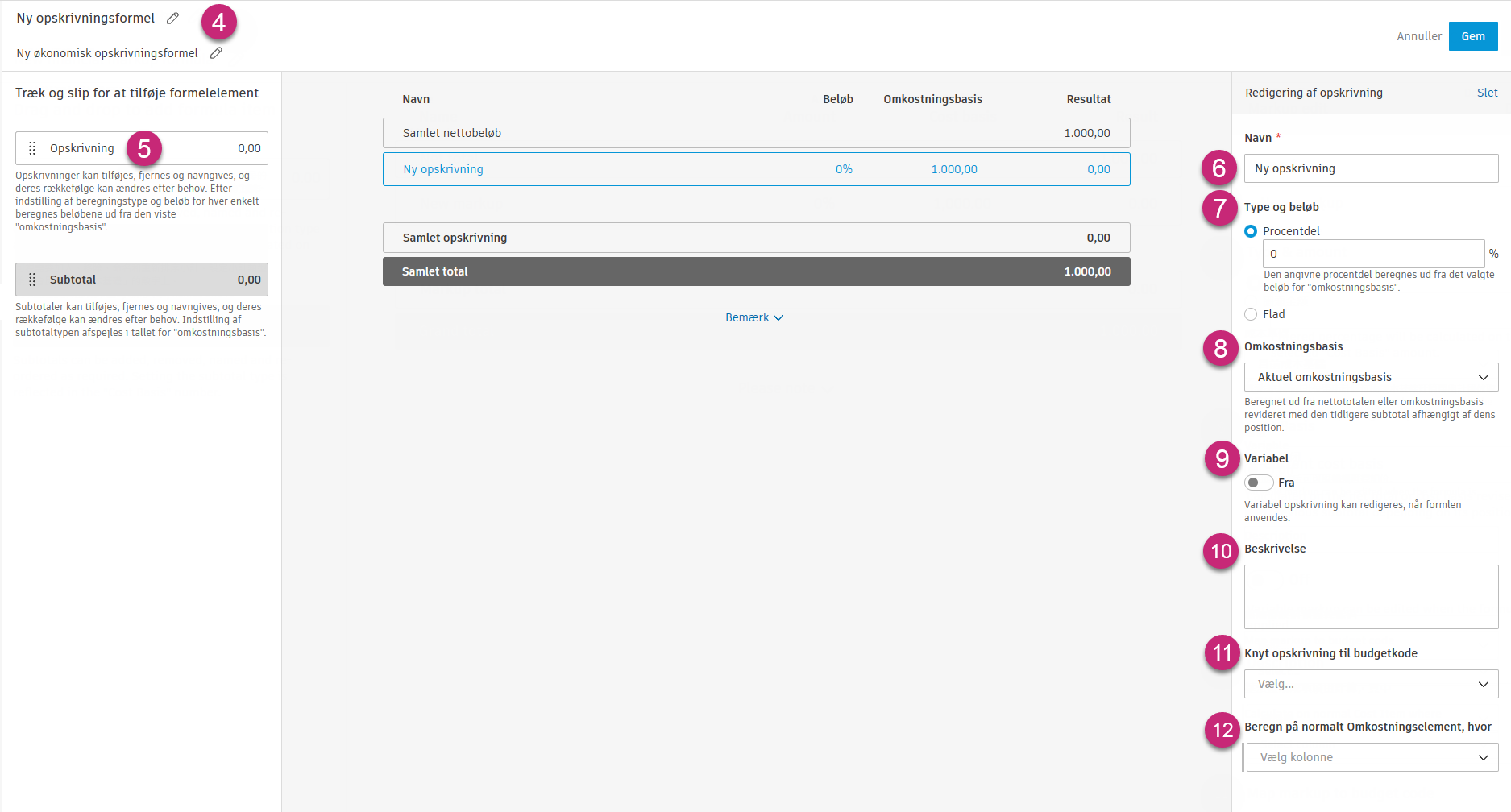
Navngiv den nye økonomiske opskrivningsformel. Du kan også tilføje en valgfri beskrivelse ved at klikke på blyantikonet.
Klik på en Opskrivning i panelet til venstre for at føje den til formlen.
Indtast navnet på den nye opskrivning i redigeringsværktøjet til højre.
Vælg opskrivningstype og -beløb. Tilgængelige indstillinger omfatter:
- Procentdel: Beregner opskrivningen som en procentdel af omkostningsbasis.
- Flad: Et fast beløb, der anvendes som en total for opskrivningen på PMO-niveauet.
Vælg omkostningsbasen for opskrivningen. Kun tilgængelig på opskrivninger baseret på procentdel.
- Aktuel omkostningsbasis: Ganger procentdelen og omkostningen.
- Nettotal: Multiplicerer det samlede nettobeløb.
- Revideret omkostningsbasis: Ganger den følgende subtotal og procentdelen.
- Forudgående subtotal for opskrivning: Er lig med totalen for alle forudgående opskrivninger over den valgte opskrivning, eksklusive nettobeløbet.
- Hovedtotal: Ganger den beregnede samlede total og procentdelen.
- Forudgående total: Beregnet ud fra den samlede nettototal og alle forudgående opskrivninger.
Du kan vælge, om variablen kan redigeres, når formlen anvendes.
Angiv eventuelt en beskrivelse af opskrivningen.
Opskrivninger beregnes som standard på alle budgetelementer. Klik på rullemenuen Knyt opskrivningen til en budgetkode for at lave en indstilling, så en opskrivning kun gælder for en bestemt budgetkode.
Klik på Beregn på normalt omkostningselement, hvor for at vælge en kombination af kolonne, funktion og værdi, som opskrivningen skal anvendes på. Opskrivninger beregnes som standard på alle budgetelementer.
Sådan lægges en subtotal til den økonomiske opskrivningsformel:
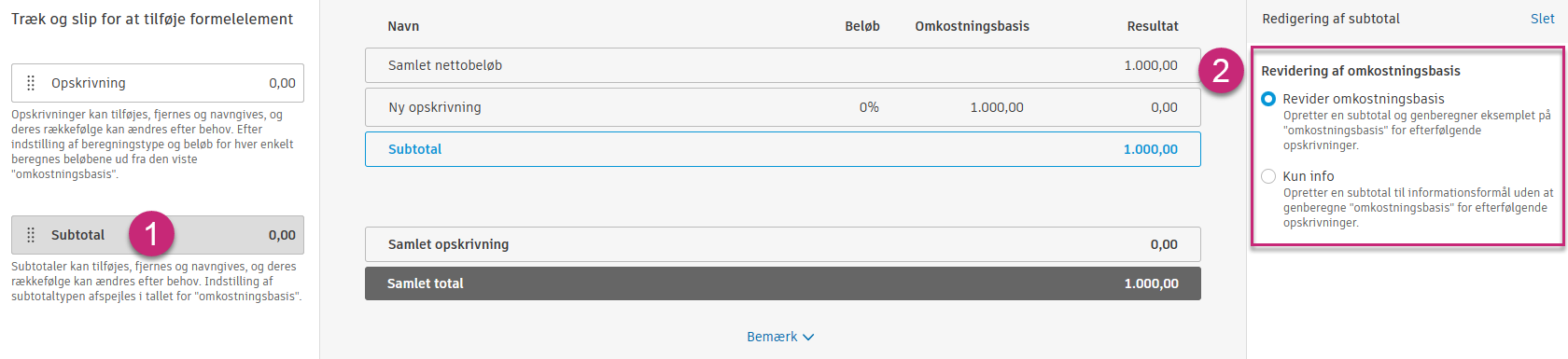
Klik på Subtotal i panelet til venstre.
Vælg den relevante omkostningsbasisrevision. De tilgængelige indstillinger omfatter Revider omkostningsbasis og Kun info:
- Revidering af omkostningsbasis opretter en subtotal og genberegner omkostningsbasis for efterfølgende opskrivninger.
- Kun info opretter en subtotal til informative formål, men genberegner ikke omkostningsbasis for efterfølgende opskrivninger.
Du kan tilføje flere opskrivninger eller subtotaler efter behov. Klik på Gem, når alt er klar.
Når du har oprettet den økonomiske opskrivningsformel, kan du beslutte, hvor du vil bruge den i Cost Management. Vælg mellem to muligheder:
Budgetændring – til at beregne ejerens opskrivninger i tabellerne PMO, COR (anmodning om ordreændring) og OCO (ordreændring for ejer). Dette er standardindstillingen.
Omkostningsændring – denne arbejdsgang er beregnet til ejere, som vil beregne leverandøropskrivninger i tabellerne PMO, RFQ (anmodning om tilbud) og SCO. Når denne indstilling er valgt, vil PMO, RFQ og SCO have en én-til-én-relation og være tilknyttet den samme kontrakt. Denne indstilling angives som standard, når følgende indstillinger er valgt i Projektproces:
- Ejer har hovedrollen
- Indstillingen Skift ordreanmodning er slået fra
- Indstillingen Brug potentiel ordreændring til anmodninger om ordreændring er slået fra
- Indstillingen Ordreændring for ejer er slået fra.
Slet eller deaktiver en økonomisk opskrivningsformel
Sådan slettes eller deaktiveres en økonomisk opskrivningsformel:
- Klik på værktøjet Indstillinger i navigationsoversigten til venstre.
- Skift til fanen Ordreændring.
- Klik på Deaktiver eller Slet i afsnittet Økonomiske opskrivningsformler.
Ved at klikke på Deaktiver kan du midlertidigt slå den fra, så den ikke vil blive brugt i ordreændringer fremover. Hvis du klikker på Slet, fjernes den oprettede økonomiske opskrivningsformel permanent.
Obligatoriske felter for ordreændringer
Projektadministratorer kan angive en gruppe af felter som påkrævede. Denne indstilling kan være nyttig, når der arbejdes med arbejdsgangen for ordreændringer, for at forhindre, at der mangler vigtige oplysninger. Sådan gør du:
- Åbn værktøjet Indstillinger i navigationsoversigten til venstre.
- Skift til fanen Ordreændring.
- Rul ned til Obligatoriske felter.
- Tryk på rullelisten ud for ordreændringen.
- Vælg de obligatoriske felter for ordreændringer. Brugerdefinerede attributter vises også på listen.
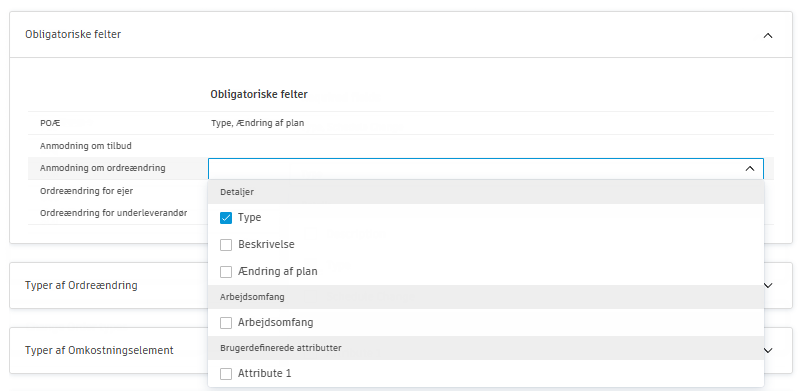
Obligatoriske felter gælder for alle eksisterende forekomster og for dem, der oprettes fremover.
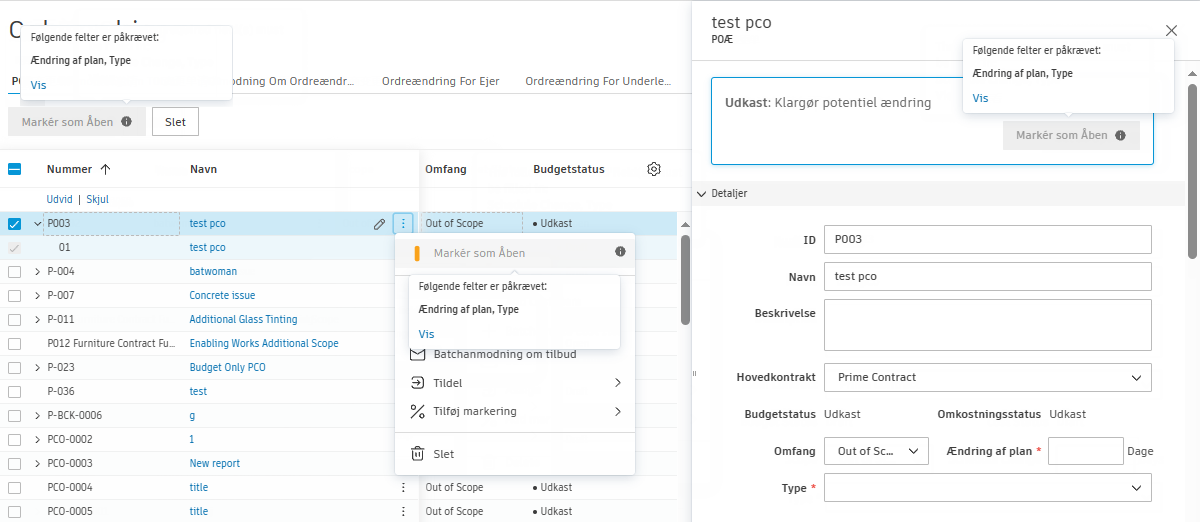
Når der er opsat påkrævede felter, og der forsøges at ændre en ordreændrings status, markeres disse felter som påkrævet, og de skal udfyldes for at fortsætte med arbejdsgangen for ordreændringer. Hvis du klikker på Vis, føres du til de manglende data.
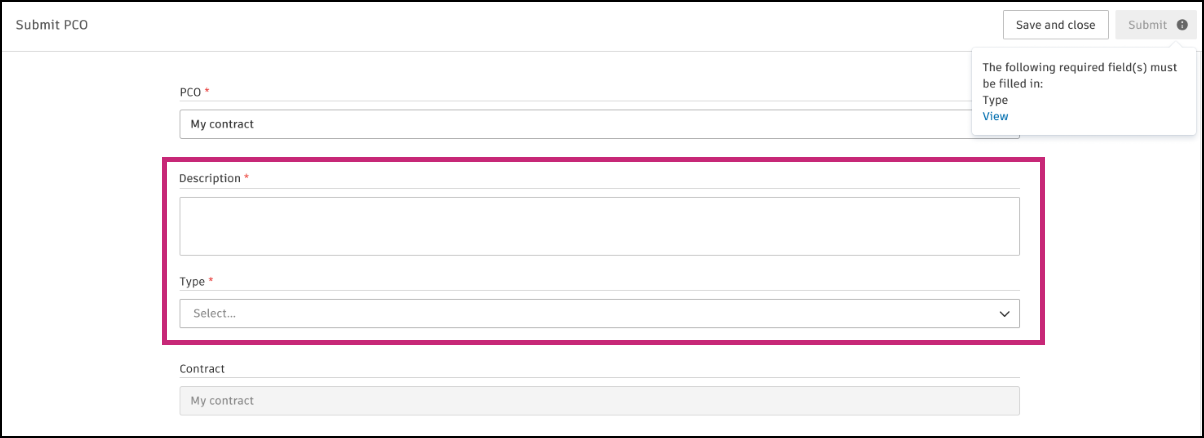
Medlemmer med samarbejdsadgang kan også se de obligatoriske felter, når de sender en RFQ (anmodning om tilbud). Se artiklen Arbejdsgang for samarbejde om potentiel ordreændring for at få mere at vide om, hvordan du samarbejder med leverandører i Cost Management.
Ordreændringstyper
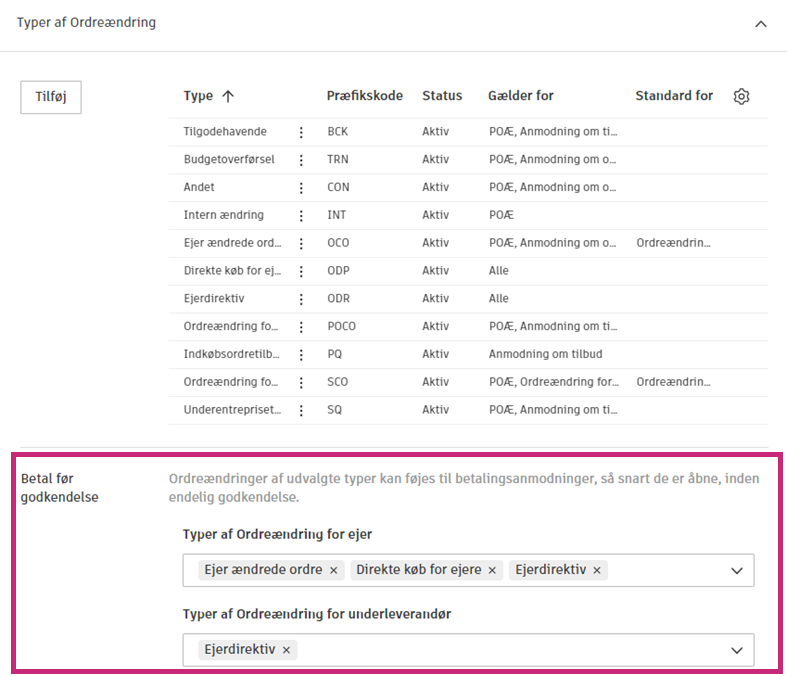
Du kan bruge ordreændringstyper til at filtrere budget- og kontrakttabeller og være en del af dine ordreændringskoder. Du kan deaktivere standardtyperne eller tilføje dine egne.
Sådan tilføjes ordreændringstyper:
Vælg fanen Ordreændring i værktøjet Indstillinger.
Udvid afsnittet Ordreændringstyper.
Klik på Tilføj.
Indtast typenavnet.
Indtast en beskrivelse.
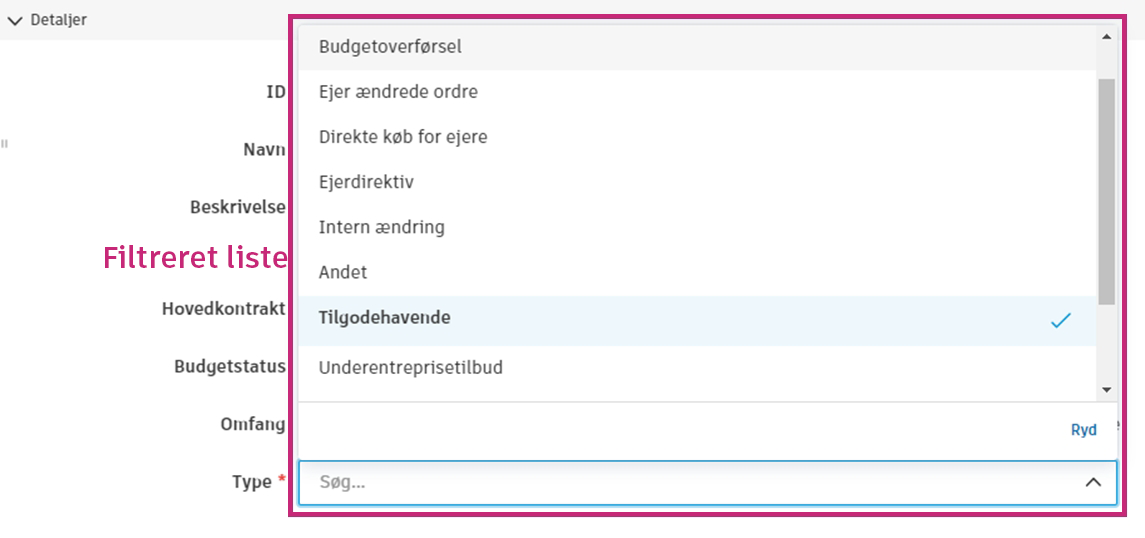
Vælg, hvilket ordreændringsmodul en type skal gælde for. Når du åbner pop op-panelet for ordreændringen, kan du se disse oplysninger i feltet Type som en valgmulighed, du kan vælge til en bestemt ordreændring.
Vælg, om en bestemt ordreændringstype skal indstilles som standardindstilling for en given ordreændring. Hvis en type er angivet som standard for en ordreændring, forbliver den valgt i afsnittet Gælder for.
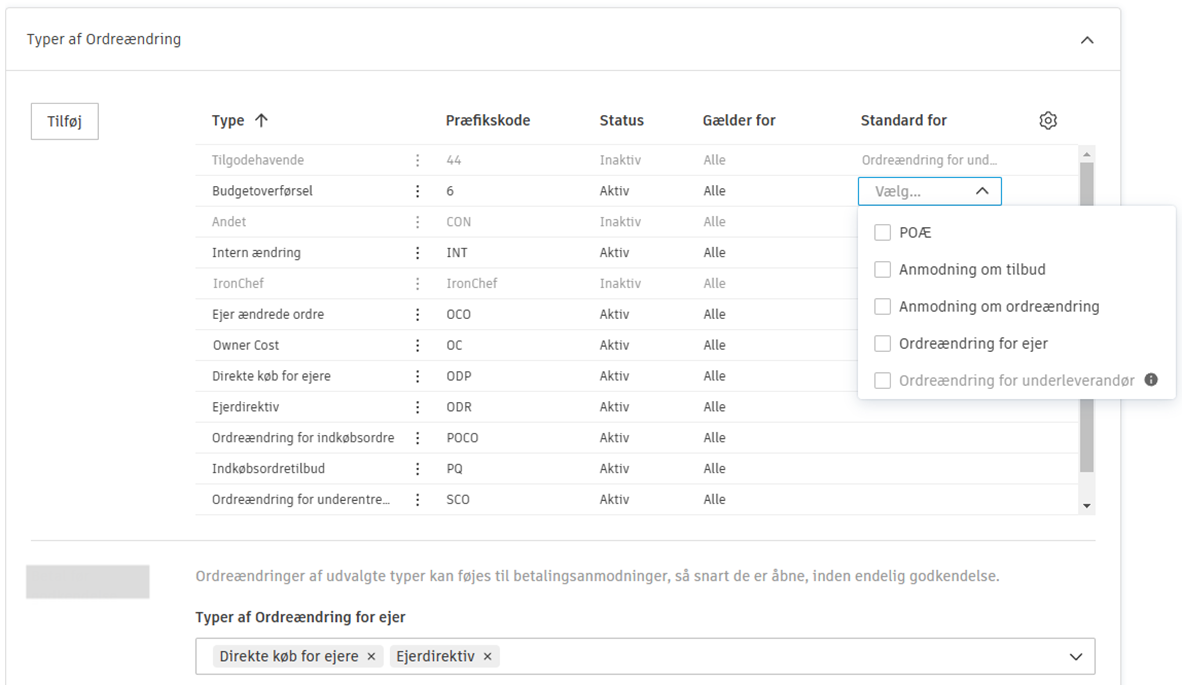
Vælg menuen Mere for at deaktivere uønskede standardtyper.
Ordreændringsbetaling før godkendelse
Administratorer kan vælge alle ordreændringer af OCO/SCO, der skal føjes manuelt til betalingsanmodninger til bygherrer og betalingsanmodninger fra leverandører, før disse ordrer godkendes. Det betyder, at værdien af ordreændringen kan redigeres mellem betalingsanmodninger.
Sådan tilføjes ordreændringstyper, der kan inkluderes i betalingsanmodninger, når de som minimum har status som Åben, før den endelige godkendelse:
Vælg fanen Ordreændring i værktøjet Indstillinger.
Udvid afsnittet Ordreændringstyper.
Gå til Betal før godkendelse.
Vælg de ønskede OCO- og SCO-typer i rullemenuen.
Omkostningselementtyper
Omkostningselementtyper hjælper med at kategorisere og organisere de forskellige typer omkostningselementer, der bruges i ordreændringer. Disse typer giver projektteams mulighed for at klassificere omkostningselementer efter deres art eller formål, f.eks. tilgodehavende, budgetoverførsel, ejerdirektiv og andet. Du kan tilføje nye omkostningselementtyper for at opfylde dine projektspecifikke behov eller deaktivere eksisterende standardtyper, der ikke er relevante for din arbejdsgang.
Omkostningselementtyper arbejder sammen med omkostningselementer, som er de individuelle linjeelementer i ordreændringer, der sporer estimerede, foreslåede, indsendte, godkendte og aftalte værdier, når de bevæger sig gennem arbejdsgangen for ordreændringer fra potentielle ordreændringer til endelig udførelse.
Omfang af potentiel ordreændring og omkostningselement
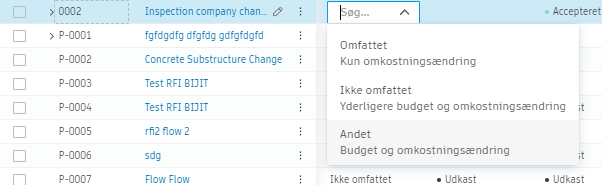
Tilpas navnet på ordreændringens omfang, så det passer til din virksomheds behov.
Sådan ændres navnet:
- Vælg fanen Ordreændring i værktøjet Indstillinger.
- Udvid afsnittet Omfang af potentiel ordreændring og omkostningselement.
- Du kan enten tilføje et brugerdefineret navn til det oprindelige omfang eller ændre dets beskrivelse.
I eksemplet ændres Uforudset udgift til Overførsel:
Kildetyper for ordreændringer
Du kan bruge kildetyper for ordreændringer til at filtrere budget- og kontrakttabeller og være en del af dine ordreændringskoder. Du kan deaktivere standardtyperne eller tilføje dine egne.
Sådan tilføjes kildetyper til ordreændringer:
- Vælg fanen Ordreændring i værktøjet Indstillinger.
- Udvid afsnittet Kildetyper for ordreændringer.
- Klik på Tilføj.
- Indtast typenavnet.
- Indtast typebeskrivelsen.
Vælg menuen Mere for at deaktivere uønskede standardtyper.
Godkendelsesarbejdsgange for anmodninger om ordreændringer
Strømlin processen for anmodning om ordreændring ved at automatisere de involverede arbejdsgange før indsendelse. Opret flere arbejdsgange for at sikre grundig gennemgang og godkendelse af alle relevante parter, herunder hovedentreprenøren (HE) og ejeren, før anmodningen om ordreændring indsendes officielt.
Når du har klikket på Indsend eller Angiv som indsendt, kan anmodningen om ordreændring gå til statussen Under granskning. I denne fase kan granskere deltage i en granskningsproces på en anmodning om ordreændring og vælge et svar (Fortsæt, Revider eller Afvis).
Efter granskningsprocessen skal du markere COR'en som Indsendt ved interne granskninger eller som Accepteret, hvis ejeren er involveret. Få mere at vide om godkendelsesarbejdsgange.
OCO-godkendelsesarbejdsgange
Automatiser de arbejdsgange, som en OCO (ordreændring for ejer) gennemgår, inden de sendes til ejeren. Du kan oprette flere arbejdsgange for at sikre, at de rette personer ser en OCO, før ejeren involveres i processen. Hvis en OCO-værdi f.eks. er over en bestemt tærskel, kan det kræve en leders godkendelse. Få mere at vide om godkendelsesarbejdsgange.
SCO-godkendelsesarbejdsgange
Automatiser de arbejdsgange, som en SCO (ordreændring for leverandør) gennemgår, inden den sendes til leverandøren. Du kan oprette flere arbejdsgange for at sikre, at de rette personer ser en SCO, før leverandøren involveres i processen. Hvis en SCO-værdi f.eks. er over en bestemt tærskel, kan det kræve en leders godkendelse. Få mere at vide om godkendelsesarbejdsgange.
Krav til overholdelse
Krav til overholdelse sikrer, at specifikke dokumenter eller betingelser er opfyldt, før ordreændringer kan indsendes eller behandles. Du kan konfigurere forskellige krav til overholdelse for RFQ'er (anmodning om tilbud) og SCO'er (ordreændringer for leverandør) for at opretholde projektstandarder og overholdelse af lovgivningen.
Sådan defineres krav til overholdelse for ordreændringer:
- Vælg værktøjet Indstillinger i navigationsoversigten til venstre.
- Skift til fanen Ordreændring.
- Klik på rullelisten Krav til overholdelse.
- Du kan tilføje krav til overholdelse ved at klikke på Tilføj ud for den ønskede ordreændringstype: RFQ eller SCO. Når du har klikket på Tilføj, åbnes det respektive kravvindue.
- Tilføj navnet på og beskrivelsen til kravet. De kan ses i afsnittet Krav til overholdelse i panelet med ordreændringsdetaljer.
- I Krav til indsendelse af RFQ eller Krav til afsendelse af SCO er Kræver et dokument en standardindstilling. Du kan vælge den ekstra indstilling Kræver dokument med udløbsdato. Du kan få flere oplysninger i afsnittet Indstil udløbsdatoer for krav til overholdelse i artiklen Krav til overholdelse.
Derefter for RFQ:
- Du kan vælge, hvilken kontrakttype overholdelsen skal gælde for.
- Hvis et krav til overholdelse afventer, kan projektadministratorer blokere RFQ-handlinger. Denne indstilling er nyttig, når din arbejdsgang kræver obligatorisk dokumentindsendelse, før en RFQ eller potentiel ordreændring som RFQ kan sendes til granskning eller godkendelse. Kun hovedentreprenøren eller et medlem med tilladelsen Fuld kontrol kan tilsidesætte disse betingelser for overholdelse. Når overholdelsen er indstillet til Tillad RFQ-handlinger, er den valgfri.
Og for SCO:
- Angiv en betingelse, som overholdelsen skal baseres på. Du kan f.eks. oprette en betingelse, hvor du ikke kan oprette ordreændringer for leverandør (SCO'er), medmindre kontrakten har statussen Udført.
- Du kan vælge, hvilken kontrakttype overholdelsen skal gælde for.
Klik på Gem, når du er færdig.
Når du har tilføjet et krav til overholdelse i værktøjet Indstillinger, får du vist en meddelelse, når krav ikke er opfyldt under arbejdsgangen: Følgende krav til overholdelse er ikke opfyldt efterfulgt af en liste over uopfyldte krav.

Se artiklen Krav til overholdelse for at få mere at vide om, hvordan man arbejder med disse dokumenttyper.
Rediger krav til overholdelse
Ved at klikke på menuen Mere ved siden af krav til overholdelse kan du vælge mellem følgende indstillinger:
- Rediger – Åbner vinduet Tilføj krav, hvor du kan foretage redigeringer
- Flyt op eller Flyt Ned – Flytter elementet op eller ned på listen i pop op-panelet
- Deaktiver – Deaktiverer elementet når som helst, også selvom der forekommer krav
- Slet – Sletter elementet, men er kun aktiveret, når der ikke forekommer nogen krav
Dokumentskabeloner
Opret skabeloner, der genererer dokumenter til forskellige ordreændringer. Få mere at vide om oprettelse af dokumentskabeloner. Få mere at vide om variabler, der kan bruges i dokumentskabeloner.
Datoer for RFQ, COR, OCO og SCO
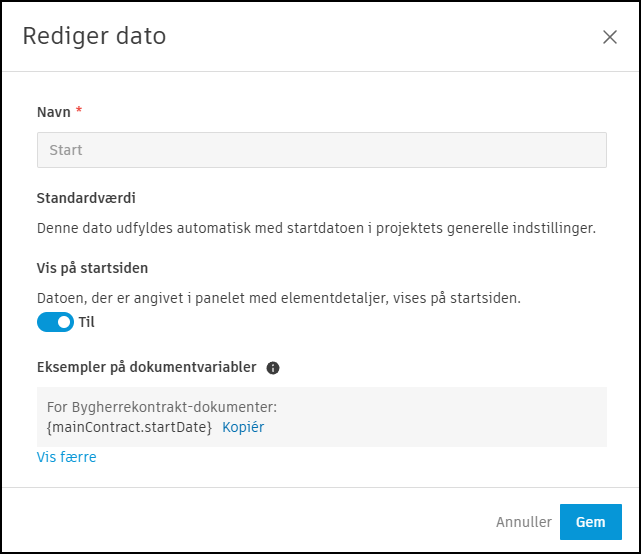
Du kan definere en standardværdi for datoer og vælge, at de skal vises på startsiden. Det vil hjælpe dig med at administrere tidsplanen i Cost Management. For at gøre dette skal du åbne menuen Mere og klikke på Rediger.
kan ikke vises på startsiden og kan ikke redigeres.Du kan eventuelt vælge standardværdien for datoen. Brug indstillingen for relativ dato i tilfælde, hvor en aktivitet relaterer til datoen for en anden aktivitet (f.eks. oprettelse af en indkøbsplan). Indstillingen for relativ dato er kun tilgængelig for redigerbare systemgenererede datoer og brugerdefinerede datoer. Her kan du f.eks. vælge det antal dage, der gives til at svare på en anmodning om tilbud.
Du får vist eksempler på tilgængelige dokumentvariabler, hvis du klikker på Vis mere. Du kan bruge dem til at forberede dokumentskabeloner.
Brugerdefinerede attributter
Føj brugerdefinerede attributter til de forskellige ordreændringstyper. Få mere at vide om at oprette brugerdefinerede attributter.
Standard-e-mailmeddelelse
Skriv standard-e-mailskabeloner til de forskellige kommunikationstyper ifm. ordreændringer.
- Vælg fanen Ordreændring i værktøjet Indstillinger.
- Udvid afsnittet Standard-e-mailmeddelelse.
- Indtast den ønskede tekst til hver e-mailkommunikation.