Budgetindstillinger
Projektadministratorer kan tilgå indstillingerne for Cost Management i værktøjet Indstillinger i navigationsoversigten til venstre. Denne artikel fokuserer på budgetindstillingerne:
- Budgetkodeformat
- Format for budgetnavn
- Budgetoversigtskolonner
- Lås budgettet
- Tillad intern budgetoverførsel
- Planlæg øjebliksbilleder af budget
- Budgetprognoser
- Datointervalbaserede ressourcer
- Pris- og ydelsesoversigt for bygherrekontrakt
- Bygherrekontrakttyper
- Godkendelsesarbejdsgange for betalingsanmodning til bygherre
- Dokumentskabeloner
- Datoer for bygherrekontrakt og betalingsanmodning til bygherre
- Brugerdefinerede attributter
- Standard-e-mailmeddelelse
Budgetkodeformat
Opret dit budgetkodeformat ved at følge retningslinjerne i artiklen Opsætning af budgetkoder. Definer budgetkodesegmenterne, før du importerer et budget til Cost Management.
I artiklen Opsætning af budgetkode får du mere at vide om følgende emner:
- Konfigurer budgetkodesegmenter
- Download en budgetskabelon, og importér et budget
- Arbejd med masterlisten over segmentkoder ved at tilføje, redigere og låse segmentværdier
Format for budgetnavn
Vælg en eller flere budgetsegmentbeskrivelser som standardnavn for nye budgetter.
Når du omdøber budgetsegmenter, sletter dem eller ændrer rækkefølgen i indstillingen for Budgetkodesegmenter, ændres standardnavnene også.
Budgetoversigtskolonner
Projektadministratorer kan administrere navn, gruppe og rækkefølge for eksisterende kolonner. De kan også oprette brugerdefinerede kolonner baseret på projektværdier eller andre kolonner.
Klik på Administrer for at administrere eksisterende kolonner og oprette brugerdefinerede beregnede budgetkolonner.
Hvis du vil ændre, hvor eksisterende kolonner vises (gruppe og placering), skal du omdøbe dem og indstille, hvilke kolonner der vises som standard. Vælg kolonnenavnet, og vælg den ønskede indstilling under listevisningen.
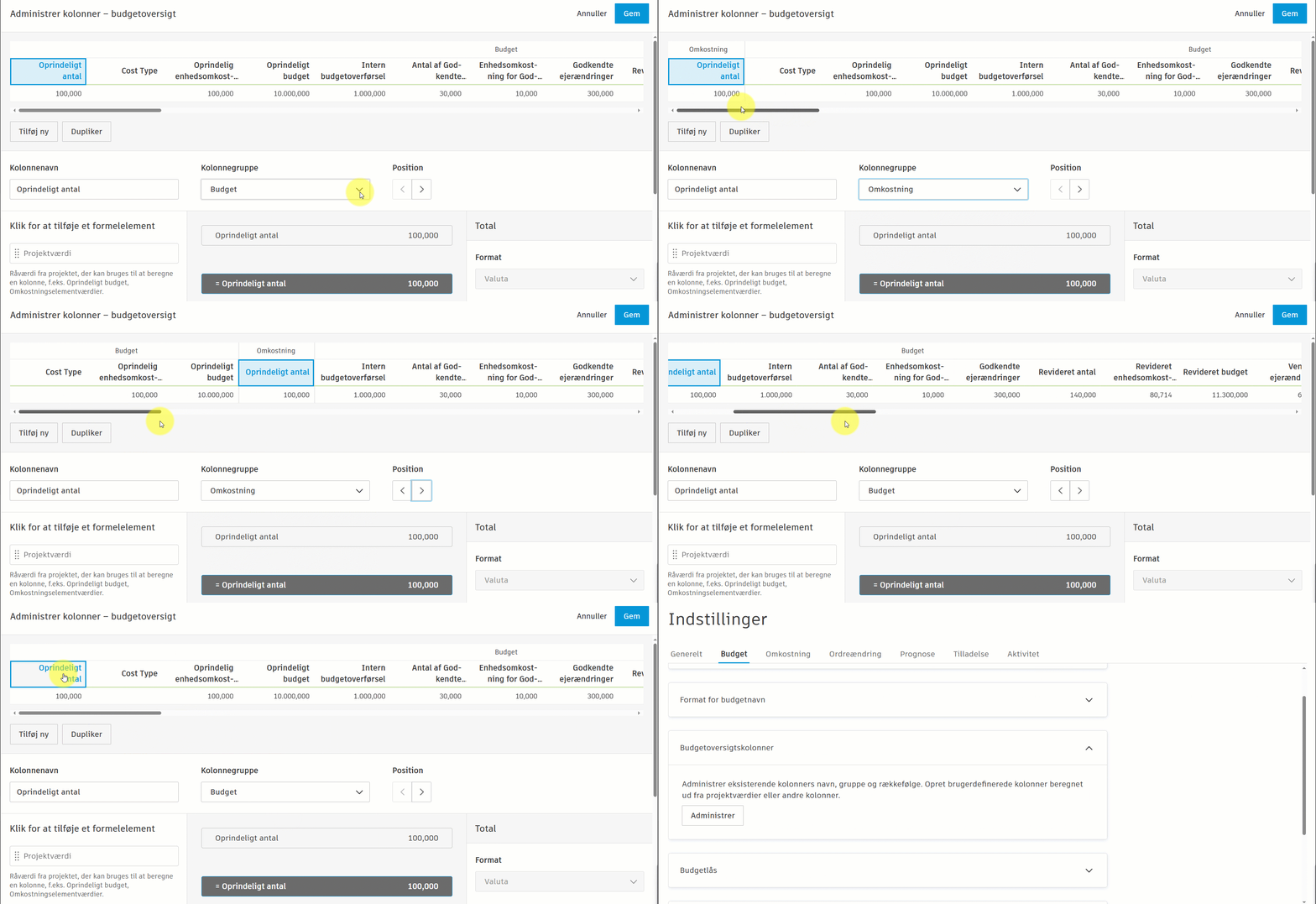
Du kan få flere oplysninger om administration af brugerdefinerede kolonner i artiklen Opret brugerdefinerede kolonner.
Lås budgettet
Når den oprindelige budgetopsætning er afsluttet, skal du vælge knappen Lås budget for at låse det.
Når et budget er låst, låses mængderne, enhederne, enhedsomkostningerne og forholdene i prognosen. Med værktøjet Prognose kan du dog stadig:
- Redigere start- og slutdatoer
- Oprette eller slette prognosedistributioner
- Knytte planlægningsarbejdsopgaver til budgettet
- Beregn forhold
Tillad intern budgetoverførsel
Aktivér denne indstilling for at give teammedlemmer tilladelse til at udføre interne budgetoverførsler fra budgetoversigtsvisningen.
Aktivér Godkendelsesarbejdsgang for at oprette en arbejdsgang for budgetoverførsel. Få mere at vide om opsætning af godkendelsesarbejdsgange.
Få mere at vide om interne budgetoverførsler, som du kan foretage i værktøjet Budget, fra prognosejusteringer eller i værktøjet Ordreændring for PCO'er og SCO'er.
Planlæg øjebliksbilleder af budget
Konfigurer automatiske øjebliksbilleder for at optage budgetdata med jævne mellemrum. Du kan konfigurere hyppigheden, dagen, klokkeslættet og varigheden for optagelse af øjebliksbilleder:
- Vælg mellem ugentlige eller månedlige øjebliksbilleder.
- Angiv ugedagen for ugentlige øjebliksbilleder. I forbindelse med månedlige tidsplaner forekommer øjebliksbilleder kun én gang pr. måned.
- I forbindelse med månedlige tidsplaner skal du definere dagens specifikke forekomst i måneden (f.eks. første, anden eller sidste). Standardværdien er første. Hvis du f.eks. vælger den anden tirsdag, tages øjebliksbilledet i henhold til tidsplanen den anden tirsdag i hver måned.
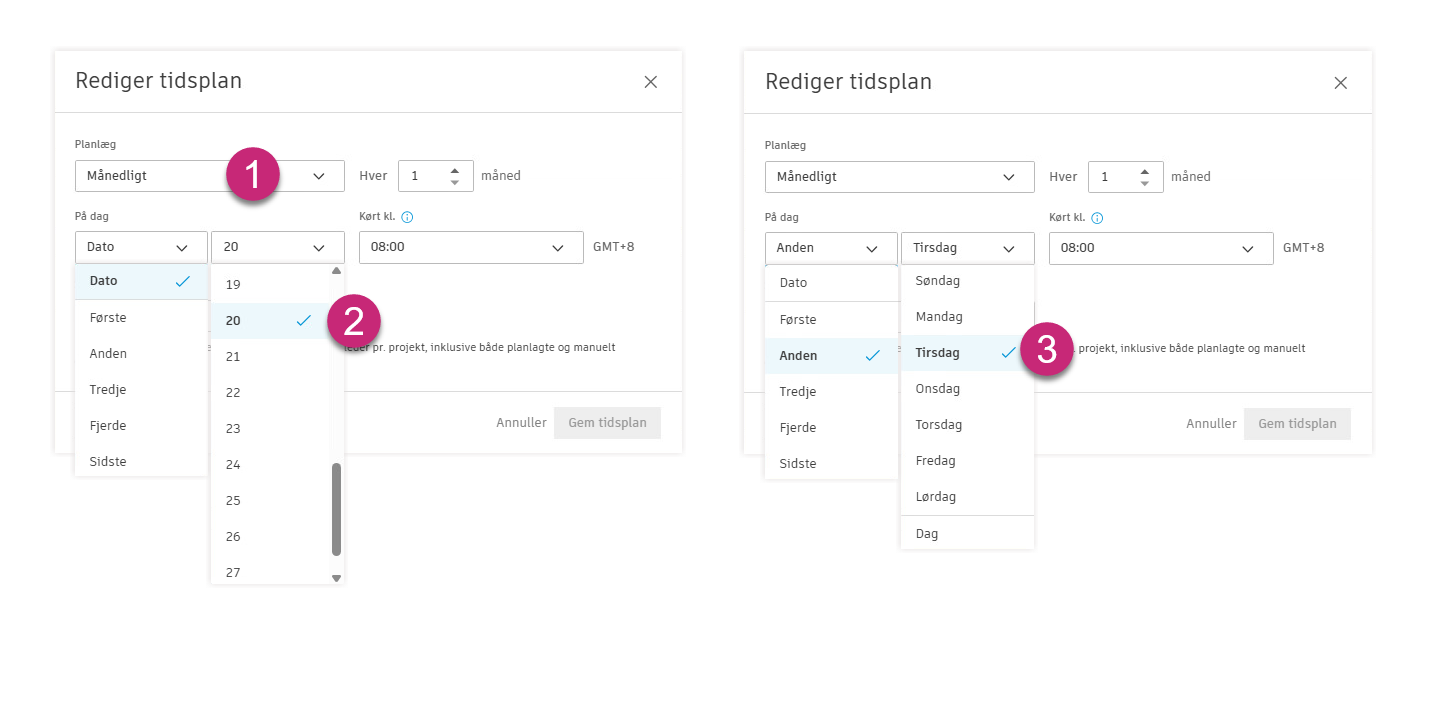
Når du konfigurerer øjebliksbilleder, får du et estimat over, hvor mange øjebliksbilleder der vil blive genereret inden for den angivne tidsramme.
Hvis du vil slette en tidsplan, skal du klikke på Rediger tidsplan og derefter vælge Fjern tidsplan.
Øjebliksbilleder er tilgængelige i værktøjet Budget, hvor du kan filtrere mellem manuelt og automatisk oprettede øjebliksbilleder. Få mere at vide om øjebliksbilleder af budgetter.
Budgetprognoser
Med budgetprognoser kan du beregne både forventede indtægter og forventede omkostninger, så du kan få indblik i forventede gebyrer ved at beregne forskellen mellem budgetindtægter og forventede omkostninger. Det gør det muligt for hovedentreprenører at håndtere scenarier, hvor tidsrelaterede ressourcer kan ændre sig (f.eks. flere timer) uden at overskride den garanterede maksimumspris (GMP), hvilket kræver enten ordreændringsoverførsler eller interne budgetoverførsler.
Slå funktionen til for at få vist kolonner med budgetprognoser og tillade budgetprognosejusteringer. Det anbefales, når du bruger en bygherrekontrakt på regningsbasis.
Hvis funktionen er slået til:
Kolonnerne Faktureret til dato, Budgetprognosejusteringer, Forventet budget til fuldførelse og Forventet endeligt budget er som standard synlige i budgetoversigten.
Kolonnerne til budgetprognosejusteringer – Antal, Enhed, Enhedsomkostning og Beløb – er som standard synlige i budgetoversigten og pop op-vinduet med prognosejusteringer i bunden.
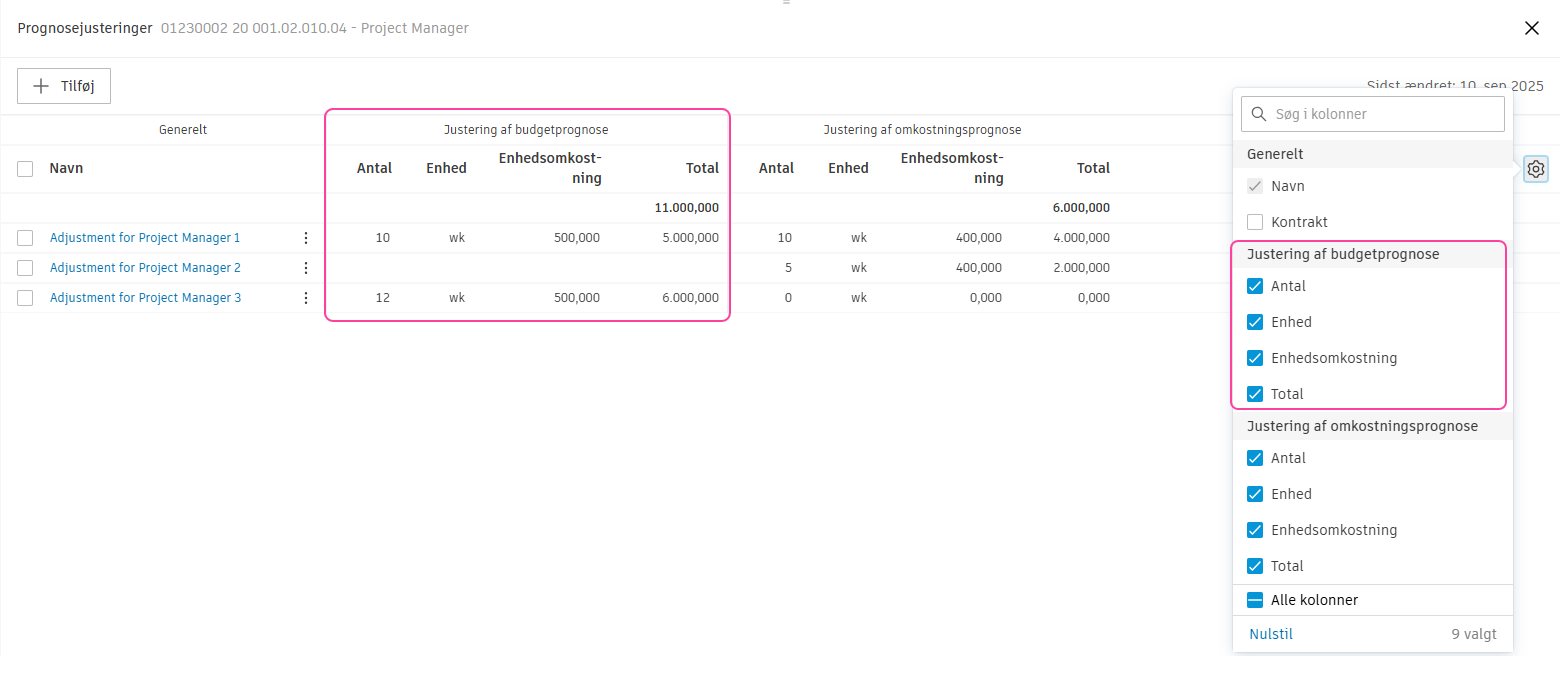
Kolonnerne til budgetprognoser i datointervalressourcer er som standard synlige. Se, hvordan du konfigurerer hyppighedsindstillingerne, under Datointervalbaserede ressourcer.
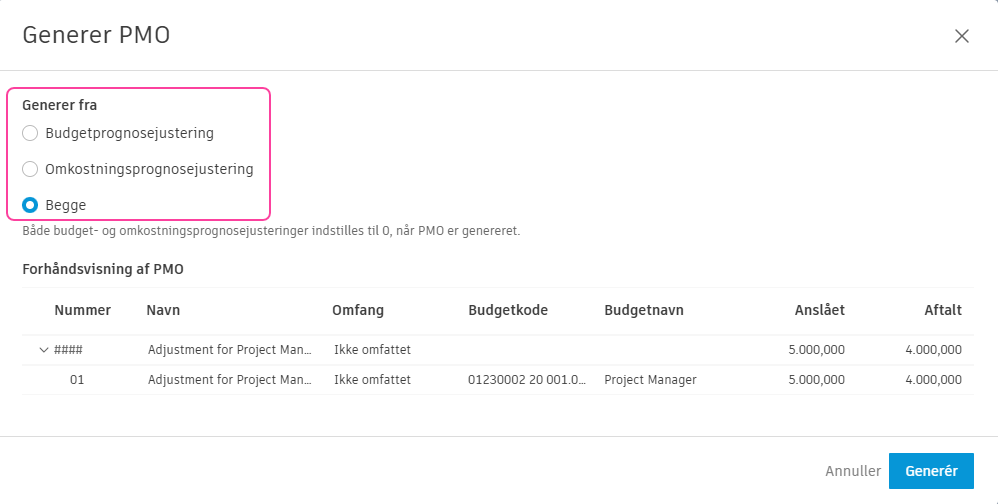
Du kan generere en PCO ud fra budget- og prognosejusteringer og foretage budgetoverførsler.
Relaterede artikler:
Datointervalbaserede ressourcer
Hvis budgetprognoser er slået til, kan du konfigurere hyppigheden for fakturering og faktiske omkostninger, så Antal forløbet opdateres efter samme tidsplan. Hvis indtægtsprognoser er slået fra, er der en indstilling til kun at konfigurere hyppigheden for faktiske omkostninger. I begge scenarier kan denne indstilling ikke ændres, når først en datointervalbaseret ressource er blevet distribueret i pengestrømmen.
- Indstil hyppigheden til månedligt eller ugentligt. Månedligt er standardindstillingen.
- Indstil forskydningen til et tal mellem 0 og 99. 0 er standardværdien.
Antal forløbet repræsenterer antallet af afsluttede perioder (uger eller måneder) baseret på hyppighedsindstillingerne. Systemet bestemmer dette via:
Beregning af ankomstdatoen for hver periode ud fra dine indstillinger:
- Månedlig hyppighed: Sidste kalenderdag i måneden + forskudte arbejdsdage
- Ugentlig hyppighed: Sidste arbejdsdag i ugen + forskudte arbejdsdage
Optælling af fuldførte perioder: Hvis den aktuelle dato er på eller efter ankomstdatoen for en periode, tæller denne periode med i det samlede antal under Antal forløbet.
Overholdelse af arbejdsdagsindstillinger: Beregningen følger dit projekts definerede arbejdsdage.
| Forskydning = 0 | Forskydning > 0 | |
|---|---|---|
| Månedlig hyppighed | Antal forløbet for opdateringer af budget- eller omkostningsprognoser månedligt på den sidste kalenderdag i måneden | Antal forløbet for opdateringer af budget- eller omkostningsprognoser månedligt, {Forskydning} arbejdsdage efter den sidste kalenderdag i hver måned |
| Ugentlig hyppighed | Antal forløbet for opdateringer af budget- eller omkostningsprognoser ugentligt på ugens sidste arbejdsdag | Antal forløbet for opdateringer af budget- eller omkostningsprognoser ugentligt, {Forskydning} arbejdsdage efter den sidste arbejdsdag i hver uge |
I pop op-panelet for budget nederst angiver kolonnerne Faktureringshyppighed og Hyppighed for faktiske omkostninger hyppighedsindstillingerne. Alle ressourcer deler den samme hyppighedskonfiguration.
Se, hvordan du bruger disse indstillinger til at oprette og administrere datointervalressourcer, under Datointervalbaserede prognoser.
Pris- og ydelsesoversigt for bygherrekontrakt
Vis ordreændringer i bygherrekontrakten som linjeelementer eller som en kolonne. Enkeltpersoner kan skifte visningen i bygherrekontrakten, men dette valg angiver standardvisningen. Se artiklen Bygherrekontrakt for at få flere oplysninger.
Du kan slå denne visning henholdsvis til og fra:
- Fanen Bygherrekontrakt
- Fanen Betalingsanmodning til bygherre
Sådan gør man:
- Udvid sektionen Pris- og ydelsesoversigt for bygherrekontrakt.
- Vælg Som linjeelementer eller Som en kolonne ved hjælp af alternativknappen.
Bygherrekontrakttyper
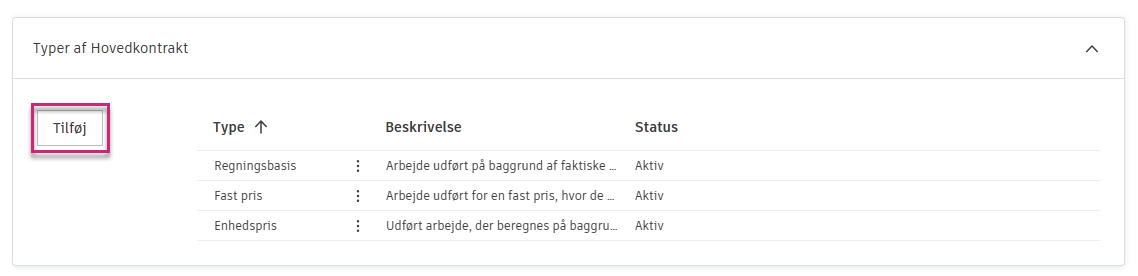
En bygherrekontrakt er den primære kontraktmæssige aftale, der er indgået direkte, f.eks. mellem en ejer og en hovedentreprenør. Når du opretter en ny bygherrekontrakt, kan du vælge bygherrekontraktens type ud fra de foruddefinerede indstillinger eller tilføje en i indstillingerne, der passer til din virksomheds behov.
Vælg mellem de viste muligheder:
- Regningsbasis – Arbejde udført baseret på faktiske omkostninger plus tillæg som f.eks. generalomkostninger og profit.
- Fast pris – Arbejde udført for et fast beløb, hvor de faktiske omkostninger kan afvige fra den betalte indgående værdi. Hvis du vælger denne mulighed, fordeles værdierne for opskrivningsomkostningselementer over de normale omkostningselementer i godkendte ejerændringer. Få mere at vide om fordeling af opskrivningsbudgetværdier. Når denne mulighed er valgt som bygherrekontrakttype, vil eventuelle yderligere omkostninger, der føjes til ordreændringer, være skjult for kunden. Hvis en opskrivning på 10 % for eksempel lægges til et ændringselement for betonarbejde på 10.000 USD, kan kunden kun se den endelige pris på 11.000 USD på fakturaen.
- Enhedspris – Arbejde udført, som beregnes ud fra detaljerede målinger af fremskridt i forbindelse med arbejdsopgaver.
Hvis du vil tilføje en bygherrekontrakttype, skal du klikke på Tilføj øverst til venstre i Bygherrekontrakttyper.
Sådan tildeler du en kontrakttype til et linjeelement på en rulleliste:
Gå til værktøjet Budget.
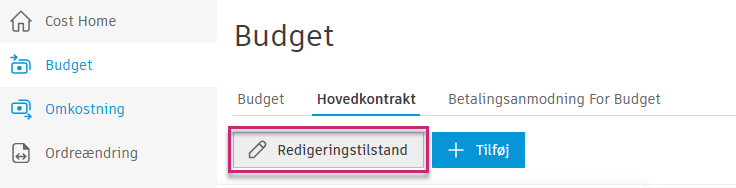
Skift til fanen Bygherrekontrakt.
Skift til redigeringstilstand ved at klikke på
 .
. 
Vælg kontrakttypen i kolonnen Type.
Se artiklen Arbejd med kontrakter for at få mere at vide om, hvordan du opretter en kontrakt.
Godkendelsesarbejdsgange for betalingsanmodning til bygherre
Projektadministratorer kan oprette brugerdefinerede arbejdsgange til godkendelse for betalingsanmodninger til bygherrer. Det giver dig mulighed for at automatisere ruteprocessen for dokumenter til intern gennemgang og sikre ensartethed og gennemsigtighed i de virksomhedsdefinerede processer på tværs af projekter. Få mere at vide om godkendelsesarbejdsgange.
Dokumentskabeloner
Opret standardskabelonformater til bygherrekontrakt- og betalingsanmodninger til bygherre ved hjælp af felter, der automatisk udfyldes med data. Se artiklen Dokumentskabeloner i Cost Management for at få flere oplysninger.
Datoer for bygherrekontrakt og betalingsanmodning til bygherre
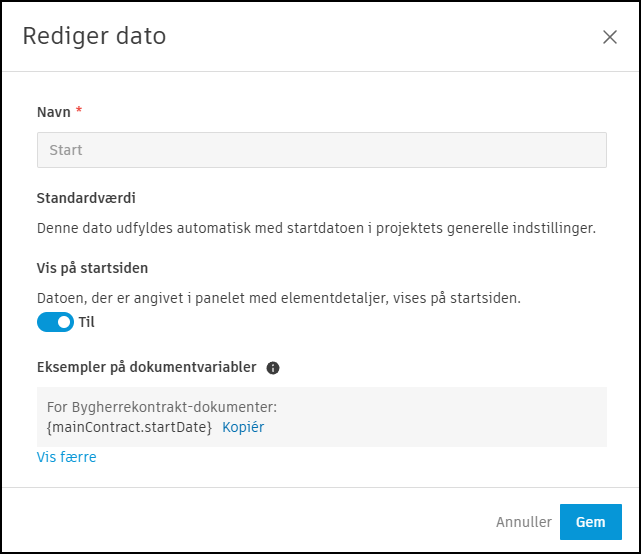
Du kan definere en standardværdi for datoer og vælge, at de skal vises på startsiden. Det vil hjælpe dig med at administrere tidsplanen i Cost Management. For at gøre dette skal du åbne menuen Mere  og klikke på Rediger.
kan ikke vises på startsiden og kan ikke redigeres.Du kan eventuelt vælge standardværdien for datoen. Brug indstillingen for relativ dato i tilfælde, hvor en aktivitet relaterer til datoen for en anden aktivitet (f.eks. oprettelse af en indkøbsplan). Indstillingen for relativ dato er kun tilgængelig for redigerbare systemgenererede datoer og brugerdefinerede datoer.
Du får vist eksempler på tilgængelige dokumentvariabler, hvis du klikker på Vis mere. Du kan bruge dem til at klargøre en dokumentskabelon.
Brugerdefinerede attributter
Opret brugerdefinerede attributter for oplysningspanelerne i budgetelementer, bygherrekontrakttelementer og betalingsanmodninger til bygherrer i Cost Management. Se Opret brugerdefinerede attributter for at få flere oplysninger.
Standard-e-mailmeddelelse
Tilpas standard-e-mailmeddelelsen til betalingsanmodninger til bygherrer, der sendes til granskning.