GPS-lokationer på opgaver på Android
I Autodesk Construction Cloud-mobilappen kan du tilføje GPS-koordinater på opgaver, så dit team bedre kan forstå, hvor opgaverne befinder sig på dit projekt. Når koordinater er tilføjet, kan dit team også se et kort over alle dine opgaver i webversionen.
Hvis GPS-placeringen skal vises som et felt på en opgave, skal den være synlig for opgavens type. Projektadministratorer kan administrere felter i indstillingerne. Få mere at vide i Administrer felter i opgavetyper.
Denne artikel omfatter:
Føj GPS-lokationer til opgaver på Android
Du kan tilføje en GPS-lokation, når du opretter eller redigerer en opgave.
Naviger til værktøjet Opgaver i mobilappen Autodesk Construction Cloud.
Tryk på et eksisterende opgave, eller opret en opgave.
Tryk på feltet GPS-placering.
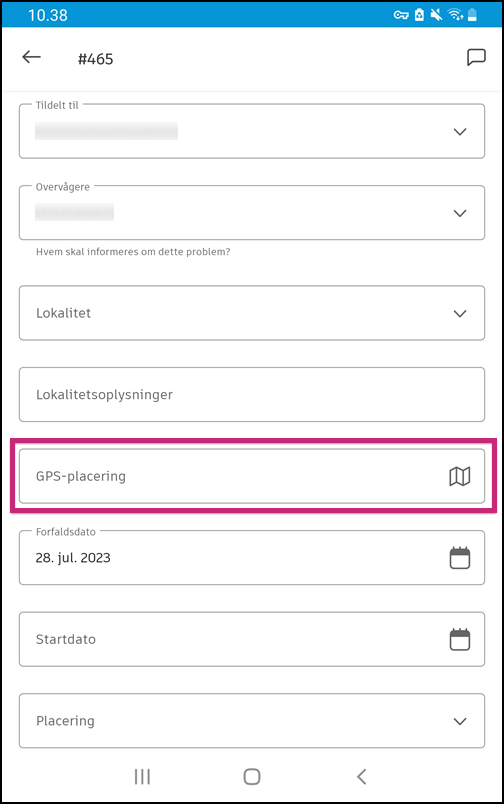
Giv appen tilladelse til at bruge din placering. Vælg mellem Mens appen er i brug, Kun denne gang eller Tillad ikke.
a. Hvis du tillader, at appen bruger din placering, bliver du bedt om at placere en opgavetegnestift på kortet. Det kort, der vises, er baseret på din aktuelle placering. Flyt kortet til den ønskede placering, og tryk på Udført for at placere opgaven.
b. Hvis du ikke tillader, at appen bruger din placering, bliver du bedt om at placere en opgavetegnestift på kortet. Det kort, der vises, er baseret på dit projekts placering. Flyt kortet til den ønskede placering, og tryk på kortet for at placere opgaven.
Du bliver spurgt, om du vil ændre dine indstillinger til næste gang. Vi foreslår, at du tildeler adgang til din placering, så du hurtigt kan tilføje GPS-koordinater til dine opgaver. Klik på Skift indstilling eller Nej tak.
Få mere at vide om administration af din Android-enheds placeringsindstillinger.
Rediger og fjern GPS-lokationer på opgaver på Android
Tryk på en opgave i værktøjet Opgaver i mobilappen Autodesk Construction Cloud.
I opgavens detaljer:
a. Tryk på miniaturekortet.
b. Tryk på opgavetegnestiften, og tryk derefter på Flyt eller Slet i menuen.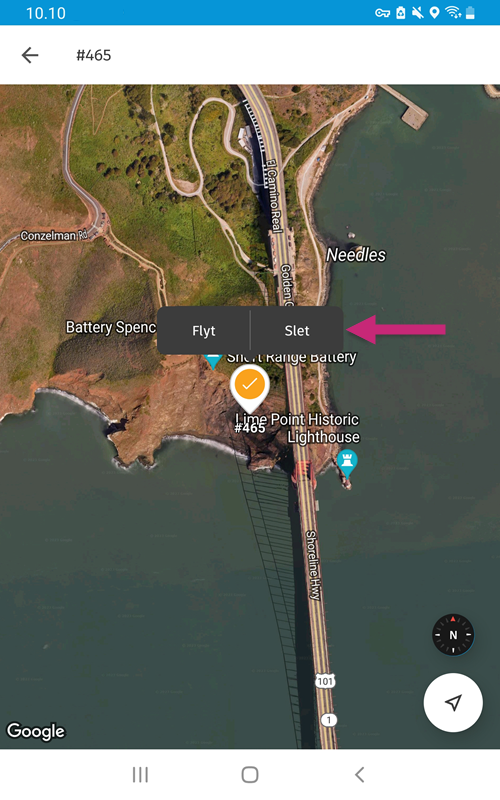
i. Flyt: Tryk på og hold opgavekortet nede, og træk det til en ny placering. Tryk for at placere tegnestiften.
ii. Slet: Tryk på Slet i pop op-vinduet.
Kendte fejl for GPS-lokationer på opgaver på Android
- Hvis mobilappen Autodesk Construction Cloud ikke har tilladelse til at bruge enhedens GPS-placering, kan programmet gå ned.
Se Opgaver i Autodesk Construction Cloud-mobilappen (Android) for at få mere at vide om, hvordan du arbejder med opgaver på din Android-mobilenhed.