GPS-lokationer på opgaver i webversion
Du kan tilføje GPS-koordinater på opgaver, så dit team kan forstå, hvor opgaverne befinder sig på dit projekt. Når koordinater er tilføjet, kan dit team også se et kort over alle dine opgaver.
I denne artikel kan du lære følgende:
- Sådan aktiverer du GPS-placering på opgavetyper
- Sådan føjer du GPS-placering til opgaver i webversionen
- Sådan redigerer og fjerner du GPS-placering på opgaver i webversionen
- Sådan får du vist opgavekort i webversionen
Aktivér GPS-lokationer på opgavetyper
Hvis GPS-placeringen skal vises som et felt på en opgave, skal den være synlig for opgavens type. Projektadministratorer kan administrere felter i indstillingerne. Få mere at vide i Administrer felter i opgavetyper.
Sådan aktiveres feltet GPS-placering:
Naviger til siden Opgaveindstillinger ved at klikke på ikonet Indstillinger i opgaveloggen og vælge Typer.
Klik på en type.
Klik på Administrer felter i pop op-panelet.
Klik på øjet i kolonnen Synlig ud for GPS-placeringen. Øjet bliver blåt.
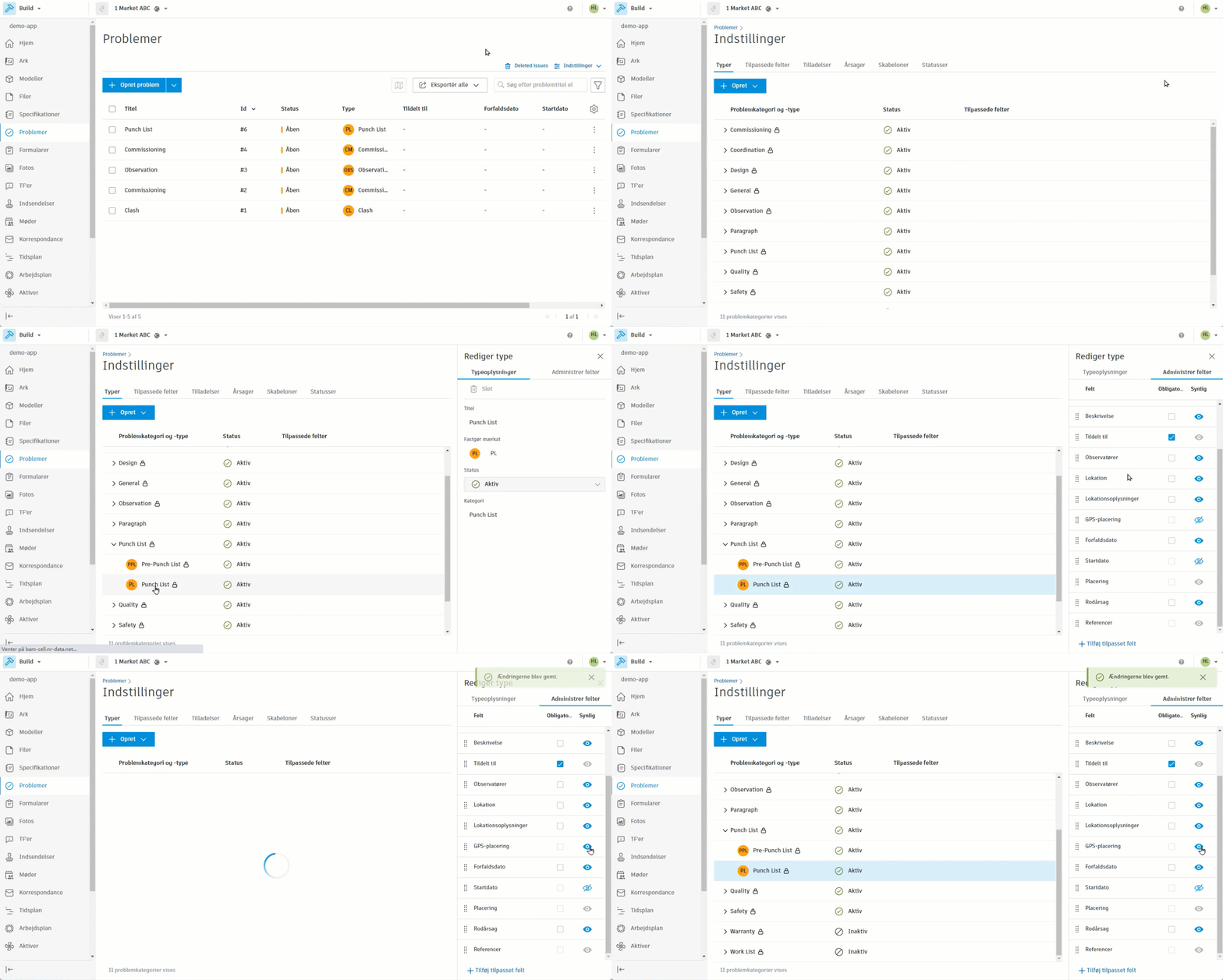
GPS-placeringen vil med det samme være synlig i alle eksisterende og nye opgaver med den pågældende opgavetype.
Føj GPS-lokation til opgaver i webversionen
Du kan tilføje en GPS-lokation, når du opretter eller redigerer en opgave.
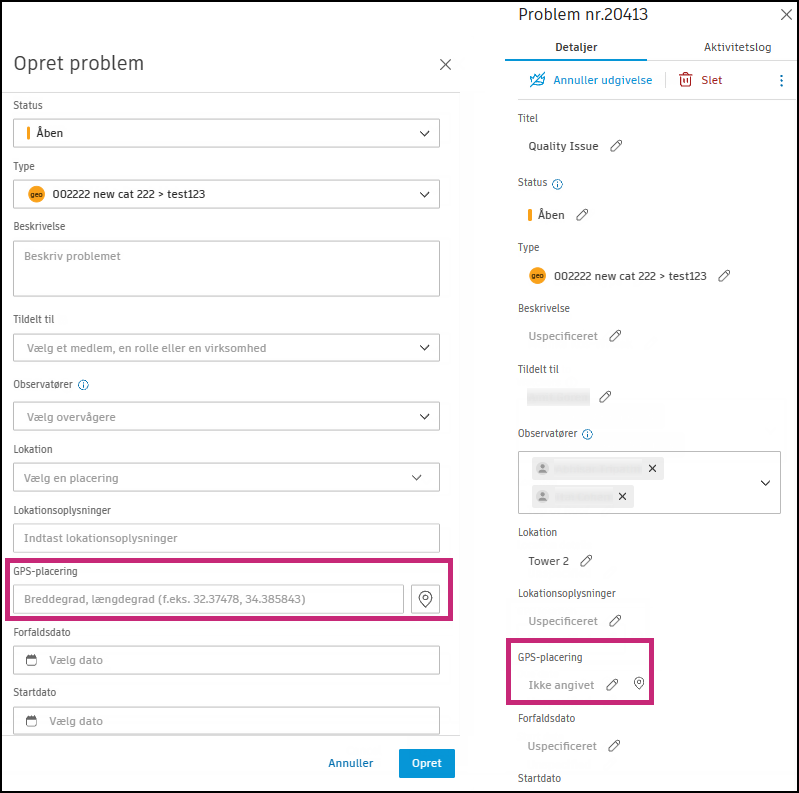
Angiv en placering i feltet GPS-placering på en af følgende måder:
Angiv en breddegrad, længdegrad i decimalgrader adskilt af et komma og et mellemrum. For eksempel 52.46706, 16.92614.
Klik på
 for at anbringe en placering på kortet.
a. Klik på den ønskede placering på kortet for at tilføje en opgavetegnestift.
b. Klik på Udført.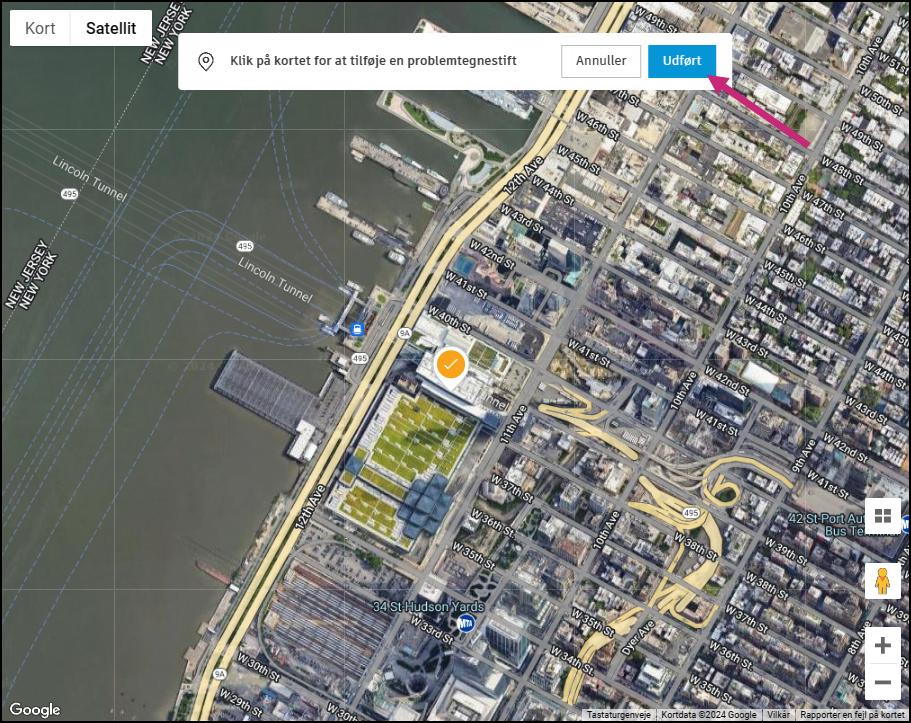
Rediger og fjern GPS-lokation på opgaver i webversionen
Klik på opgaven i opgaveloggen.
Hvis du har nye værdier for breddegrad og længdegrad, skal du klikke i feltet for GPS-placering i det højre panel, der vises, angive nye værdier og klikke på fluebenet
 for at gemme.
Klik på
 for at afslutte redigeringen.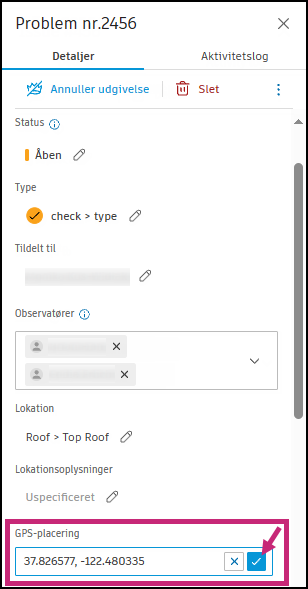
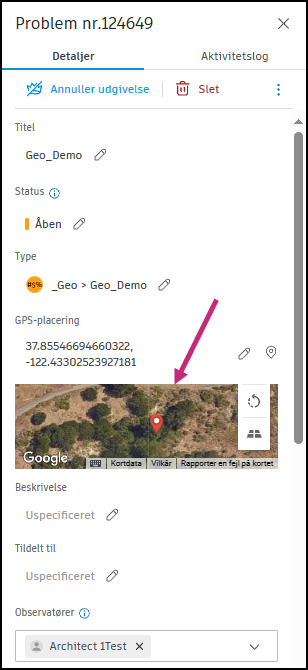
Du kan også ændre en opgaves placering ved hjælp af kortet. Klik på kortets miniature i panelet til højre.
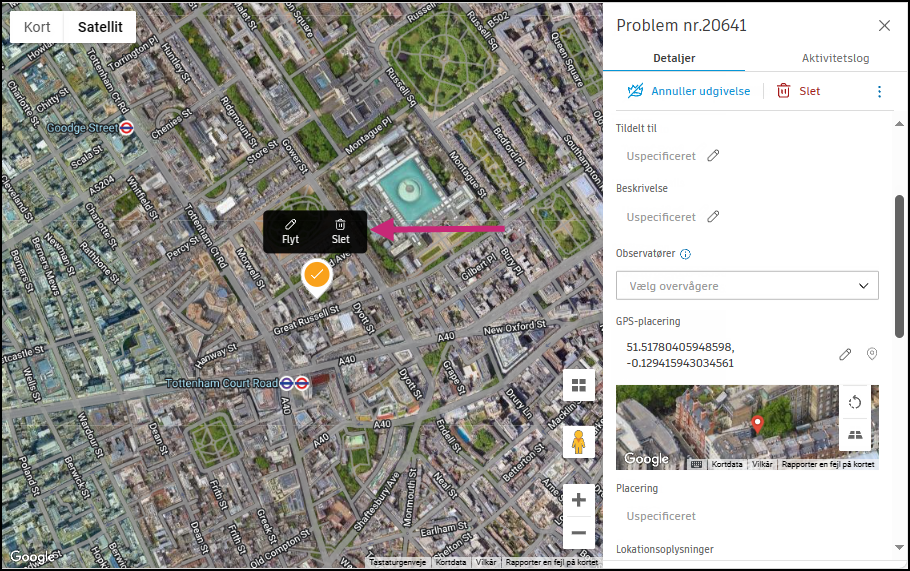
Når opgavetegnestiften er valgt, skal du klikke på Flyt eller Slet.
a. Flyt: Flyt kortet ved at trykke på og holde museknappen nede og trække, og klik på den nye placering for at slippe tegnestiften. Klik på Udført.
b. Slet: Klik på Slet i pop op-vinduet for at bekræfte.
Vis opgavekort i webversionen
Med GPS-lokationer føjet til dine opgaver kan du få vist et kort over alle opgaver i dit projekt.
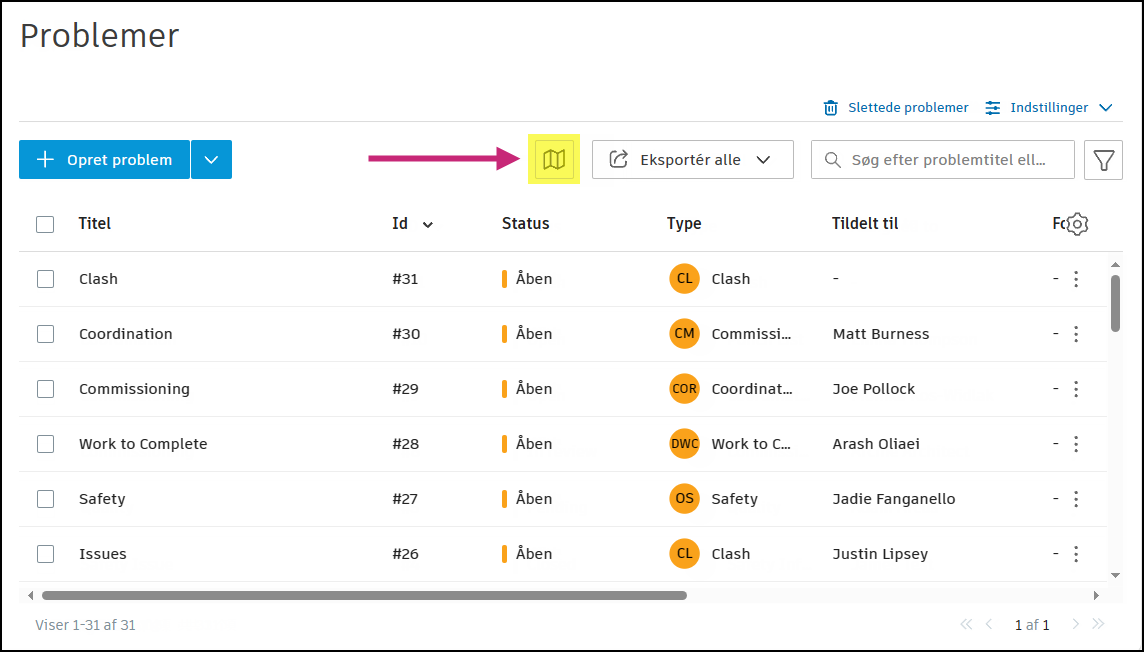
Klik på kortikonet i opgaveloggen.
Sådan navigerer du på kortet:
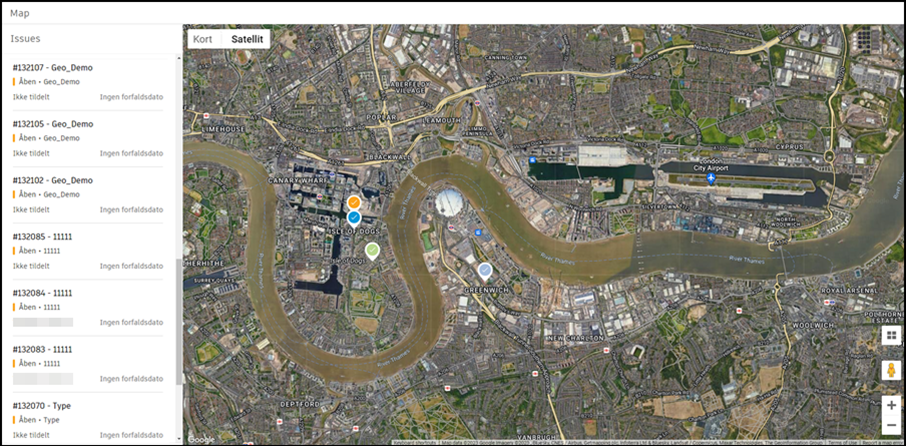
a. Skift mellem visningerne Satellit og Kort i øverste venstre hjørne. b. Zoom ind og ud ved at klikke på
 og
og  .
.Klik på en opgave i vieweren eller på listen til venstre for at få det vist. Du kan også filtrere listen over opgaver.
Når der er valgt en opgave, kan du redigere opgavedetaljerne, flytte opgavetegnestiften eller slette opgaven.