Opret indsendelseselementer
Denne side indeholder anvisninger i manuel oprettelse af nye indsendelseselementer i værktøjet Indsendelser. Den dækker:
- Formularen til oprettelse af indsendelse og dens felter
- Angivelse af kravgruppe, titel, nummer og andre oplysninger
- Tilføjelse af vedhæftede filer, planlægningsdatoer, referencer osv.
- Forklaring af det foreslåede næste indsendelsesnummer
Sådan opretter du elementer manuelt:
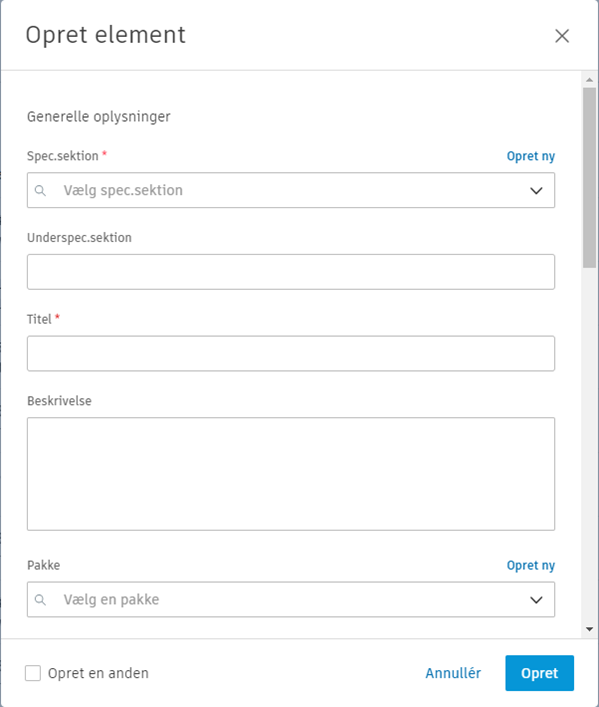
- Vælg værktøjet Indsendelser til venstre.
- Klik på Opret element.
- Vælg en kravgruppe ved hjælp af rullemenuen, eller brug Opret ny til at oprette en ny kravgruppe.
- Angiv en underkravgruppe (valgfrit).
- Indtast en titel.
- Angiv et nummer. Se Brugerdefineret nummerering af indsendelser for at få flere oplysninger.
- Angiv en beskrivelse (valgfrit).
- Vælg eller opret en pakke (valgfrit).
- Vælg en type ved hjælp af rullemenuen.
- Tilknyt en Ansvarlig leverandør (kan kun bruges af ledere) eller en Leder.
- Vælg en prioritet.
- Tilføj vedhæftede filer (valgfrit).
- Vælg planlægningsdatoer (valgfrit).
- Angiv en leveringstid (valgfrit).
Beregning af de næste tilgængelige indsendelsesnumre
Det foreslåede næste nummer beregnes som det forrige nummer plus én. Hvis metoden nummerering ud fra kravgruppe vælges, er det næste foreslåede tal det foregående tal i en given kravgruppe plus én.
Det forrige nummer er den sidste indsendelse, der er oprettet i projektet.
Yderligere logik håndterer præfikser, suffikser og foranstillede nuller. Det gør det muligt at holde nummereringen af indsendelser velorganiseret, når indsendelser tilføjes, redigeres og fjernes i løbet af projektets tidslinje.
Slettede kladder, manuelt redigerede og ryddede numre ignoreres i beregningen af det næste tilgængelige indsendelsesnummer. Disse numre kan indstilles manuelt, hvis de består valideringen.
Importér elementer
Kun ledere kan importere elementer til indsendelse. Projektadministratorer tildeler rollen Leder via indstillingerne for indsendelser (Indstillinger > Tilladelser).
- Vælg værktøjet Indsendelser til venstre.
- Vælg rullemenuikonet ud for
 .
. - Vælg Importér elementer.
- Vælg Gennemse.
- Vælg fil.
- Vælg Åbn.
- Vælg Importér elementer.
Der sendes en e-mailnotifikation for at bekræfte, at importen er gennemført.
Kravgruppe i forbindelse med indsendelse
Kravgruppe organiserer indsendelser og knytter dem til projektspecifikationer. De sikrer, at indsendelser overholder projektkravene.
Der er to måder at tilføje kravgrupper på:
- Vælg en eksisterende kravgruppe i rullemenuen, når du opretter en indsendelse
- Opret en ny brugerdefineret kravgruppe
Se Administration af kravgrupper for at få flere oplysninger.
Indsendelsespakker
Pakker giver dig mulighed for at samle flere relaterede indsendelser i grupper. Du kan f.eks. oprette en pakke til alle indsendelser, der er relateret til betonarbejde.
Du kan tilføje pakker på to måder:
- Vælg en eksisterende pakke i rullemenuen, når du opretter et indsendelsesdokument
- Opret en ny brugerdefineret pakke
Se Administration af pakker for at få flere oplysninger.
Indsendelsestyper
Typen hjælper med at identificere og kategorisere en indsendelse. De almindelige typer omfatter:
- Produktionstegning: Detaljerede tegninger, der viser, hvordan projektkomponenter skal fremstilles og installeres
- Produktdata: Kataloger, brochurer, ydeevnediagrammer eller andre oplysninger om produkter, der skal bruges
- Eksempler: Fysiske eksempler, der viser materialer, overfladebehandlinger, farver, teksturer eller håndværk
Se Administration af typer for at få flere oplysninger.
Indsendelsestilladelser
Tilladelser bestemmer, hvem der kan se og redigere en indsendelse.
Tilladelsesniveauer kan tilpasses efter behov.
Indsendelse af vedhæftede filer
Du kan vedhæfte filer til en indsendelse, f.eks. PDF-filer, billeder, Revit-modeller, regneark og meget andet. På den måde kan du inkludere supplerende oplysninger.
Du kan tilføje vedhæftede filer på flere forskellige måder:
- Træk og slip filer i området til vedhæftede filer, når du opretter en indsendelse
- Klik på området til vedhæftede filer for at åbne en filbrowser og vælge filer
- Når indsendelsen er oprettet, kan du tilføje vedhæftede filer i overgange
Se Administration af vedhæftede filer for at få flere oplysninger.
Indsendelsesfelter
| Field | Beskrivelse |
|---|---|
| Kravgruppe | En foruddefineret kategori, der klassificerer indsendelseselementet. Få mere at vide om kravgruppe |
| Underkravgruppe | En mere specifik kategorisering under kravgruppe. |
| Nummer | Indsendelseselementets nummer. Se Brugerdefineret nummerering af indsendelser for at få flere oplysninger. |
| Titel | En kort og beskrivende titel på indsendelseselementet. |
| Beskrivelse | Et tekstfelt til at angive yderligere oplysninger om indsendelseselementet. |
| Pakke | Gør det muligt at samle indsendelser i pakker for at organisere administrationen bedre. Få mere at vide om pakker |
| Template | Bruges til at vælge en brugerdefineret korrekturskabelon (som nævnt tidligere) for at strukturere arbejdsgangen til granskning. |
| Type | Relateret til indsendelsestyperne og bruges til at kategorisere indsendelsen. |
| Tildel til ansvarlig leverandør | Vælg en ansvarlig leverandør til indsendelsen. |
| Tildel til leder | Vælg en brugerdefineret leder, der er ansvarlig for indsendelsen, og som er en anden end standardlederen. |
| Afleveringsdato for indsender | Angiv den seneste dato for indsendelse. |
| Prioritet | Angiv prioritetsniveauet for indsendelseselementet. |
| Overvågere | Angiv brugerdefinerede overvågere ud over standardovervågerne, som skal underrettes om ændringer og opdateringer. |
| Deadlinedato | Angiv den seneste dato, hvor indsendelsen skal modtages fra underleverandøren. |
| Deadlinedatoen for godkendelse | Angiv den seneste dato for godkendelse af indsendelsen. |
| Deadlinedatoen på arbejdsstedet | Angiv den seneste dato for, hvornår produktet/materialerne skal være på byggepladsen. |
| Leveringstid (i dage) | Angiv, hvor længe der går fra godkendelsen, indtil produkterne/materialerne findes på byggepladsen. |