Eksportér indsendelseselementer
Denne side forklarer, hvordan du eksporterer indsendelser for at generere detaljerede rapporter til dokumentationsformål. Den dækker:
Når du eksporterer indsendelser, oprettes der rapporter, der kan tilpasses, og som kan indeholde flere oplysninger, referencer, vedhæftede filer og meget andet.
Eksportmuligheder
Der er tre måder at eksportere indsendelsesrapporter på:
Eksportér alle: Eksporterer alle indsendelseselementer, der vises på listen i øjeblikket.
Eksportér valgte: Eksporterer de indsendelseselementer, der er valgt med afkrydsningsfelterne.
Eksportér enkelt: Eksporterer et individuelt indsendelseselement.
Eksportér filtrerede: Eksporterer elementer, der opfylder søge-/filtreringskriterierne.
Bemærk: Når du eksporterer til en mappe, der er forbundet via Databro, kan du ud over Lukkede indsendelser dele indsendelser med statusserne Åben, Kladde og Påkrævet med et andet projekt.
Opret indsendelsesrapport
Eksport af flere indsendelseselementer
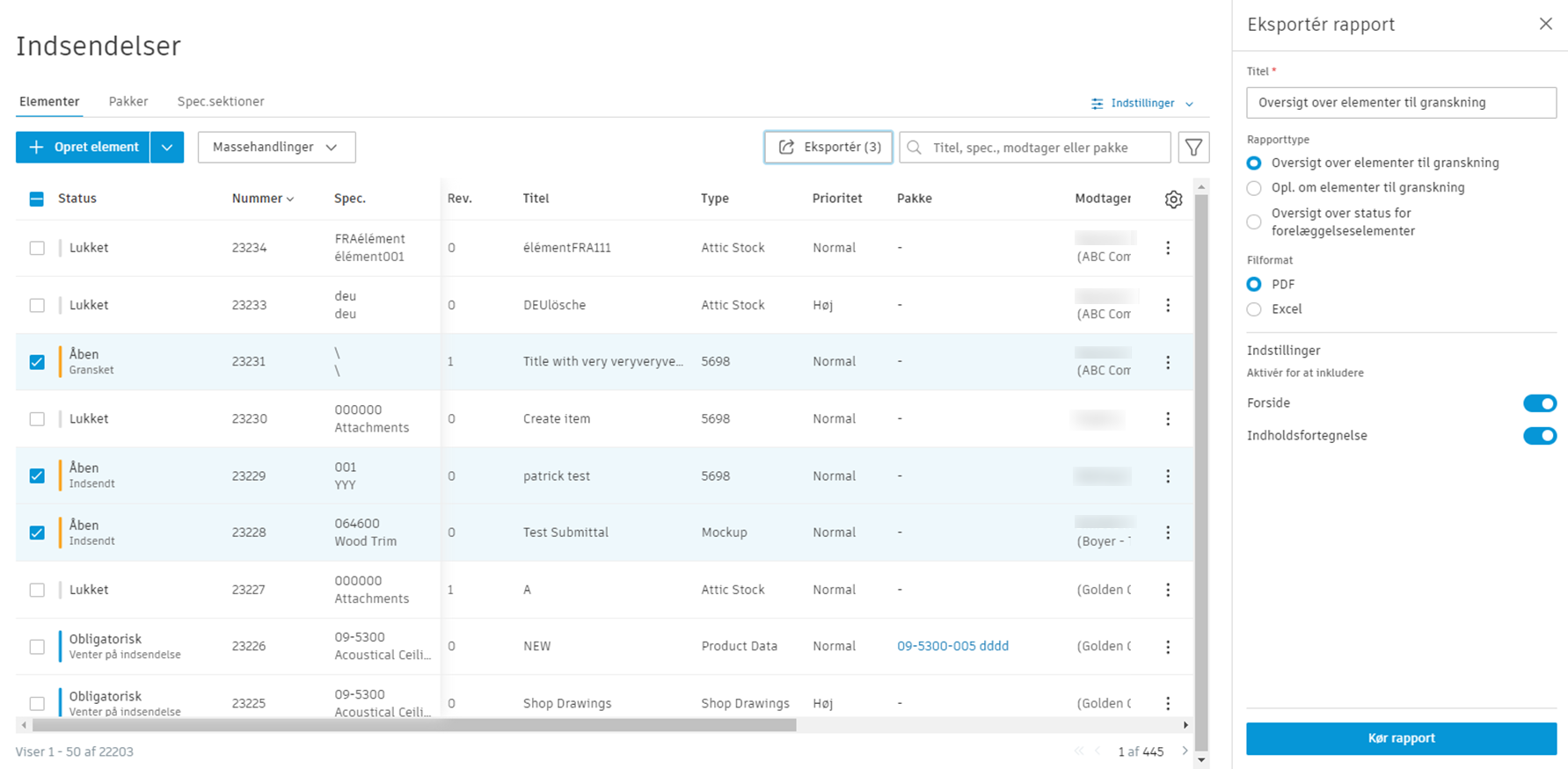
- Vælg de ønskede indsendelseselementer, eller klik på Eksportér alle.
- Indtast titlen.
- Vælg rapporttypen:
- Oversigt over elementer til indsendelse
- Oplysninger om elementer til indsendelse
- Oversigt over status for elementer til indsendelse
- Vælg rapportformatet – enten PDF eller Excel.
- (Valgfrit) Indsæt en forside og/eller indholdsfortegnelse i rapporten.
- Klik på Kør rapport.
Eksport af en enkelt indsendelse
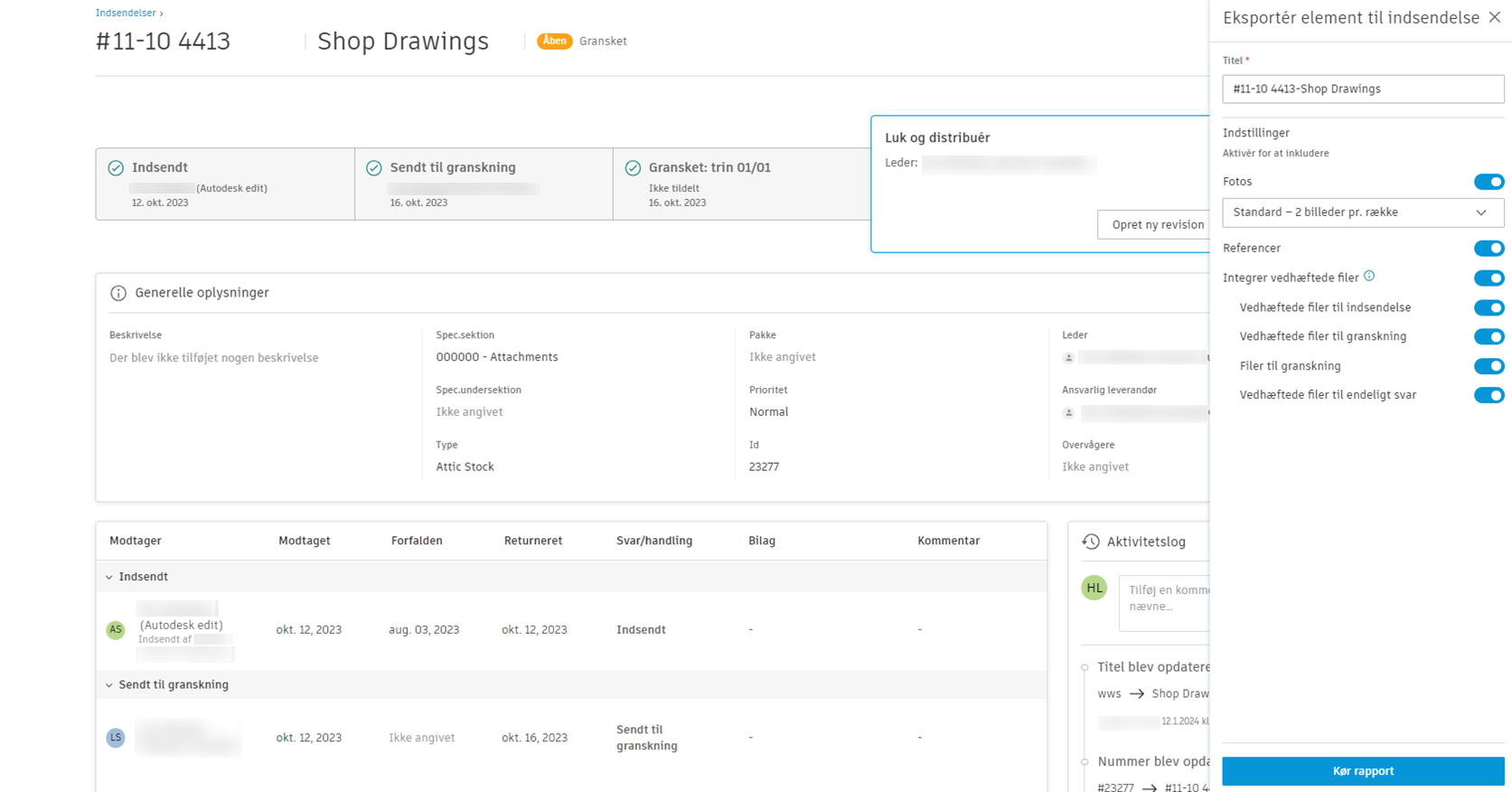
- Åbn det ønskede indsendelseselement.
- Klik på Eksportér.
- Indtast titlen.
- (Valgfrit) Tilføj billeder:
- Vælg antallet af billeder pr. række
- (Valgfrit) Tilføj referencer.
- (Valgfrit) Tilføj vedhæftede filer:
- Vedhæftede filer til indsendelse
- Vedhæftede filer til granskning
- Granskede vedhæftede filer
- Vedhæftede filer med endeligt svar
Hvis muligheden for at indlejre vedhæftede PDF-filer er slået til, vil ejeradgangskoder blive fjernet fra vedhæftede PDF-filer i den endelige rapport. Hvis der er vedhæftede filer, der er beskyttet med en brugeradgangskode, vil rapporten ikke kunne eksporteres. Der kan være op til 30 vedhæftede PDF-filer i en rapport, og hver fil må fylde op til 60 MB. Irrelevante typer vedhæftede filer er deaktiverede. Se Ofte stillede spørgsmål og fejlfinding for rapporter for at få flere oplysninger og eventuelle midlertidige løsninger.
Oversigtsrapporter over pakker
Eksportfunktionen omfatter specialiseret rapportering for pakker:
Oversigtsrapport over indsendelsespakker
Når du eksporterer flere elementer eller bruger "Eksportér alle", kan du generere oversigtsrapporter over pakker, der omfatter:
- Pakkeoversigt: Oversigtsoplysninger for hver pakke, herunder antal elementer og statusfordeling
- Pakkedetaljer: Udspecificering af alle elementer i hver pakke
- Analyse på tværs af pakker: Sammenlignende statistik på tværs af flere pakker
Sådan genererer du en oversigtsrapport over pakker:
- Vælg Eksportér alle, eller vælg flere elementer på tværs af pakker
- Vælg Oversigt over indsendelsespakker som rapporttype
- Vælg rapportformat (PDF eller Excel)
- Klik på Kør rapport.
Typer af adgangskodebeskyttelse til vedhæftede PDF-filer
Når du eksporterer indsendelser, kan du medtage vedhæftede PDF-filer, der kan være beskyttet med adgangskode. Der er to typer adgangskoder, der kan anvendes på PDF-filer:
Ejeradgangskode
En ejeradgangskode:
- begrænser redigering, udskrivning og kopiering af indhold
- tillader alle brugere at åbne og se PDF-filen
- gør det muligt at indlejre filen som en vedhæftet fil.
Brugeradgangskode
En brugeradgangskode:
- begrænser, hvem der kan åbne og se den vedhæftede PDF-fil
- forhindrer uautoriseret adgang til indholdet
- blokerer for, at filen kan indlejres som en vedhæftet fil.
Ved indlejring af PDF-filer gælder følgende:
- Filer med brugeradgangskode kan ikke indlejres.
- Der kan indlejres filer, der kun beskyttes med ejeradgangskode.
- Systemet bevarer brugeradgangskoder men fjerner ejeradgangskoder.
Eksportér til Filer
Når du eksporterer en indsendelsesrapport, kan du gemme rapporten direkte i en valgt mappe i værktøjet Filer. Denne funktion giver dig mulighed for nemt at dele indsendelser med statussen Åben, Kladde og Påkrævet med et andet projekt ved at eksportere til en mappe, der er forbundet via Databro. Sådan bruger du denne nye funktion:
- Følg trinnene til eksport af flere eller enkelte indsendelseselementer som beskrevet ovenfor.
- Find Gem i filer i eksportindstillingerne.
- Vælg Mappe for at vælge destinationsmappen i Filer.
- Naviger gennem projektets mappestruktur, og vælg den ønskede mappe.
- Hvis du vil dele rapporten med et andet projekt, skal du sørge for at vælge en mappe, der er forbundet via Databro.
- Klik på Kør rapport for at generere rapporten og gemme den i den valgte mappe.