Indsendelse af vedhæftede filer
Denne side forklarer, hvordan du tilføjer, administrerer og arbejder med vedhæftede filer i værktøjet Indsendelser. Den dækker:
- De forskellige typer vedhæftede filer til indsendelser
- Tilføjelse af vedhæftede filer fra forskellige kilder
- Anmærkning og redigering af vedhæftede PDF-filer
- Administration af vedhæftede filer gennem arbejdsprocessen
Vedhæftede filer giver dig mulighed for at inkludere yderligere dokumenter og filer sammen med indsendelseselementer. De kan bruges til reference- eller korrekturformål på forskellige stadier.
De kan findes i følgende:
- Kolonnen Vedhæftede filer i tabellen Arbejdsgange
- Trinovergangsvinduer
- Vedhæftede filer i det endelige svar
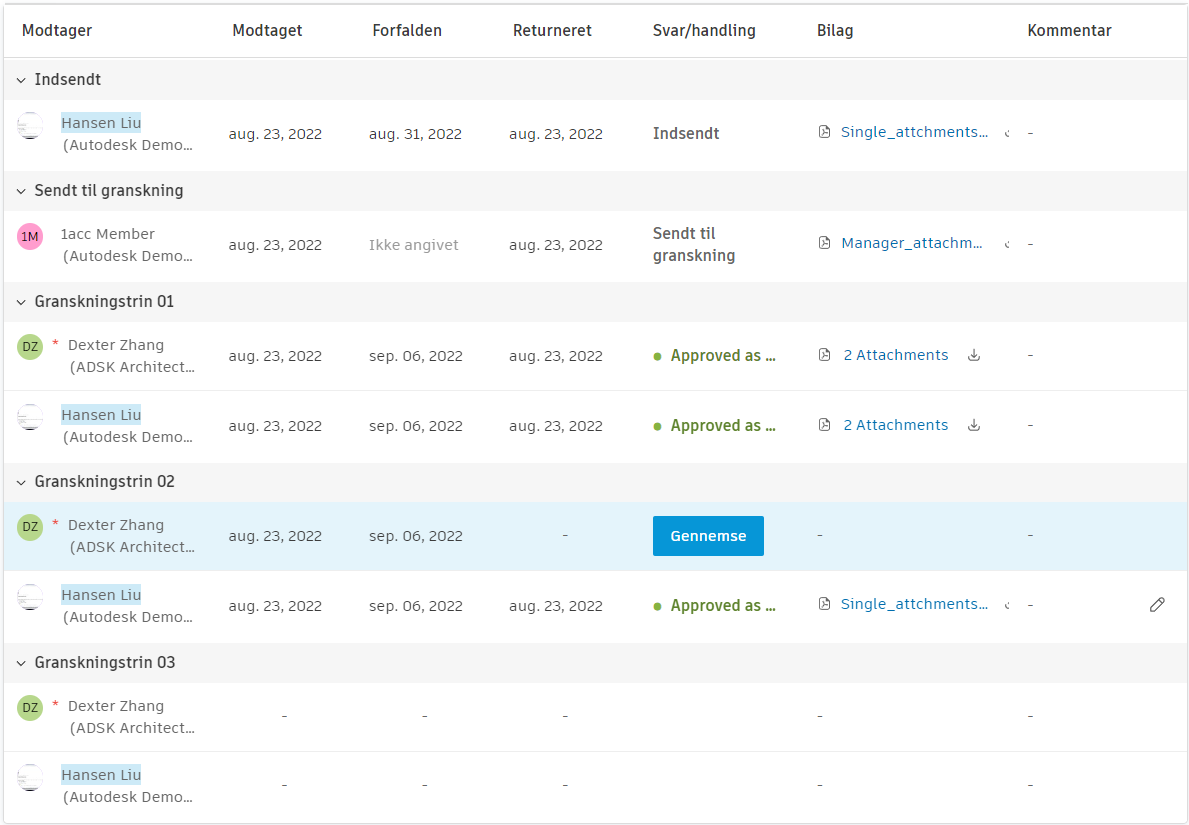
Der er fire primære typer vedhæftede filer i forbindelse med indsendelser:
- Indsendelse: Tilføjes af den ansvarlige entreprenør
- Til granskning: Sendes af lederen til granskning
- Granskningssvar: Inkluderes af granskere med deres feedback
- Endeligt svar: Vælges af lederen som en del af det endelige svar
Eventuelle manipulationer med vedhæftede filer (overfør, kommenter, kopiér, slet) sker i overgangsvinduer:
- Når elementer sendes til lederen/sendes til granskning/lukket og distribueret
- Når du indstiller et svar.
Indsend vedhæftede filer til indsendelseslederen
Vedhæftelser til indsendelser kan tilføjes fra Projektfiler eller en lokal computer. Vedhæftede filer kan også være kopieret eller kommenteret af tidligere modtagere. Hvis du tilføjer en vedhæftet fil fra værktøjet Filer, oprettes der en kopi af filen i den enkelte indsendelse. Den oprindelige fil forbliver uændret.
Den ansvarlige leverandør indsender vedhæftede filer til indsendelseslederen.
Send vedhæftede filer til indsendelse til granskning
Når elementet sendes til granskning, skal lederne vælge de vedhæftede filer, der skal sendes til granskerne.
Der er 3 indstillinger for tilføjelse af vedhæftede filer:
- Træk og slip nye vedhæftede filer, eller overfør dem fra Projektfiler eller lokale computere
- Kopiér vedhæftede filer:
- Klik på knappen Kopiér. Den vedhæftede fil kopieres til den aktuelle brugers sektion
- Åbn en vedhæftet fil, og tilføj noter (valgfrit)
Gennemse vedhæftede filer til indsendelse og angivet svar
Granskere gransker elementerne og kan se den aktuelle status for alle granskere i arbejdsgangstabellen. Granskningsgrænsefladen giver et forbedret overblik over granskningsprocessen:
Visning af granskningsstatus
- Afventende granskere: Arbejdsgangen viser tydeligt, hvilke granskere der endnu ikke har svaret i det aktuelle trin
- Fuldførte granskninger: Tidligere indsendte svar er synlige med tidsstempler og granskeroplysninger
- Granskningsrækkefølge: Påkrævede granskere prioriteres og markeres tydeligt efterfulgt af valgfrie granskere
- Svarkronologi: Alle svar vises kronologisk for at give en komplet granskningshistorik
Vedhæftede filer til lukket indsendelse
For at vælge Luk og distribuer for et indsendelseselement skal lederne vælge vedhæftede filer til det endelige svar.
Vedhæftede filer kan uploades, kommenteres eller kopieres.
Vedhæftede filer til endelige svar føjes til det endelige svar.
Sådan hentes alle vedhæftede filer til endelige svar på én gang:
- Åbn indsendelseselementet.
- Klik på Hent alle vedhæftede filer i feltet for endeligt svar.
- De vedhæftede filer hentes til din lokale maskine som en zip-fil.
Denne funktion strømliner adgangen til alle vedhæftede filer til endelige svar, hvilket især er nyttigt i forbindelse med projekter med mange vedhæftede filer.
Kommentarer til vedhæftede filer til indsendelser
Hvis du vil redigere og tilføje kommentarer til PDF-dokumenter, der er vedhæftet til indsendelser, skal du åbne editoren i overgange. Granskere kan kommentere lederens vedhæftede filer eller vedhæftede filer fra tidligere granskere.
Redaktørfunktionerne omfatter:
Indbygget forside
 , Brugerdefineret forside og Tom side for at føje en forside til en vedhæftet fil til indsendelse.
- Indbygget forside indeholder oplysninger om: aktuel indsendelsesstatus, kravgruppe, leder, ansvarlig leverandør og gransker
- Brugerdefineret forside skal uploades i PDF-format
Pen
 og Frihåndsfremhævning for at tegne og fremhæve med hånden. Indstillinger:
- farve
- baggrundsfarve og uigennemsigtighed
- linjebredde
Tekst
 og Tekstfremhævning for at oprette tekstfelter og fremhæve tekst. Indstillinger:
- tekstfarve
- baggrundsfarve og uigennemsigtighed
- skrifttype, skriftstørrelse, tekstjustering
Form
 for at tegne udvalgte figurer. Indstillinger:
- farve
- baggrundsfarve og uigennemsigtighed
- linjebredde og -type
Sky
 for at tegne en skylignende rektangel. Indstillinger:
- farve
- baggrundsfarve og uigennemsigtighed
- linjebredde og -type
Polygon
 for at tegne en polygon manuelt. Indstillinger:
- farve
- baggrundsfarve og uigennemsigtighed
- linjebredde og -type
Stempel
 for at oprette et stempel fra en indbygget skabelon eller tilføje brugerdefinerede stempler fra den lokale maskine. Sådan oprettes et stempel ud fra en indbygget skabelon:
- Klik på ikonet Stempel
- Vælg Opret stempel
- Vælg et svar på listen
- Tilføj stempeltekst (valgfrit)
- Vælg stempelfarve
- Navnet på brugeren, virksomheden og datoen for oprettelse af stemplet tilføjes automatisk
- Klik på ikonet Stempel