Projektskabeloner
Projektskabeloner giver administratorer mulighed for at strømline processen med at oprette flere projekter med ens konfigurationer. Administratorer kan konfigurere projektindstillinger for forskellige produkter og værktøjer i projektskabeloner, herunder opsætning af medlemmer, standardfiler og meget mere.
I øjeblikket understøttes Projektskabeloner i Autodesk Docs, Autodesk Build, Autodesk Cost, Autodesk Takeoff samt Design Collaboration.
- Kontoadministratorer kan begrænse projektadministratorers adgang til at oprette projekter og skabeloner. Få mere at vide under Kontoindstillinger.
- Standardadministratorer kan få adgang til projektskabeloner i Account Admin.
Projektskabeloner kan oprettes fra:
I dette emne lærer du, hvordan værktøjet Projektskabeloner i Account Admin kan bruges til følgende handlinger:
- Opret projektskabeloner
- Se og administrer projektskabeloner
- Vis indsigter i projektskabeloner
- Arkivér projektskabeloner
- Gendan projektskabeloner
Opret projektskabeloner i Account Admin
Naviger til Account Admin.
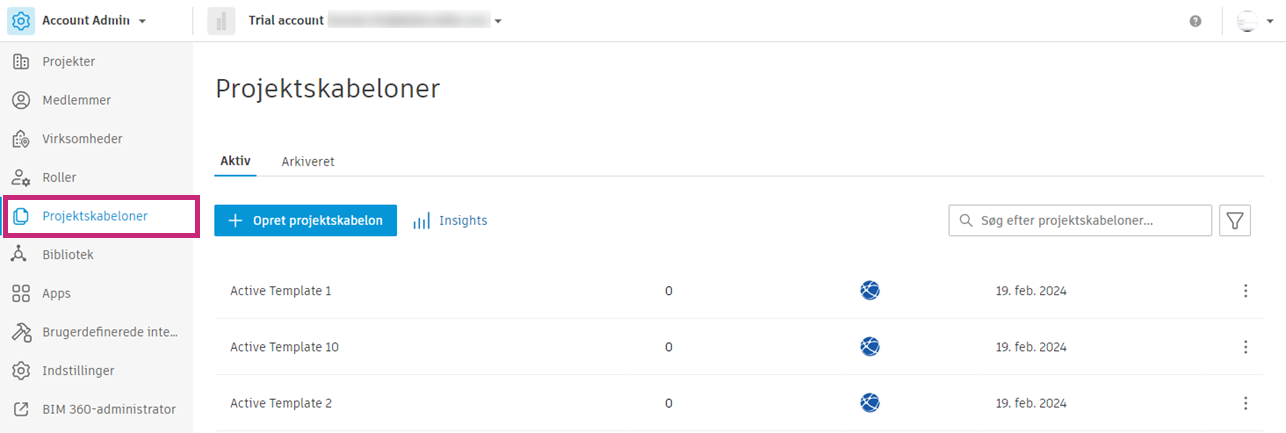
Klik på Projektskabeloner i navigationsoversigten til venstre for at åbne værktøjet Projektskabeloner.
Klik på Opret projektskabelon.
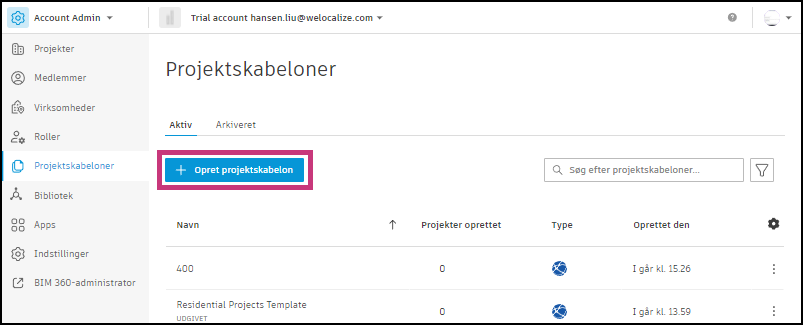
Vælg Opret tom skabelon eller Opret skabelon ud fra eksisterende projekt.
Klik på Næste.
Skriv et skabelonnavn.
Hvis du opretter en skabelon ud fra et eksisterende projekt, skal du vælge det projekt, som skabelonen skal oprettes ud fra.
Klik på Opret skabelon.
Når skabelonen er oprettet, kommer du til siden Konfiguration i skabelonen. Du kan begynde at redigere skabelonen. Få mere at vide.
Du kan begrænse projektadministratorers tilladelse til at oprette projekter og skabeloner. Få mere at vide under Kontoindstillinger.
Se og administrer projektskabeloner i Account Admin
Du kan finde aktive og arkiverede projektskabeloner i værktøjet Projektskabeloner i Account Admin.
Under fanen Aktiv:
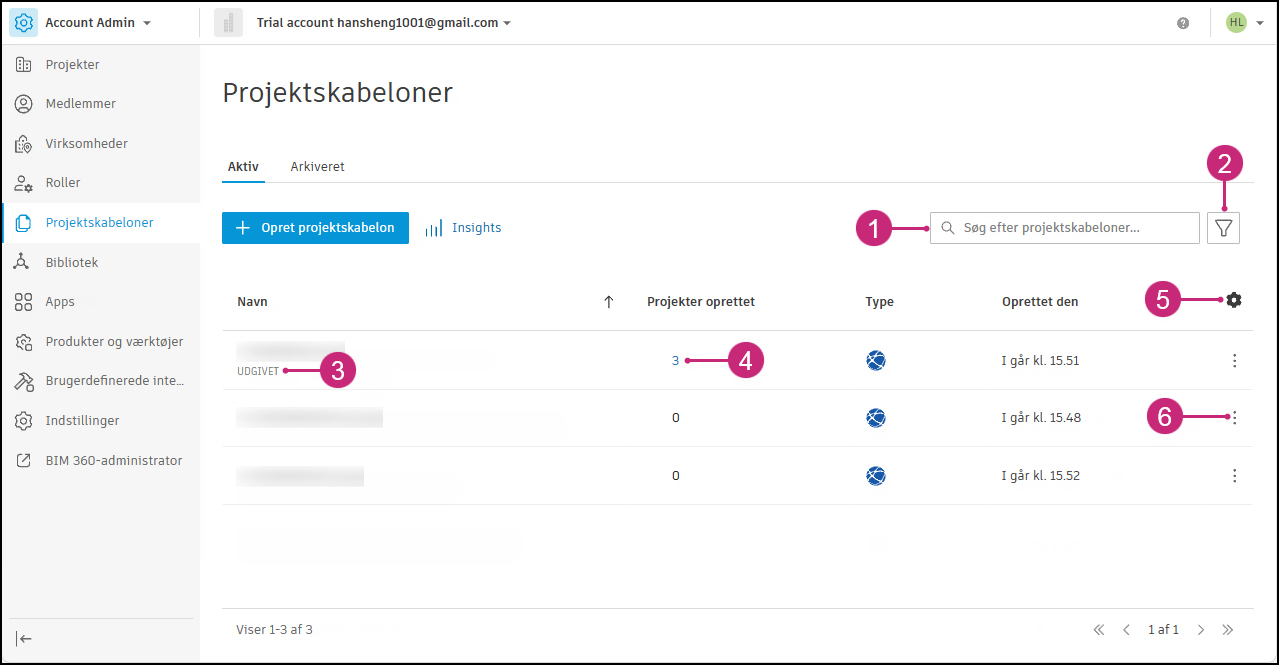
Søg efter projektskabeloner ud fra deres navn.
Filtrer efter skabelonstatus: Alle, Udgivet eller Ikke udgivet.
Et projekt er udgivet, når alle projektmedlemmer kan bruge det til at oprette projekter. Du kan vælge at udgive eller annullere udgivelsen af en skabelon ved hjælp af menuen Mere
 .
.Når en skabelon er udgivet, står der UDGIVET under navnet.
Kolonnen Projekter oprettet viser antallet af projekter, der er oprettet ud fra denne skabelon. Hold markøren over nummeret, der linkes til, og klik på det. Der åbnes et pop op-vindue med en liste over projekter, der er oprettet ud fra den pågældende projektskabelon.
Klik på
 for at skjule og ændre rækkefølgen af kolonner eller for at ændre visningstætheden. Kolonnen Navn skal være synlig.
 Klik på
for at udføre handlinger fra skabelonen: - Udgiv eller annuller udgivelsen af skabelonen for at styre, om skabelonen er tilgængelig eller ej for dit team, når de opretter projekter
- Opret projekt
- Opret kopi
- Rediger navn
- Arkivér
Vis projektskabelonindsigter
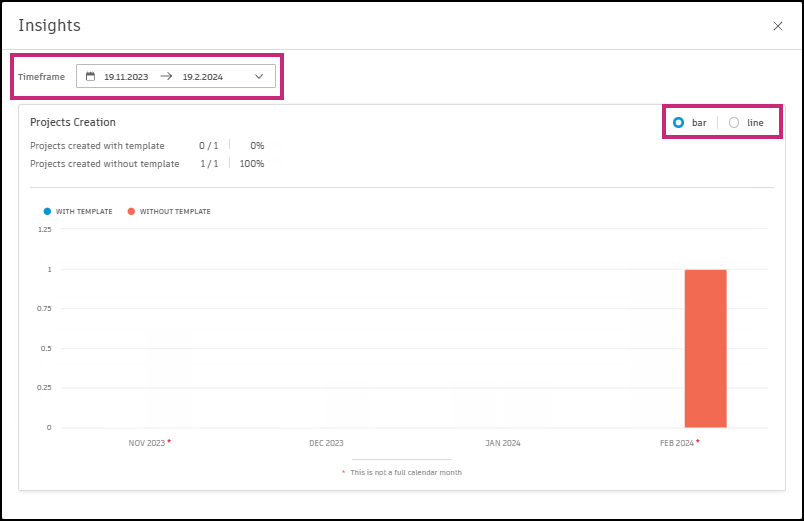
Du kan få adgang til et dashboard med analyser for projektskabelonerne i din konto, som indeholder det antal projekter, der blev oprettet ved hjælp af en skabelon. Disse data kan hjælpe dig med at træffe mere velovervejede beslutninger om, hvordan du kan fremme standardisering, og se den faktiske implementering af dine projektskabeloner.
Sådan får du adgang til projektskabelonindsigter:
Gå til Account Admin, og klik på Projektskabeloner i navigationsoversigten til venstre for at åbne værktøjet Projektskabeloner.
Klik på
 ved siden af Opret projektskabelon.
I dashboardet kan du se, hvor mange projekter i din konto der er oprettet ud fra skabeloner, og justere den viste tidsramme eller vælge mellem en bjælke- eller linjegraf.
Arkivering af projektskabeloner i Account Admin
Klik på menuen Mere
ud for en projektskabelon på fanen Aktiv i værktøjet Projektskabeloner. Klik på Arkivér.
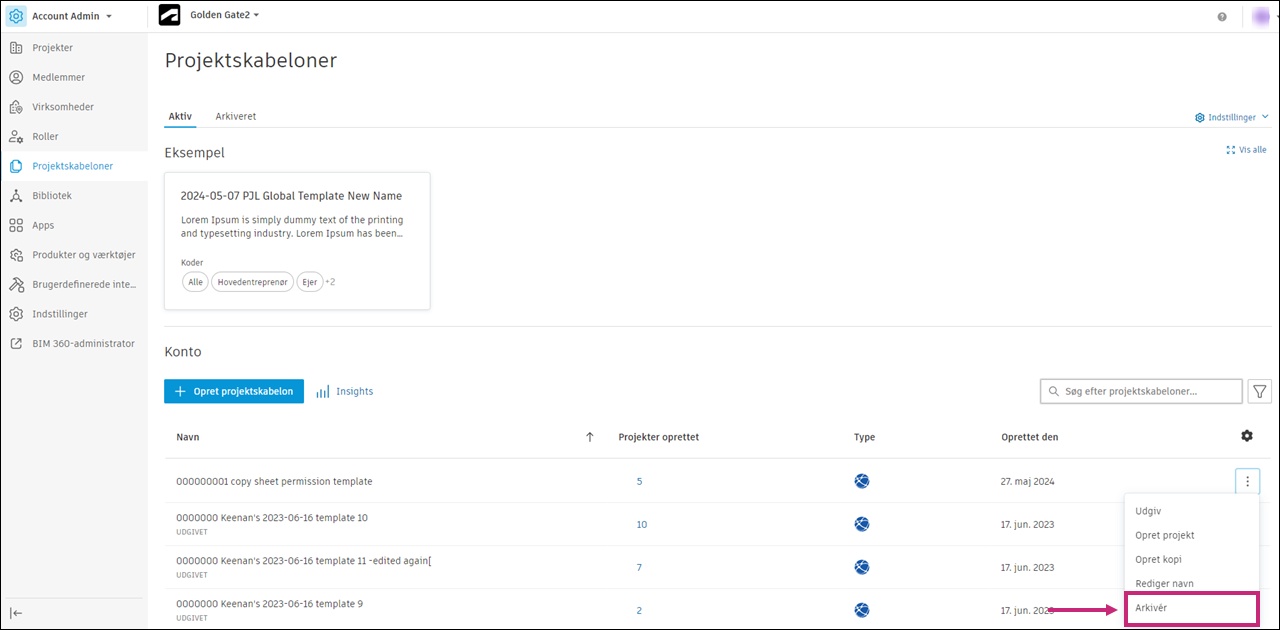
Arkiverede skabeloner finder du under fanen Arkiveret i værktøjet Projektskabeloner.
Gendan projektskabeloner i Account Admin
Klik på menuen Mere
ud for en projektskabelon på fanen Arkiveret i værktøjet Projektskabeloner. Klik på Gendan.
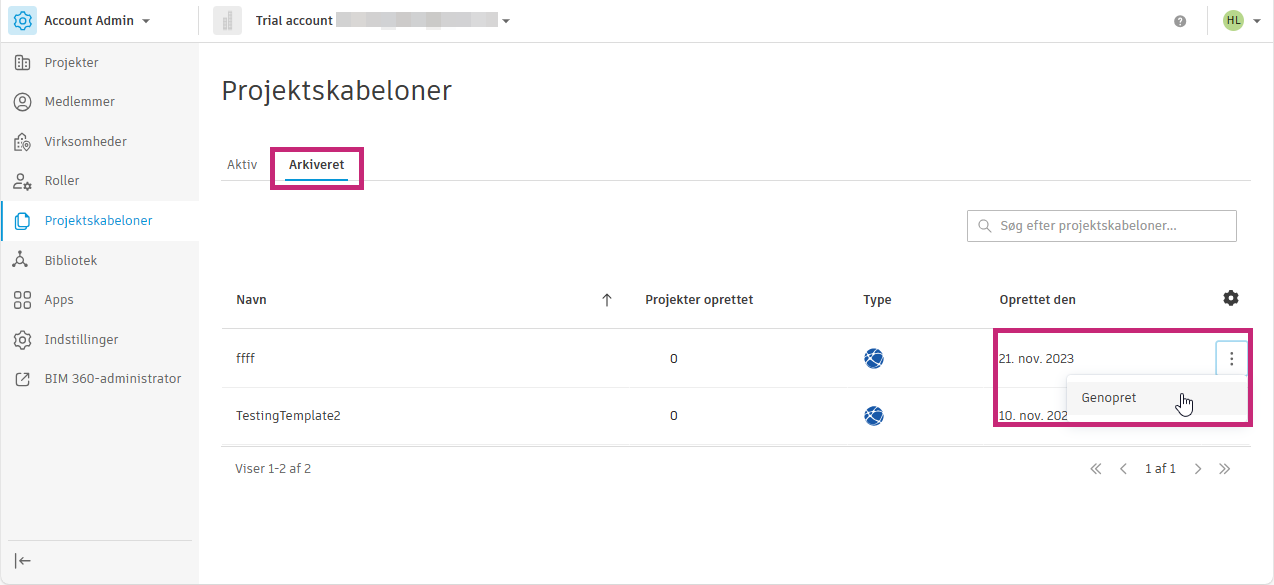
Projektskabelonen flyttes til fanen Aktiv, og medlemmerne kan nu bruge den igen til at oprette projekter.