Opret og administrer projekter
Værktøjet Projekter i Kontoadministration indeholder en liste over alle projekter i din organisations konto. Du kan få vist oplysninger om hvert projekt, der omfatter:
Navn
Number
Type
 = Projekt, der er oprettet til brug med Autodesk BIM Collaborate Pro, Autodesk Build, Autodesk Docs og Autodesk Takeoff.
 = Projekt oprettet til brug med Autodesk BIM 360.
Antal medlemmer
Antal virksomheder
Status
- Aktiv
- Afventer (gælder kun for BIM 360-projekter)
- Suspenderet (gælder kun for BIM 360-projekter)
Projektskabeloner: Hvis projektet blev oprettet ud fra en skabelon, vises navnet på projektskabelonen som et link. Det viser, at den er blevet arkiveret, hvis den ikke længere er aktiv.
Startdato
Slutdato
Oprettelsesdato
Klik på et projekt på listen for at åbne projektet.
Opret projekter
Projekter kan oprettes enten med værktøjet Projekter i Kontoadministration eller via projektlisten. Sådan oprettes et projekt fra Kontoadministration:
Klik på Projekter i navigationsoversigten til venstre for at åbne værktøjet Projekter.
Klik på Opret projekt
Angiv projektdetaljer i dialogboksen Opret projekt:
- Projektnavn
- Projektnummer
- Konto. Kontoen repræsenterer din organisations konto og ikke din individuelle Autodesk-konto.
- Projekttype
- Skabelon. Vælg en projektskabelon med foruddefinerede indstillinger, der skal bruges som startpunkt for det nye projekt. Du kan oprette skabeloner på kontoniveau, hvilket gør det lettere at oprette projekter. Du kan få flere oplysninger under Projektskabeloner.
- Adresse. Når du begynder at skrive adressen, kan du vælge en adresse på listen med de foreslåede adresser, der matcher teksten. Hvis adressen ikke findes på listen over forslag, skal du klikke på Angiv adressen manuelt.
- Tidszone. Tidszonen er som standard den tidszone, der bruges af browseren. Ikke alle værktøjer bruger projektets tidszone.
- Start- og slutdato. Vælg projektets start- og slutdatoer med datovælgerne. Disse vises i funktionen Projektfremskridt i værktøjet Hjem, hvis dit projekt bruger Autodesk Build. Disse datoer påvirker ikke abonnementsadgangen til produktet.
- Projektværdi
Bemærk: Obligatoriske felter er markeret med en stjerne.Klik på Opret projekt.
På dette tidspunkt åbnes projektet i Projektadministration. Som projektopretter tilføjes du som den første projektadministrator.
Arkivér projekter
Når projekter ikke er aktive, kan du arkivere dem for at bevare en ren projektliste.
- Klik på Projekter i navigationsoversigten til venstre for at åbne værktøjet Projekter.
- Vælg menuen Mere
 for det projekt, du vil arkivere.
 - Klik på Arkivér projekt.
Gendan arkiverede projekter
Hvis et projekt blev arkiveret på grund af en forsinkelse, kan du gendanne arkiverede projekter, så de bliver vist på den aktive projektliste.
- Klik på Projekter i navigationsoversigten til venstre for at åbne værktøjet Projekter.
- Vælg fanen Arkiveret.
- Vælg menuen Mere for det projekt, du vil gendanne.
- Klik på Gendan projekt.
Udgivne projektskabeloner
Kontoadministratorer kan nu udgive projektskabeloner. Udgivne skabeloner gør det lettere for kontoadministratorer at gøre projektskabeloner tilgængelige for alle, der opretter projekter, i deres organisation.
Fra listen Projektskabeloner
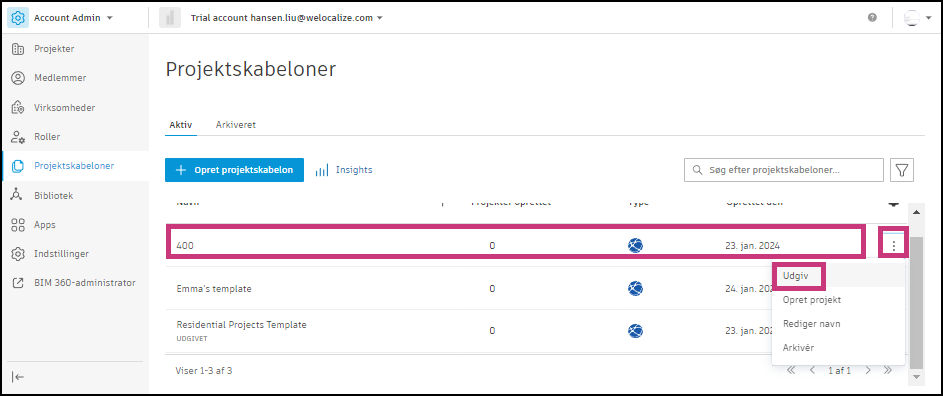
Hvis du vil udgive en projektskabelon, skal du vælge den projektskabelon, du vil udgive.
Klik på de tre prikker på den pågældende projektskabelonsrække, og vælg Udgiv.
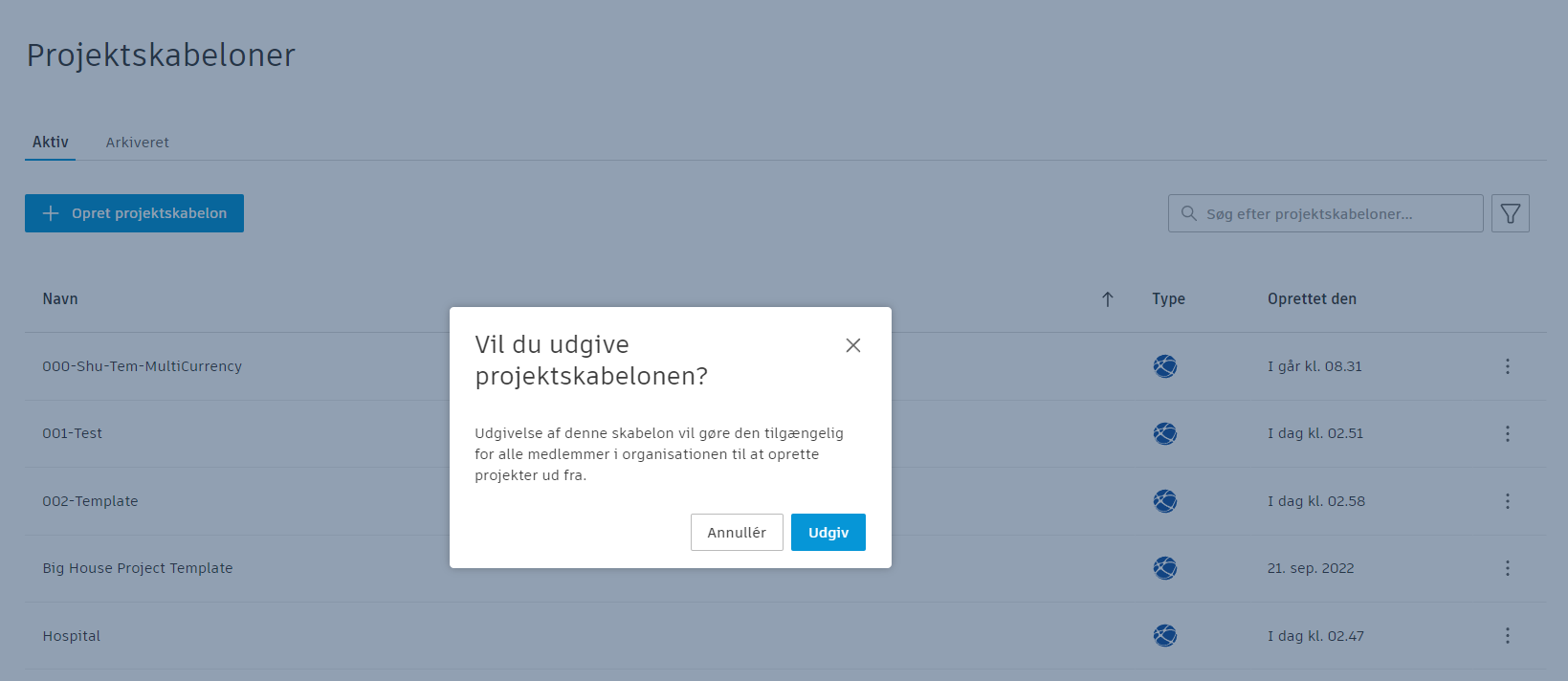
Når feltet Vil du udgive projektskabelon? vises, skal du klikke på Udgiv.
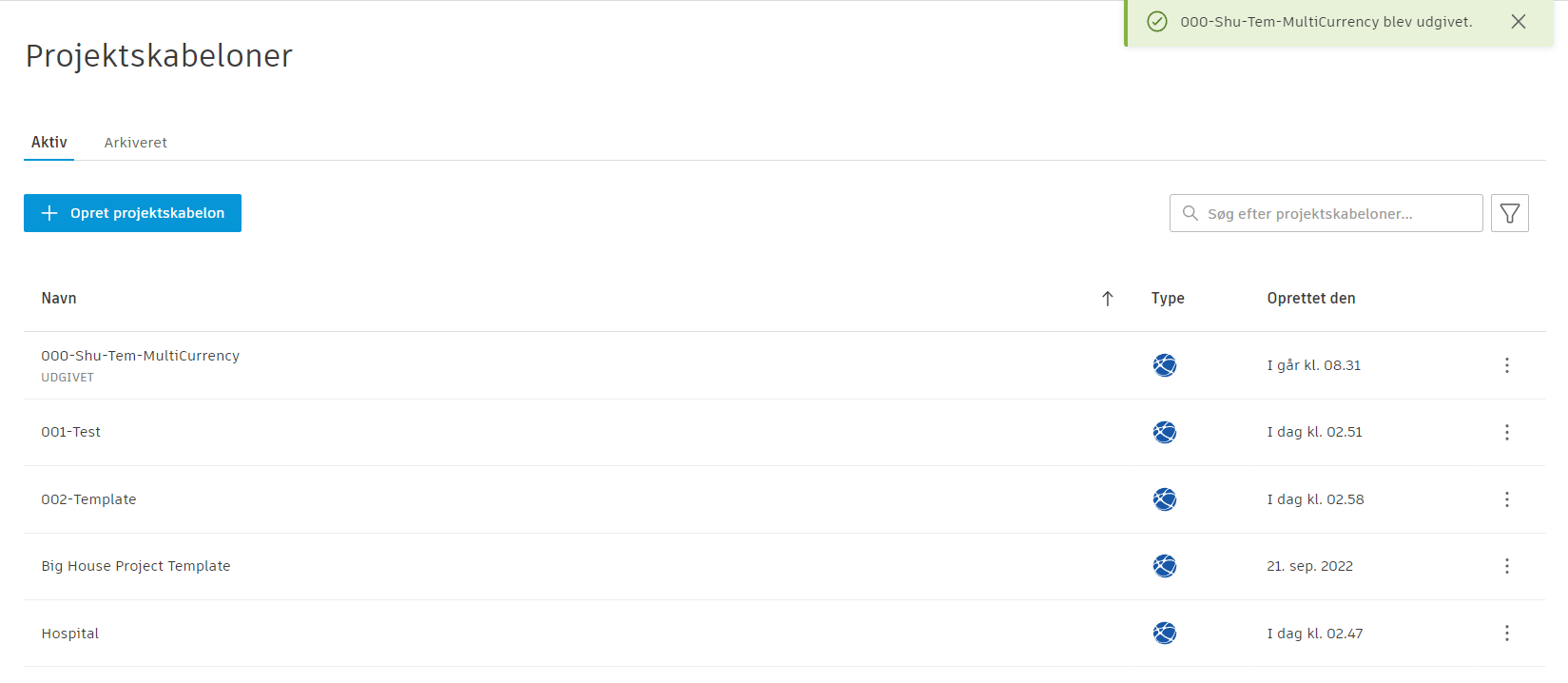
Herefter vises der en besked om, at din projektskabelon er udgivet.
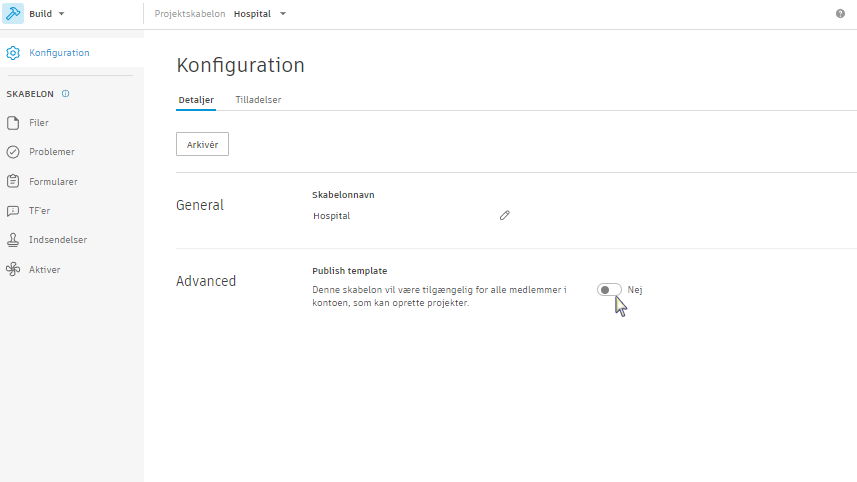
Fra en individuel projektskabelon
Vælg din projektskabelon.
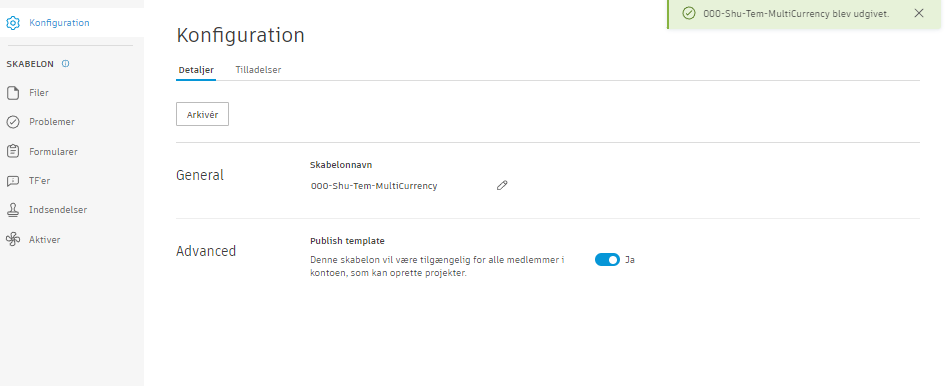
I menuen Konfiguration skal du vælge Udgiv skabelon på instrumentpanelet Avancerede detaljer.
Når feltet Vil du udgive projektskabelon? vises, skal du klikke på Udgiv.
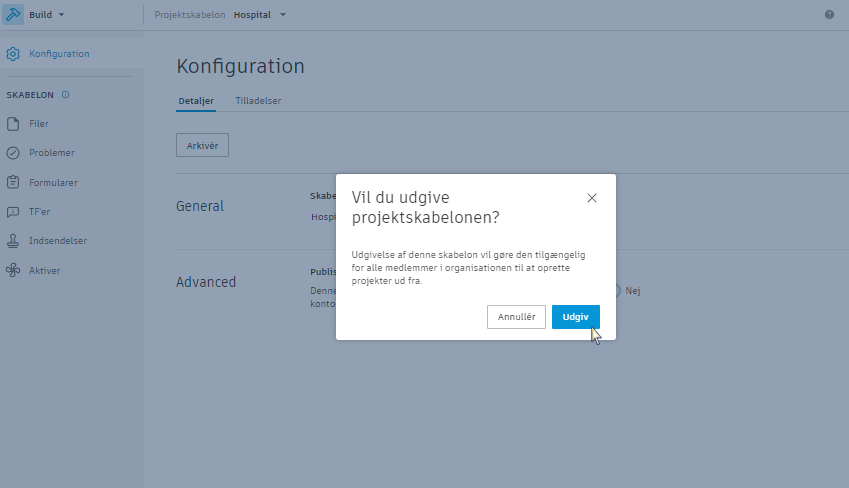
Herefter vises der en besked om, at din projektskabelon er udgivet.
Find projekter
Du kan bruge søgefunktionen eller filteret øverst til venstre i projekttabellen (Aktiv eller Arkiveret_) til at finde projekter. Søgningen søger efter matches i projektnavnet, nummeret og adressen.
Du kan filtrere efter:
- Status
- Projekttype
- Jobnummer
- Platform (BIM 360 eller ACC)