Brugerdefinerede integrationer
Brugerdefinerede integrationer er integrationer, som du udvikler ved hjælp af offentligt tilgængelige Autodesk-API'er, for at udvide din platforms funktioner. Tilmeld dig på Autodesk Platform Services. Her kan du også finde API-dokumentationen.
Brugerdefinerede integrationer kan have deres tilladelser styret af SSA'er (Secure Service Accounts – sikre tjenestekonti). Få mere at vide om SSA'er i SSA'er (sikre tjenestekonti).
Tilføj brugerdefinerede integrationer
Hvis du vil tilføje en brugerdefineret integration, skal du først oprette en brugerdefineret integration på APS-portalen (Autodesk Platform Services). Når du har oprettet den brugerdefinerede integration, kan du føje den til Autodesk Construction Cloud-platformen (ACC).
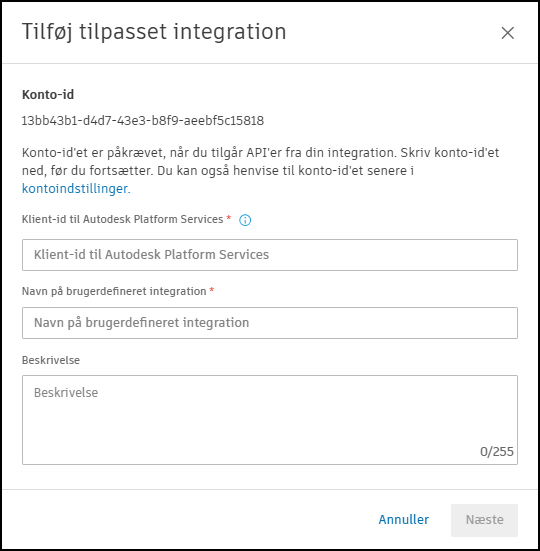
- Klik på Tilføj brugerdefineret integration i værktøjet Brugerdefinerede integrationer.
- Angiv APS-klient-id'et. Klient-id'et er din brugerdefinerede integrations entydige id. Du kan finde klient-id'et på APS-portalen.
- Angiv dit integrationsnavn.
- Angiv en integrationsbeskrivelse.
- Klik på Næste.
- Systemet henter automatisk tidligere konfigurerede SSA'er (sikre tjenestekonti) for dit klient-id.
- Hvis der ikke findes nogen SSA'er, er der ingen måde at kontrollere tilladelserne for denne integration på, og den fungerer som kontoadministrator med umiddelbar adgang til alle data på din konto. Klik på Fortsæt alligevel for at fuldføre integrationen.
- Hvis der registreres en enkelt SSA, knyttes integrationen automatisk til denne SSA. Der gives ikke dataadgang til integrationen, før SSA-kontoen er blevet inviteret til et projekt. Klik på Forstået for at fuldføre integrationen.
- Hvis der registreres flere SSA'er, skal du angive e-mailadressen på den SSA, du vil knytte til denne integration. Klik på Tilføj for at fuldføre integrationen.
Integrationsstatus
Integrationsstatussen angiver, om integrationen er aktiv eller inaktiv. Du kan ændre integrationsstatussen når som helst. For at foretage fejlfinding af problemer med din integration anbefales det, at du indstiller integrationens status til inaktiv.
- Aktiv: Integrationen kan læse og skrive data til ACC-platformen (Autodesk Construction Cloud) ved hjælp af Autodesk-API'er.
- Inaktiv: Integrationen læser eller skriver ikke data til ACC-platformen ved hjælp af Autodesk-API'er.
Sådan ændrer du en integrations status:
- Vælg integrationen på integrationslisten i værktøjet Brugerdefinerede integrationer.
- Klik på statusrullelisten, og vælg den ønskede status.
Integrationsadgang
Hvis du vælger en brugerdefineret integration på listen i værktøjet Brugerdefinerede integrationer, vises der oplysninger om integrationen, herunder dens adgangsniveau. Det højeste adgangsniveau, som integrationen har på tværs af alle projekter, vises her. Hvis integrationen f.eks. har fuld adgang til et af dine projekter, men begrænset adgang til et andet projekt, vises integrationsadgangen stadig som "Fuld projektadgang".
Sådan får du vist oplysninger om adgangsniveauet for en integration pr. projekt:
- Vælg integrationen på integrationslisten i værktøjet Brugerdefinerede integrationer.
- Klik på projektlinkets nummer under "Integrationsadgang".
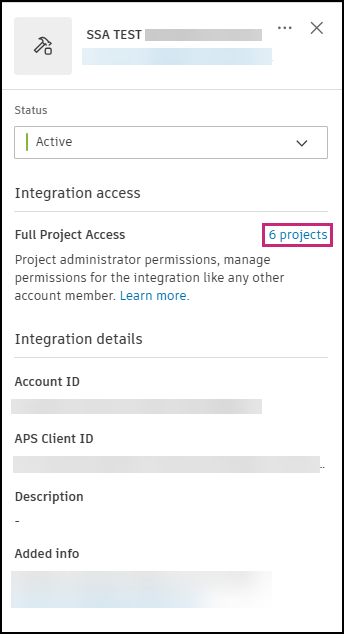
Der er tre mulige adgangsniveauer med hver følgende betydning:
- Fuld kontoadgang:
- Der er ingen tilknyttet SSA, så integrationen har adgang til data på kontoniveau (i modsætning til kun på projektniveau). De tilgængelige kontodata er dem, der er tilgængelige for offentlige API'er. Dette gælder for integrationer, der er oprettet før SSA-understøttelse. Hvis integrationen blev oprettet i BIM 360-brugergrænsefladen, og adgangen blev begrænset til Admin eller Document Management, gælder indstillingen fortsat. Integrationen har ikke adgang til den tjeneste, der er begrænset. I dette tilfælde kan integrationen bruge tobenet godkendelse. Feltet for integrations-e-mail er tomt.
- En tilknyttet SSA har fået tildelt adgang som "Kontoadministrator" på din konto. Feltet for integrations-e-mail udfyldes. Integrationen ved hjælp af SSA fungerer som en automatiseringsbruger og har kun tilladelsen i brugerkontekst, der kan bruges som en del af trebenet godkendelse.
- Fuld projektadgang: Den SSA, der er knyttet til integrationen, er projektadministrator for mindst ét projekt.
- Projektadgang: Den SSA, der er knyttet til integrationen, er projektmedlem i alle de projekter, den er blevet inviteret til.
Hvis du vil ændre adgangen for en eksisterende SSA, skal du gå til værktøjet Medlemmer i Project Admin for hvert projekt.
Slet integration
Du kan slette en integration, som ikke længere er relevant. Statussen Inaktiv bør bruges til midlertidigt at stoppe en integration i at overføre data til og fra ACC. Hvis du sletter integrationen, fjernes den fra listen, men den kan tilføjes igen. Sådan slettes en integration:
- Vælg integrationen på integrationslisten i værktøjet Brugerdefinerede integrationer.
- Klik på menuen Mere
 i skuffen.
 - Vælg Slet integration.
- Klik på Fjern i bekræftelsesdialogboksen.