Administrer kontomedlemmer
Kontoadministratorer kan administrere alle kontomedlemmer og deres egenskaber fra værktøjet Medlemmer i Kontoadministration. Egenskaberne omfatter:
- Virksomhed
- Rolle
- Adgangsniveau
- Abonnementer
Medlemsstatusser
Der er tre medlemsstatusser, som kan vises i medlemsværktøjerne:
- Aktiv: Medlemmer, der er blevet inviteret og har tilgået et produkt.
- Inviteret: Der er sendt en invitation, men de har endnu ikke tilgået et produkt.
- Ikke inviteret: Hvis et medlem vises som "Ikke inviteret", er personen blevet føjet til kontoen men ikke inviteret til nogen projekter. "Ikke inviteret" vises kun i Account Admin.
Tilføj medlemmer
Du kan tilføje medlemmer på to måder. Standardmetoden er fleksibel. Den gamle metode er nogle gange hurtigere. Når du angiver e-mailadresser, kan du med standardmetoden tildele forskellige virksomheder og roller til hver person. Med den gamle metode tildeles den samme virksomhed og rolle til alle medlemmer, der tilføjes på én gang.
Standardtilføjelse af medlemmer
Klik på Medlemmer i navigationsoversigten til venstre for at åbne værktøjet Medlemmer.
Klik på Tilføj medlemmer.
Indtast en e-mailadresse til medlemmerne, eller indsæt en liste over e-mailadresser adskilt af kommaer, tabulatorer, mellemrum eller semikoloner.

Klik på Enter til højre for at føje medlemmerne til medlemstabellen.

Hvis der er navnefelter, der er tomme, kan du også indtaste medlemmets for- og efternavn. De bliver foreslået, når de opretter deres profil.
Vælg en virksomhed og rolle for hvert medlem. Virksomheden og rollen kan bruges til hurtigt at anvende tilladelser til medlemmer.
Bemærk: Roller opdaterer valget af adgangsniveau. Du kan manuelt ændre adgangsniveauet, når du har valgt en rolle.Vælg adgangsniveauet for medlemmerne.
- Kontoadministrator: Medlemmer tilføjes som andre kontoadministratorer.
- Leder: Medlemmer gives adgang til kontospecifikke dashboards i Insight. Se Lederoversigt for at få mere at vide.
- Standardadministrator: Medlemmer får adgang til værktøjerne Bibliotek og Skabelon i Account Admin, men ingen andre kontoadministratorværktøjer er synlige for dem.
Bemærk: Hvis du ikke markerer nogen af afkrydsningsfelterne, føjes de nye medlemmer til kontoen og gøres tilgængelige for projektadministratorer, som kan føje dem til et projekt. De netop inviterede medlemmer modtager ikke en invitation endnu. Invitationer sendes, når et medlem føjes til et projekt.Klik på Send invitationer for at sende e-mail-invitationer til medlemmerne.
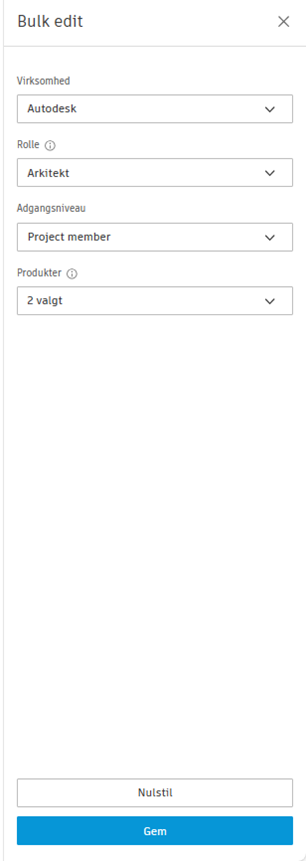
Masseændringer ved tilføjelse af medlemmer
Hvis du bruger standardarbejdsgangen til invitation, kan du foretage de samme ændringer for flere personer.
Vælg de medlemmer, du vil foretage ændringer for.

Klik på Rediger. Et panel vises til højre.
Brug rullelisterne i panelet til at foretage ændringer af medlemmernes virksomhed, rolle, adgangsniveau og produktadgang.
Klik på Gem.
Ældre metode til tilføjelse af medlemmer
Klik på Medlemmer i navigationsoversigten til venstre for at åbne værktøjet Medlemmer i Projektadministration.
Klik på rullemenuen
 .
.Klik på Ældre tilføjelse af medlemmer.
Indtast en e-mailadresse til medlemmerne, eller indsæt en liste over e-mailadresser adskilt af kommaer, tabulatorer, mellemrum eller semikoloner.
Bemærk: Der kan kun tilføjes 100 medlemmer på én gang.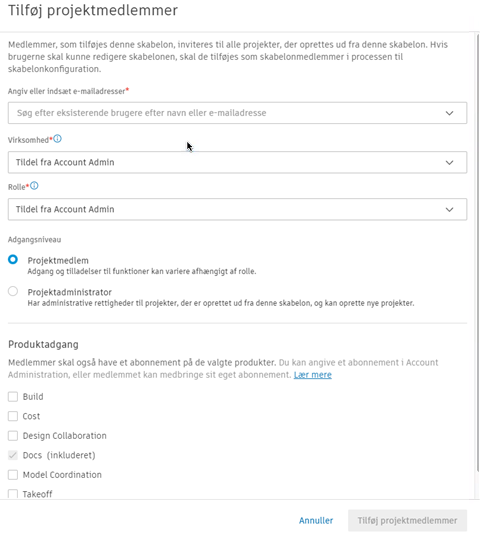
Vælg en virksomhed eller rolle for medlemmerne. Virksomheden og rollen kan bruges til hurtigt at anvende de samme tilladelser på flere medlemmer.
Vælg adgangsniveauet for medlemmerne.
- Kontoadministrator: Medlemmer tilføjes som andre kontoadministratorer.
- Leder: Medlemmer gives adgang til kontospecifikke dashboards i Insight. Se Lederoversigt for at få mere at vide.
- Standardadministrator: Medlemmer får adgang til værktøjerne Bibliotek og Skabelon i Account Admin, men ingen andre kontoadministratorværktøjer er synlige for dem.
Bemærk: Hvis du ikke markerer nogen af afkrydsningsfelterne, føjes de nye medlemmer til kontoen og gøres tilgængelige for projektadministratorer, som kan føje dem til et projekt. De netop inviterede medlemmer modtager ikke en invitation endnu. Invitationer sendes, når et medlem føjes til et projekt.Klik på Inviter for at sende en e-mailinvitation til medlemmerne.
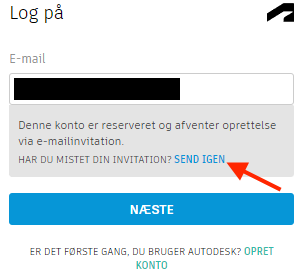
Invitationer kan udløbe efter syv dage.
- Hvis medlemmer allerede har konfigureret deres konto og logget på et ACC, er der ingen udløbsdato.
- Administratorer kan sende invitationen igen fra menuen Mere
 .
. - Medlemmer kan anmode om at sende invitationen igen, mens de logger på.
Når medlemmerne er tilføjet, kan du redigere deres virksomhed, rolle, adgangsniveau og produktadgang:
Klik på medlemmets navn på listen over medlemmer fra værktøjet Medlemmer.
I medlemsprofilen til højre skal du definere medlemmets virksomhed og rolle.
Vælg adgangsniveau for medlemmet:
- Projektmedlem
- Projektadministrator
Aktivér eller deaktiver adgang til individuelle produkter, der skal bruges på dette projekt:
- Docs
- Build
- Omkostninger
- Insight
- Design Collaboration
- Model Coordination
- Takeoff
Vigtigt: Hvis du slår adgang til Docs fra, mister medlemmet adgangen til alle produkter og vil blive fjernet fra projektet.Udvid menuen for individuelle produkter for at få vist de produktspecifikke tilladelsesniveauer. Klik på linkene til de individuelle værktøjstilladelser for at foretage justeringer.
Eksterne abonnementer
Hvis en person har et eksternt abonnement, kan du tildele abonnementer til vedkommende på samme måde. Eksterne abonnementer tælles ikke med i antallet af interne abonnementer. Du behøver ikke at tildele et abonnement til en person med et eksternt abonnement, men du kan forhindre nedetid, hvis et eksternt abonnement fjernes.
Fjern medlemmer
Sådan fjernes et medlem:
Klik på medlemmets navn på listen over medlemmer fra værktøjet Medlemmer.
Klik på menuen Mere
 i medlemsprofilen til højre, og vælg Fjern medlem
  .Tip: Du kan også placere markøren over medlemmets navn på listen over medlemmer, og klikke på menuen Mere og vælge Fjern medlem.
Medlemmer, der fjernes fra kontoen, fjernes fra alle projekter i kontoen.
Find medlemmer
I medlemsværktøjet kan du finde bestemte medlemmer for at ændre deres indstillinger ved hjælp af søgningen og filtrene. Vælg en kolonne for at sortere efter den.
Du kan filtrere efter følgende:
- Status: Find medlemmerne baseret på status for deres invitation.
- Virksomhed: Find en bestemt virksomhed, hvor medlemmets adgang eller abonnement skal ændres.
- Standardrolle: Find personer ud fra den rolle, der er angivet i Account Admin. Standardrollen i Account Admin kan være forskellig fra den rolle, der er tildelt et medlem i et projekt.
- Adgangsniveau: Se hurtigt en liste over dine administratorer.