Omkostningsindstillinger i Bibliotek
I Bibliotek kan kontoadministratorer og standardadministratorer oprette dokumentskabeloner i generatoren til omkostningsindstillinger på kontoniveau. Når dokumentskabeloner er oprettet, kan de bruges som omkostningsindstillinger i alle projekter i Cost Management.
I dette emne lærer du at:
- Åbn generatoren til omkostningsindstillinger
- Opret en dokumentskabelon som en omkostningsindstilling på kontoniveau
- Rediger en omkostningsindstilling
- Føj omkostningsindstillinger til projekter
- Importér brugerdefinerede attributter, brugerdefinerede kolonner og gemte visninger
- Fjern omkostningsindstillinger fra projekter
- Arkivér og gendan omkostningsindstillinger i Bibliotek
Åbn generatoren til omkostningsindstillinger
Sådan kommer du i gang med at arbejde med omkostningsindstillinger:
Klik på Bibliotek i Account Admin i venstre navigationspanel.
Vælg kortet Cost Management.
Klik på Opret omkostningsindstilling for at åbne generatoren til omkostningsindstillinger.
Opret en dokumentskabelon som en omkostningsindstilling på kontoniveau
Kontoadministratorer og standardadministratorer kan oprette dokumentskabeloner for Cost Management, der kan anvendes på flere projekter i Bibliotek. Sådan gør du:
Klik på Næste i generatoren til omkostningsindstillinger.

Vælg en indstillingstitel.

Værktøjet til oprettelse af indstillinger åbnes og viser en liste over alle dokumentskabeloner i Cost Management. Rul til det ønskede afsnit med dokumentskabeloner (f.eks. Betalingsanmodning til bygherre), og træk tidligere udarbejdede dokumentskabeloner til feltet, eller klik på Gennemse for at vælge fra dit lokale lager.
Download om nødvendigt eksempelskabelonen. Se emnet Dokumentskabeloner i hjælpecenteret til Cost Management for at få flere oplysninger om at oprette dokumentskabeloner.

Du kan også klikke på Overfør for at vælge, hvilket afsnit med dokumentskabeloner du vil overføre til, og vælge fra dit lokale lager.
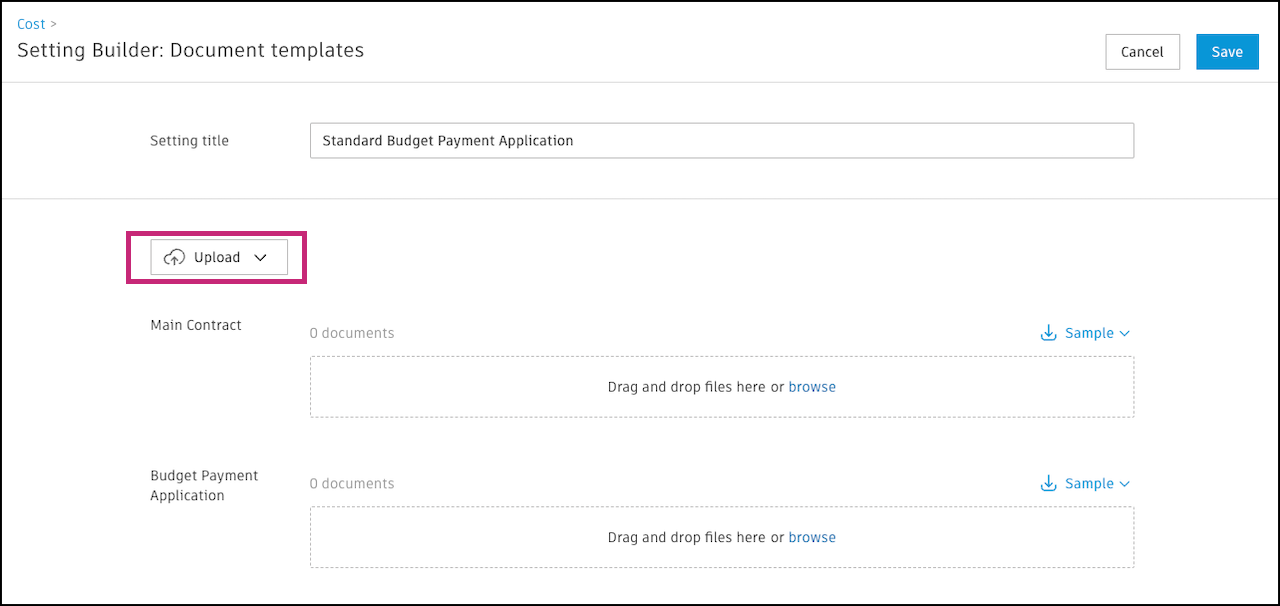
Når dokumentskabelonerne er overført, skal du klikke på Gem.
Din nyoprettede omkostningsindstilling for dokumentskabeloner kan ses på listen. I banneret øverst kan du klikke på Føj til projekter og skabeloner for at begynde at bruge den med det samme. Se Føj omkostningsindstillinger til projekter i dette emne for at få mere at vide.
Føj dokumentskabeloner til arbejdsgange for elektroniske underskrifter
Når du opretter omkostningsindstillinger, kan du nu inkludere dokumentskabeloner med funktioner for elektroniske underskrifter. Denne funktion giver dig mulighed for at:
- Strømline godkendelsesprocesser for dokumenter
- Konfigurer underskriftsarbejdsgange på kontoniveau
- Nemt tildele dokumentskabeloner på tværs af flere projekter
Du kan få mere at vide om, hvordan du tilføjer dokumentskabeloner til elektroniske underskrifter, i afsnittet Føj dokumentskabeloner til arbejdsgange for elektroniske underskrifter i artiklen Opsæt og brug elektroniske underskriftsintegrationer.
Rediger en omkostningsindstilling
Kontoadministratorer og standardadministratorer kan redigere en eksisterende omkostningsindstilling i Bibliotek og udgive opdateringen til alle projekter, der aktuelt bruger omkostningsindstillingen.
 for at slette den eksisterende skabelon.
Sådan redigeres en omkostningsindstilling:
Klik på Bibliotek i Account Admin i venstre navigationspanel.
Skift til Cost Management.
Klik på den ønskede omkostningsindstilling på listen for at åbne panelet Detaljer.
Klik på Rediger for at åbne generatoren til omkostningsindstillinger.
Rediger titlen, eller overfør eventuelle nye dokumentskabeloner.
Hvis du vil hente eller slette en dokumentskabelon, skal du klikke på
og vælge den i rullemenuen. Klik på Gem.
Bemærk: Hvis de omkostningsindstillinger, der opdateres, allerede er føjet til projekter, bliver du bedt om at gemme og opdatere. Hvis du gemmer, opdateres denne omkostningsindstilling automatisk for alle de projekter, den er føjet til. Det betyder, at skabeloner, der slettes fra biblioteket, automatisk fjernes fra tilknyttede projekter, når de gemmes. Klik på Gem, og opdater for at bekræfte.
Omkostningsindstillingen opdateres nu i biblioteket og i alle de projekter, hvor den vises.
Føj omkostningsindstillinger til projekter
Kontoadministratorer og standardadministratorer kan fra Bibliotek føje en omkostningsindstilling til et eller flere projekter på en konto.
Sådan gør du:
Klik på Bibliotek i Account Admin i venstre navigationspanel.
Vælg Cost Management.
Vælg den omkostningsindstilling, du vil føje til et eller flere projekter.
Klik på Føj til.
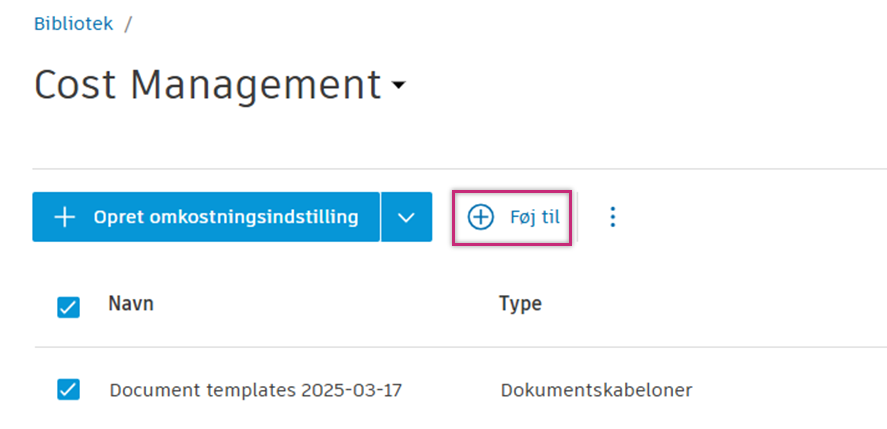
Du føres derved til siden Administrer forbrug og som standard til fanen Ikke føjet til. På denne side vises en liste over projekter og projektskabeloner, som omkostningsindstillingen ikke er blevet føjet til. Du kan gøre følgende:
- Søg efter navn, eller gennemse listen
- Brug filtre til kun at vise projekter eller projektskabeloner
- Klik på til/fra-knappen i Arkiveret for at vise eller skjule arkiverede projekter og projektskabeloner
- Klik på til/fra-knappen i Indstillinger for at begrænse listen til kun at omfatte de projekter og projektskabeloner, du har valgt
Vælg hvert projekt, som du vil føje omkostningsindstillingen til.
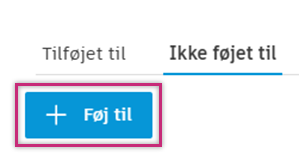
Klik på Føj til... for at tilføje omkostningsindstillingen til valgte projekter.
I dialogboksen Vil du føje omkostningsindstillingen til? skal du klikke på Tilføj for at bekræfte valget. Du modtager en meddelelse om, at omkostningsindstillingen er føjet til de valgte projekter. I Cost Management vises der et ikon, der repræsenterer Bibliotek, ved siden af de dokumentskabeloner, der er delt fra Bibliotek.
Klik på Udført i øverste højre hjørne for at afslutte processen.
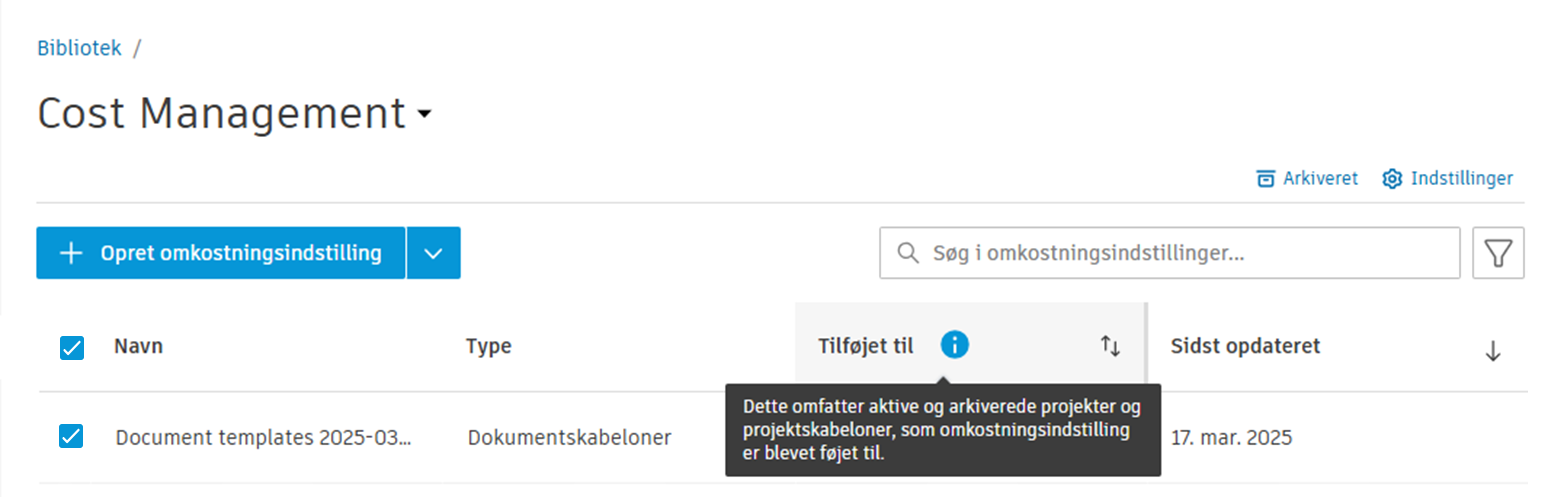
Se det antal projekter, som omkostningsindstillingen er føjet til, i kolonnen Føjet til på listen Bibliotek.
Importér brugerdefinerede attributter, brugerdefinerede kolonner og gemte visninger
Som kontoadministrator kan du importere brugerdefinerede attributter, brugerdefinerede kolonner og gemte visninger fra et eksisterende projekt til Bibliotek. Du kan også gemme disse som bibliotekskomponenter, udgive dem til projekter og opdatere eksisterende bibliotekskomponenter, før de genudgives.
Importér omkostningsindstillinger fra et andet projekt
Følg disse trin for at importere omkostningsindstillinger fra et andet projekt:
Gå til siden Account Admin, og klik på indstillingen Bibliotek i venstre navigationslinje.
Vælg Cost Management.
Klik på den nedadvendte pil på knappen Opret omkostningsindstilling, og vælg Importér omkostningsindstilling på rullelisten.
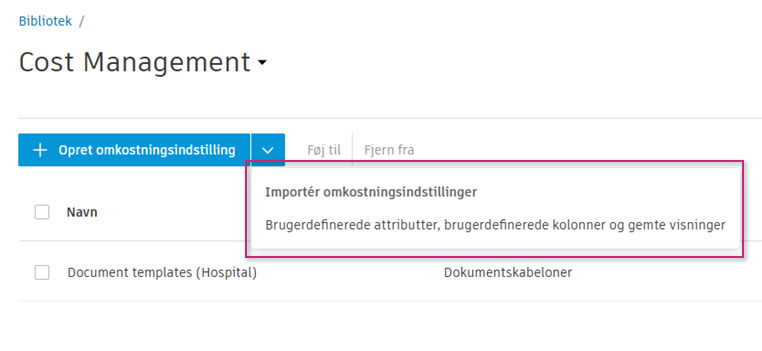
Vælg det projekt, du vil importere fra. Kontrollér, at det projekt, du vælger, indeholder de omkostningsindstillinger, du vil importere.
Klik på Næste.
Når du har valgt et projekt, kan du se en forhåndsvisning af omkostningsindstillingerne. Gennemse og kontrollér omkostningsindstillingerne, før du importerer dem til Bibliotek.
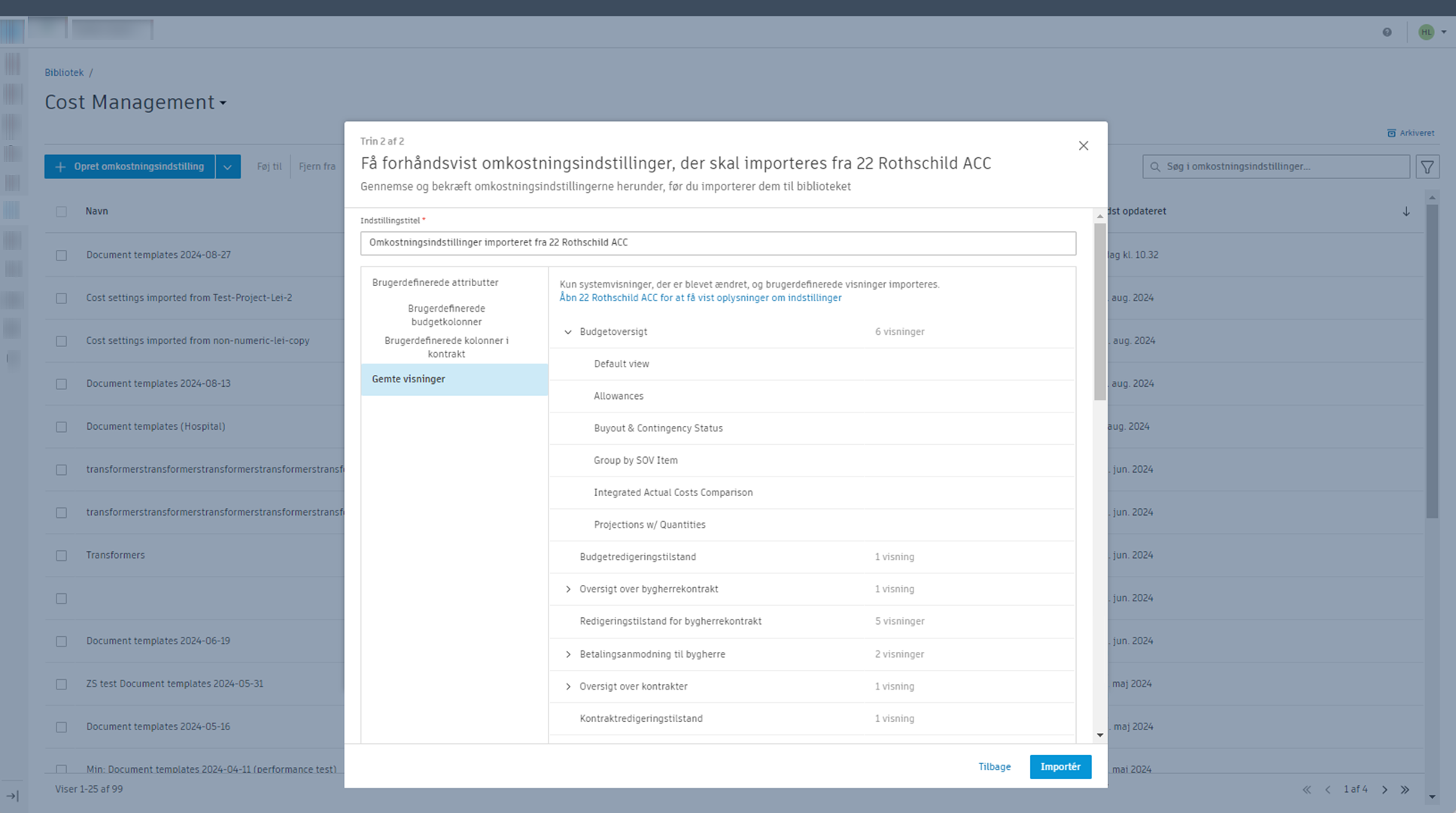
Klik på Importér.
Du kan derefter føje disse indstillinger til projekter og skabeloner. Få mere at vide om, hvordan du gør dette, i afsnittet Føj omkostningsindstillinger til projekter på denne side.
Fjern omkostningsindstillinger fra projekter
I biblioteket kan du fjerne en omkostningsindstilling fra flere projekter på én gang.
Vælg den omkostningsindstilling, du vil fjerne, i Cost Management i Bibliotek.
Klik på Fjern fra.
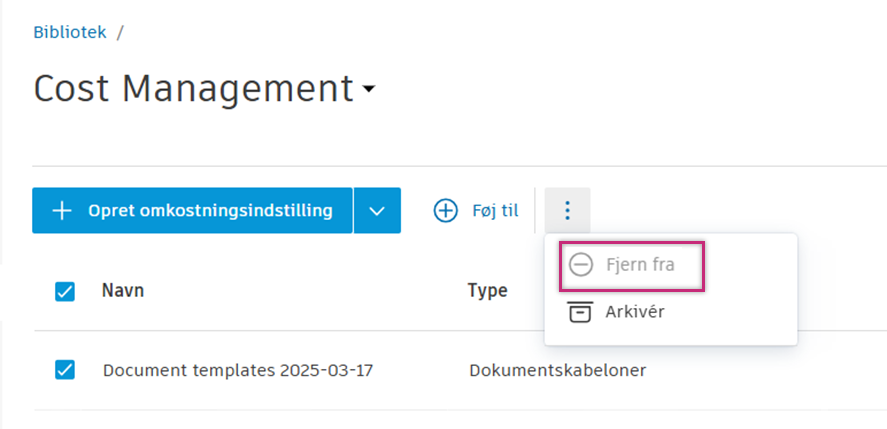
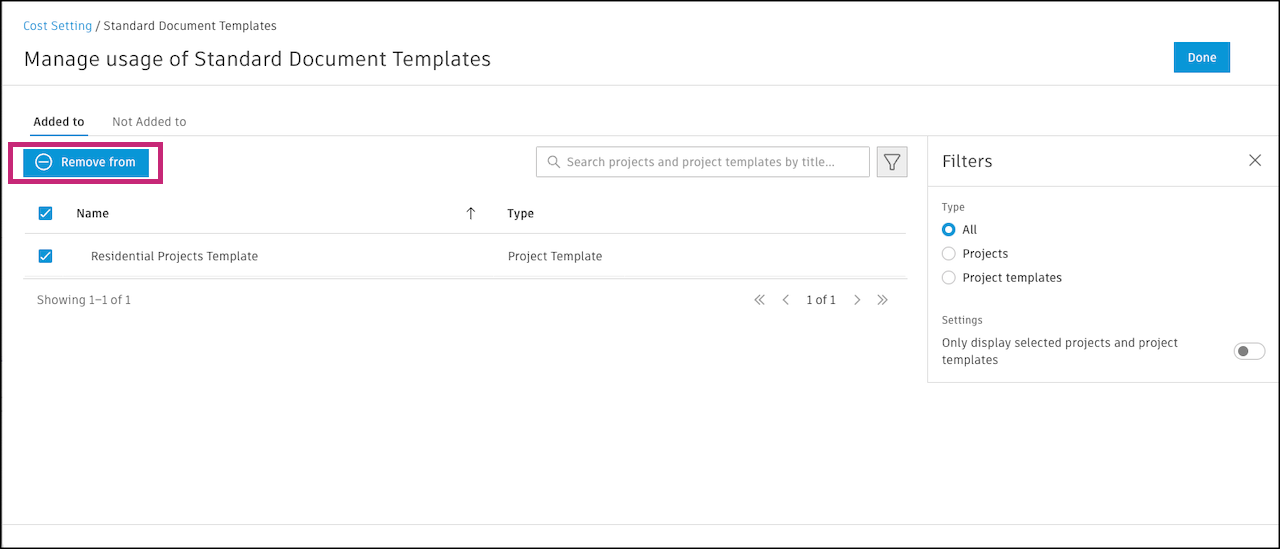
Du føres derved til siden Administrer forbrug og som standard til fanen Føjet til. Vælg de projekter, du vil fjerne omkostningsindstillingen fra.
Klik på Fjern fra.
Arkivér og gendan omkostningsindstillinger i Bibliotek
Sådan arkiveres en omkostningsindstilling i Bibliotek:
Vælg den omkostningsindstilling, du vil arkivere, i Cost Management i Bibliotek.
Klik på Arkivér.
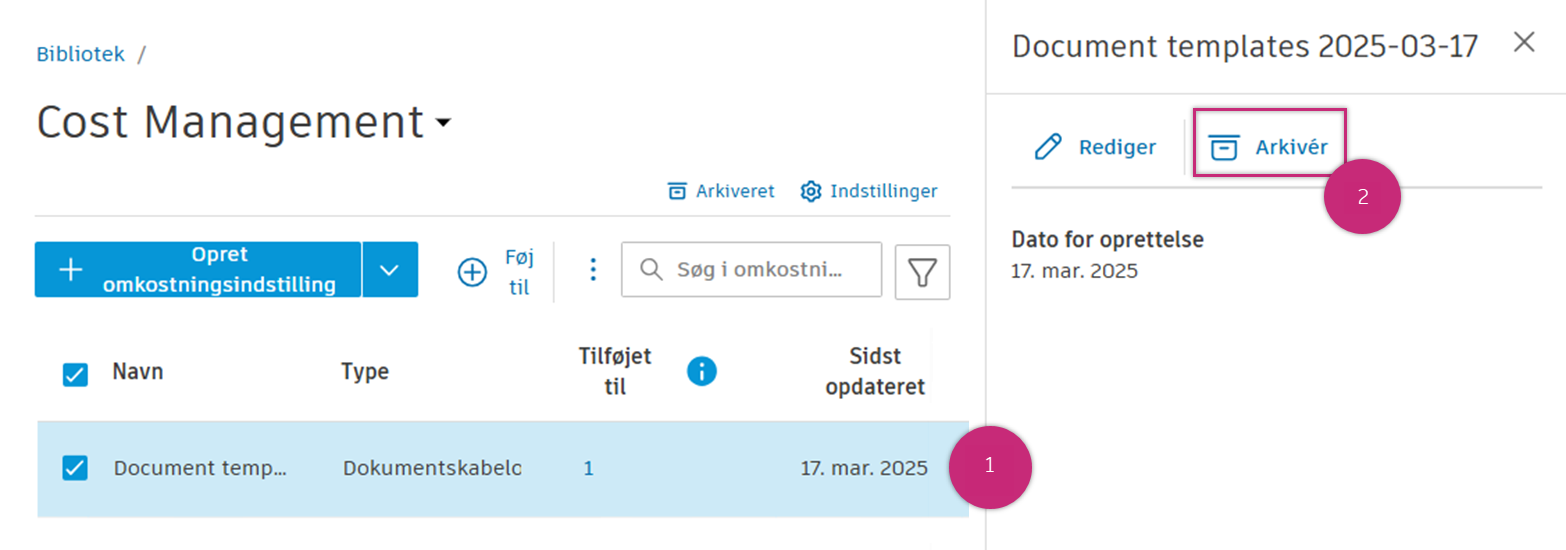
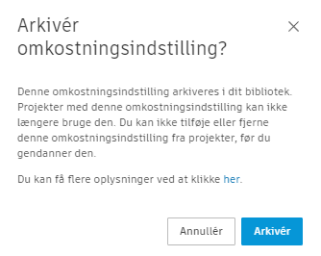
Vælg Arkivér for at bekræfte. Ved at arkivere omkostningsindstillingen i Bibliotek vil den ikke være tilgængelig i nogen af de projekter, den fandtes i, og du kan ikke tilføje eller fjerne den fra projekter fremover.
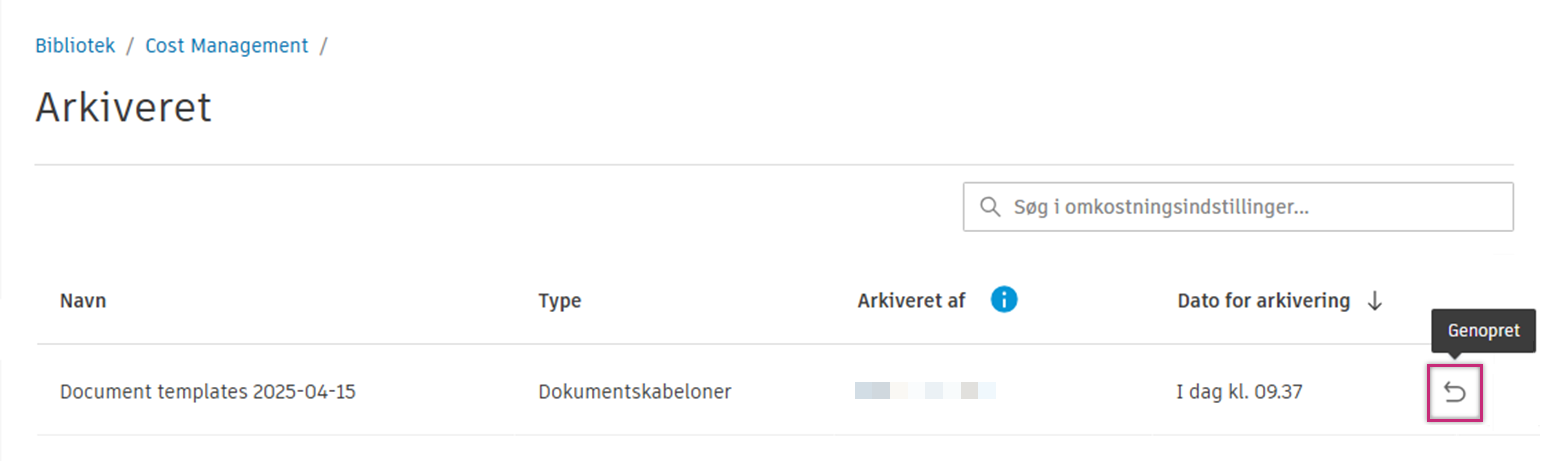
Når en omkostningsindstilling er arkiveret, kan du gendanne den. Ved gendannelse føjes omkostningsindstillingen igen til alle de projekter, som den tidligere var i.
Åbn Cost Management i Bibliotek.
Klik på Arkiveret. Siden med alle arkiverede omkostningsindstillinger vises.
Find den omkostningsindstilling, du vil gendanne, og klik på gendannelsespilen ud for den.
Klik på Gendan.
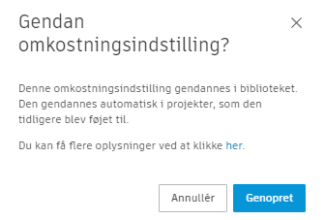
Der åbnes derefter en pop op-boks, hvor du bliver spurgt, om du vil gendanne omkostningsindstillingen. Klik på Gendan for at bekræfte.
Sådan arkiverer eller gendanner du flere indstillinger ad gangen:
- Vælg flere skabeloner i den pågældende tabel.
- For at arkivere dem skal du klikke på menuen Mere øverst i tabellen og vælge Arkivér
- For at gendanne dem skal du klikke på Gendan.