Mødeskabeloner i biblioteket
Mødeskabeloner kan oprettes og administreres på kontoniveau for at forenkle processen med at oprette møder. Kontoadministratorer og standardadministratorer kan vælge, hvilke projektspecifikke skabeloner der skal tilføjes, og opdatere skabelonerne efter behov.
I dette emne lærer du følgende:
- Opret mødeskabeloner i Bibliotek
- Føj mødeskabeloner til projekter
- Fjern mødeskabeloner fra projekter
- Rediger mødeskabeloner
- Arkivér og gendan mødeskabeloner
- Opret kopier af mødeskabeloner
Opret mødeskabeloner i Bibliotek
Kontoadministratorer og standardadministratorer kan oprette mødeskabeloner i Bibliotek for deres konto og føje dem til projekter.
Gå til Account Admin, og klik på Bibliotek i venstre navigationspanel.
Vælg kortet Møder.
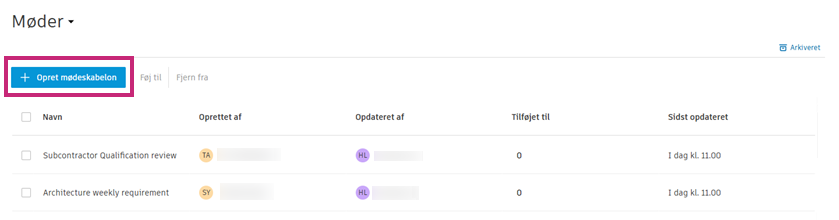
Klik på Opret mødeskabelon for at åbne mødeskabelonopretteren.
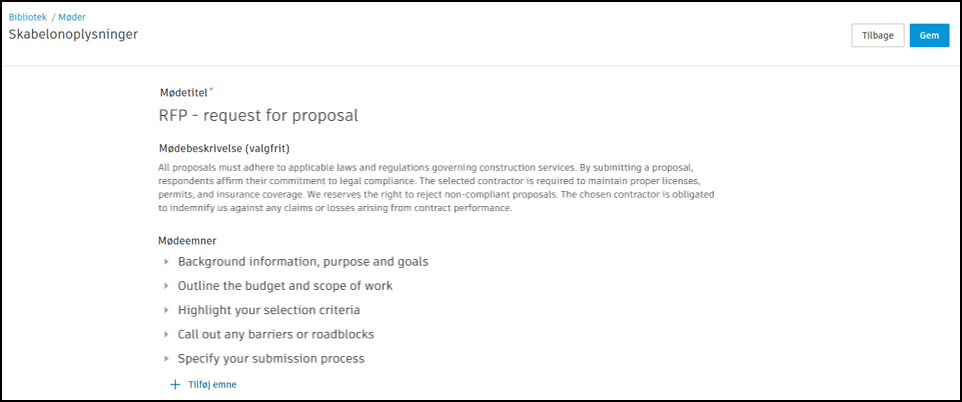
Indtast et skabelonnavn og en beskrivelse (valgfrit).
Angiv mødetitlen, en beskrivelse og emnerne.
 Bemærk:
Mødeelementer kan kun oprettes, når du bruger skabelonen.
Føj mødeskabeloner til projekter
Når skabelonen er oprettet, vil du modtage oplysninger om dens oprettelse med mulighed for at føje skabelonen til projektet.
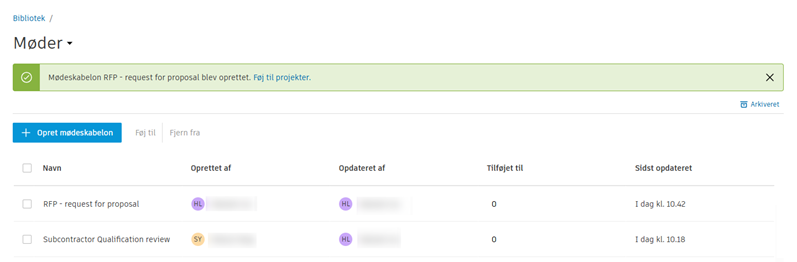
Du kan også tilføje en skabelon til dit projekt senere ved hjælp af skabelonlisten:
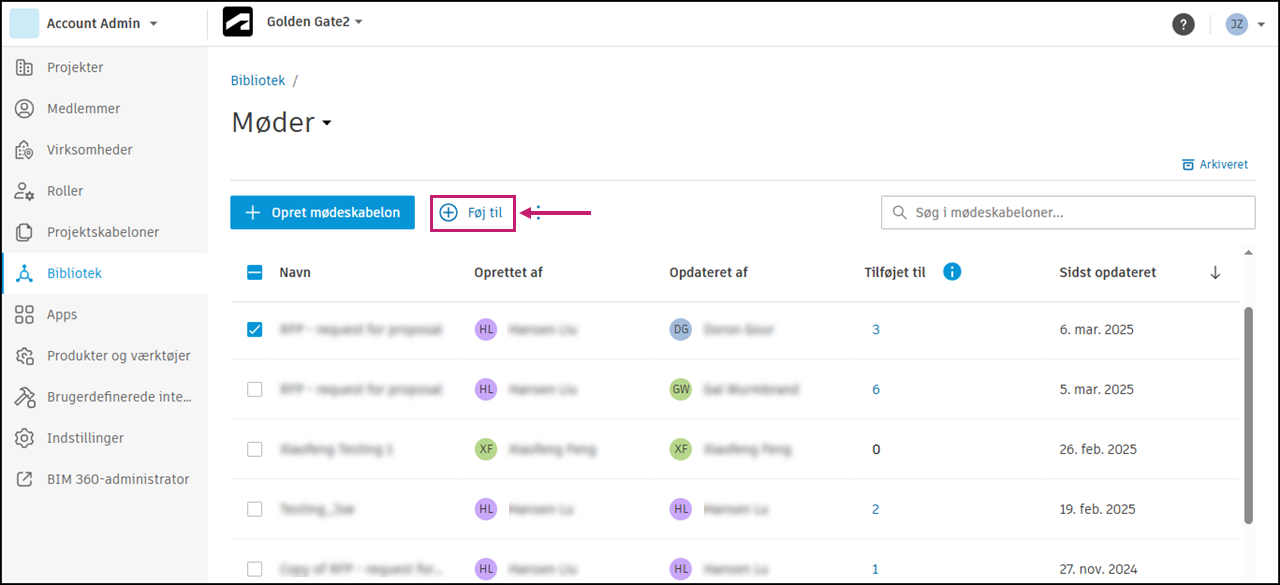
Vælg en skabelon eller flere skabeloner på skabelonlisten.
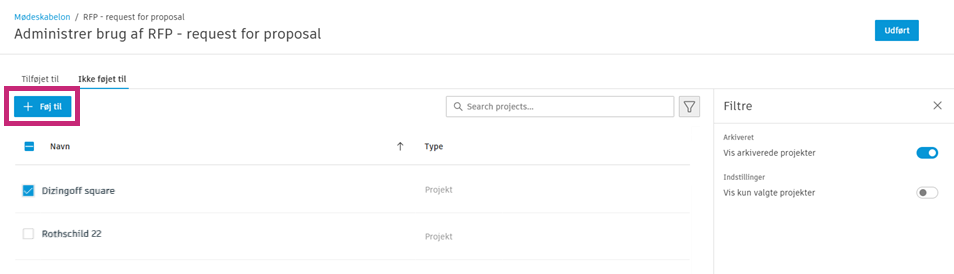
Klik på Føj til. Du bliver omdirigeret til fanen Ikke føjet til med projekter, hvortil den eller de valgte skabeloner ikke er blevet tilføjet.
Søg efter et projekt efter navn, eller filtrer projekter, så der kun vises arkiverede eller valgte projekter.
Når du har valgt et eller flere projekter, skal du klikke på Føj til for at tilføje en eller flere skabeloner.
Derefter vises en bekræftelsesmodal med de projekter, du har valgt, at mødeskabelonen eller mødeskabelonerne skal føjes til. Klik på Tilføj for at bekræfte handlingen.
Fjern mødeskabeloner fra projekter
Vælg en skabelon eller flere skabeloner på skabelonlisten.
Klik på menuen Mere
 øverst i tabellen, og vælg Fjern fra. Du bliver omdirigeret til fanen Føjet til med projekter, der bruger denne skabelon eller disse skabeloner. Bemærk:
Du kan også fjerne en skabelon fra et projekt ved at klikke på en skabelon og klikke på menuikonet Mere
i panelet til højre for at udføre den samme handling.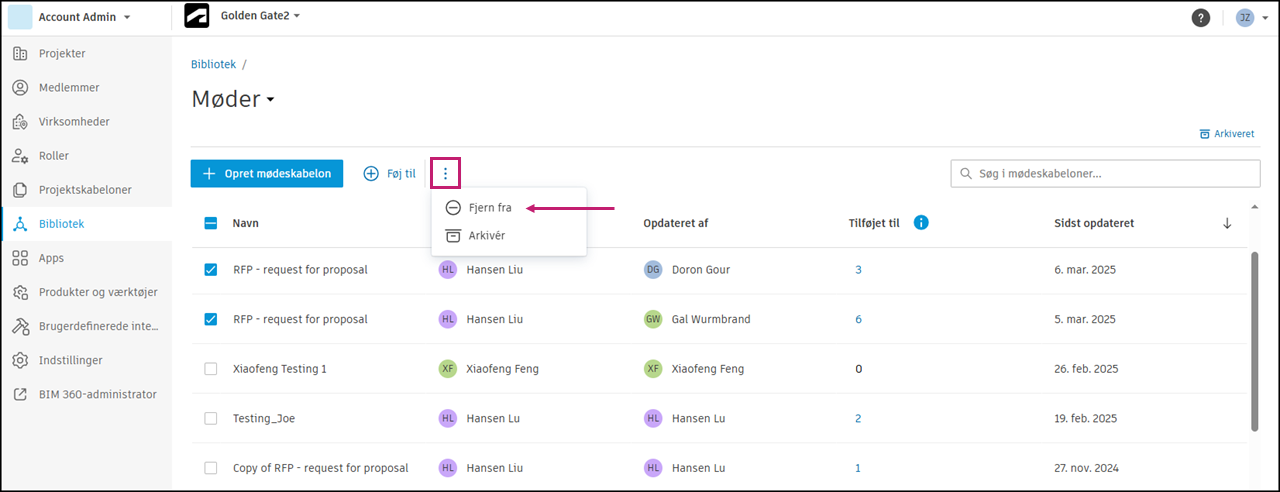
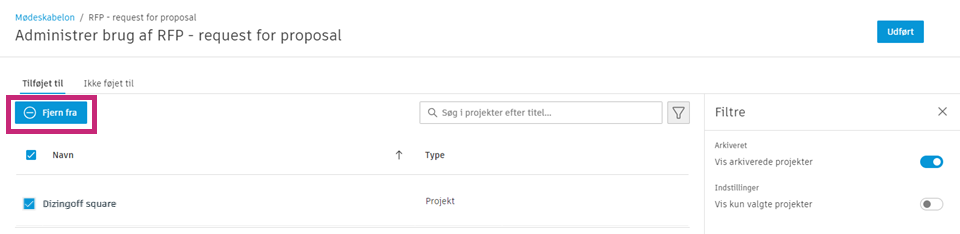
Søg efter et projekt efter navn, eller filtrer projekter, så der kun vises arkiverede eller valgte projekter.
Når du har valgt et eller flere projekter, skal du klikke på Fjern fra for at fjerne en eller flere skabeloner.
Derefter vises en bekræftelsesmodal med de projekter, du har valgt, at mødeskabelonen eller mødeskabelonerne skal fjernes fra. Klik på Fjern for at bekræfte handlingen.
Rediger mødeskabeloner
Du kan redigere en skabelons oplysninger: navn, beskrivelse og indhold. Sådan redigeres en skabelon:
Klik på den valgte skabelon for at åbne dens detaljer.
Klik på Rediger.
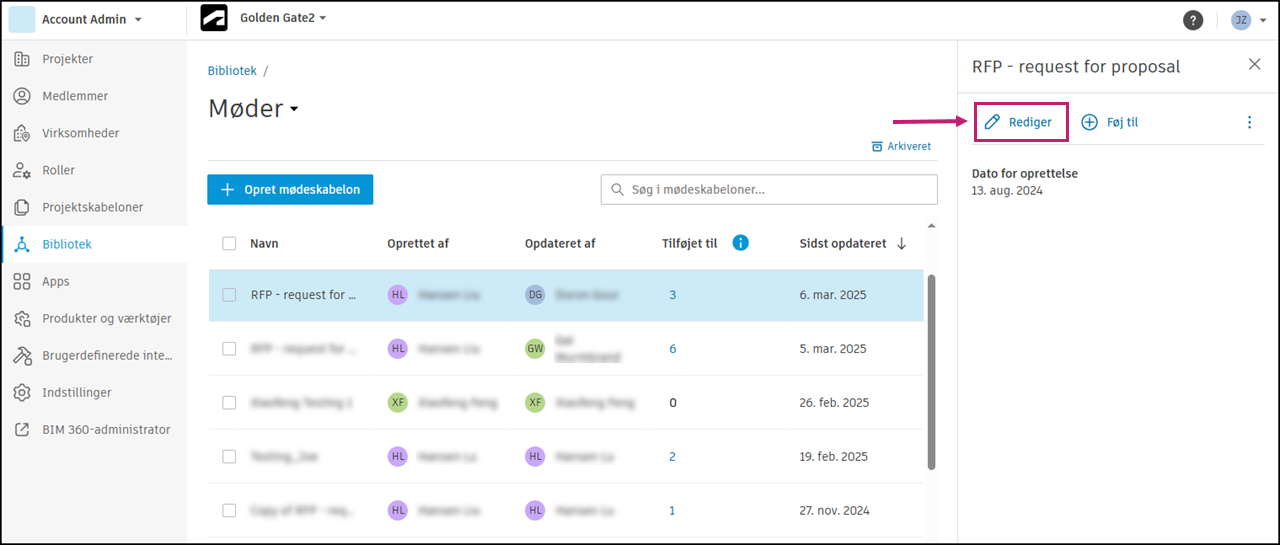
Du kan evt. ændre navn og beskrivelse. Klik på Næste.
Rediger om nødvendigt indholdet. Klik derefter på Gem.
Arkivér og gendan mødeskabeloner
Du kan arkivere og gendanne mødeskabeloner.
Sådan arkiverer du mødeskabeloner:
Klik på den valgte skabelon for at åbne dens detaljer.
Klik på menuen Mere
i panelet, der vises, og vælg Arkivér. 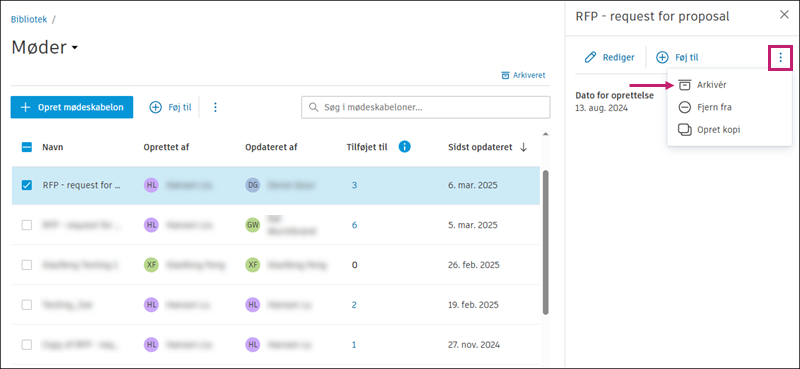
Skabelonen vises på siden Arkivér.
Bemærk:Arkiverede skabeloner vil ikke længere være tilgængelige til brug i de projekter, de er føjet til. Arkivering af en skabelon påvirker ikke møder, der tidligere er oprettet ud fra den.
Sådan gendanner du mødeskabeloner:
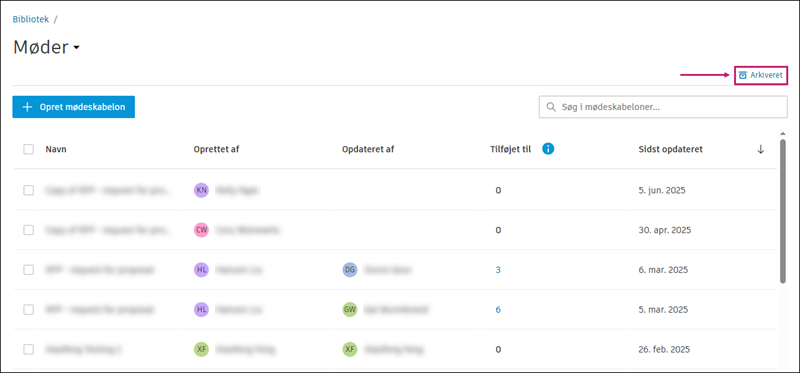
Klik på Arkivér for at åbne siden Arkiveret.
Klik på Gendan.
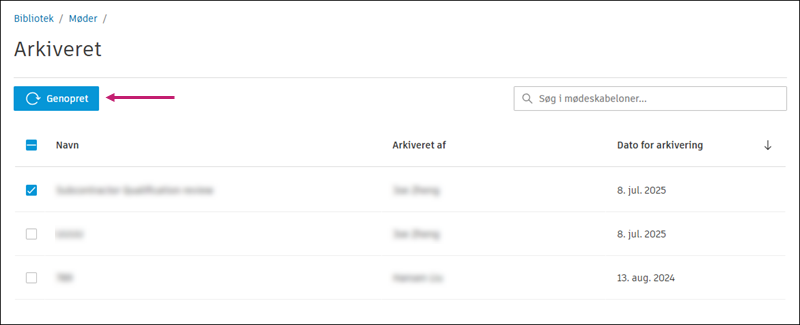 Bemærk:
Den gendannede skabelon vises automatisk i de projekter, den tidligere blev føjet til, og du kan også oprette et møde ud fra den.
Sådan arkiverer eller gendanner du flere ad gangen:
- Vælg flere skabeloner i den pågældende tabel.
- For at arkivere dem skal du klikke på menuen Mere øverst i tabellen og vælge Arkivér
- For at gendanne dem skal du klikke på Gendan.
Opret kopier af mødeskabeloner
Ved at oprette en kopi af en mødeskabelon kan du senere hurtigt oprette nye skabeloner til forskellige projekter eller formål.
Lav en kopi af en mødeskabelon:
Vælg en skabelon for at se oplysninger om den.
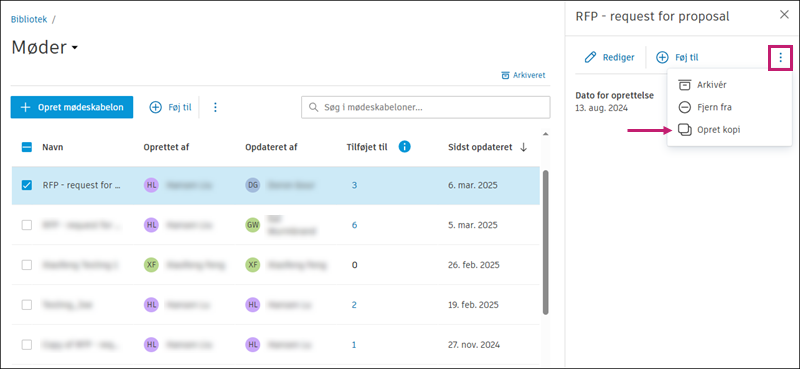
Klik på menuen Mere
i panelet, der vises, og vælg Opret kopi.