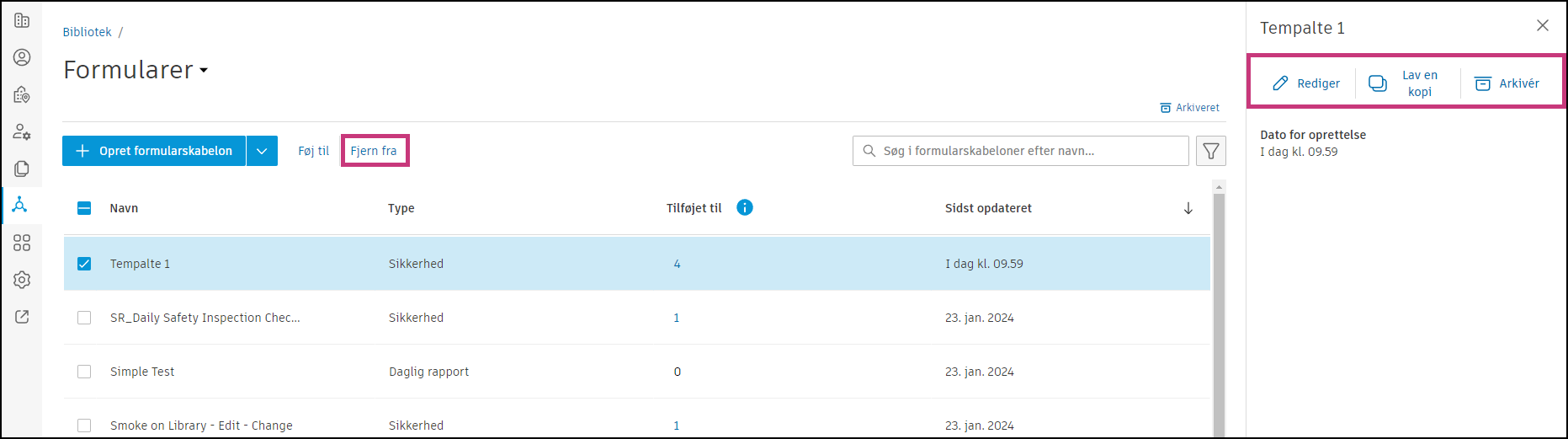
Tilføj og fjern formularskabeloner fra projekter i Bibliotek
Du kan føje formularskabeloner til projekter og projektskabeloner, når du har oprettet eller importeret dem i Bibliotek.
- Føj formularskabeloner til projekter og projektskabeloner i Bibliotek
- Fjern formularskabeloner fra projekter og projektskabeloner i Bibliotek
Føj formularskabeloner til projekter og projektskabeloner i Bibliotek
Du kan føje formularskabeloner fra Bibliotek til et eller flere projekter og projektskabeloner i din konto. Hvis du føjer en formularskabelon til en projektskabelon, vises den i alle projekter, der er blevet oprettet ud fra den pågældende projektskabelon.
Gå til Account Admin, og klik på Bibliotek i venstre navigationspanel.
Vælg kortet Formularer.
Klik på den formularskabelon, du vil føje til projekter eller skabeloner, under fanen Formularer.
Klik på Føj til i panelet, der åbnes.
Siden Administrer forbrug lander som standard på fanen Ikke føjet til. Der er en liste over projekter og projektskabeloner, som ikke har formularskabelonen. Du kan gøre følgende:
- Søg efter projekter og skabeloner efter navn, eller gennemse listen.
- Brug Filtre til kun at vise projekter eller projektskabeloner. Du kan også klikke på til/fra-knappen i Indstillinger for kun at få vist de projekter og projektskabeloner, du vælger.
Vælg projekter og skabeloner, som formularskabelonen skal føjes til.
Klik på Føj til.
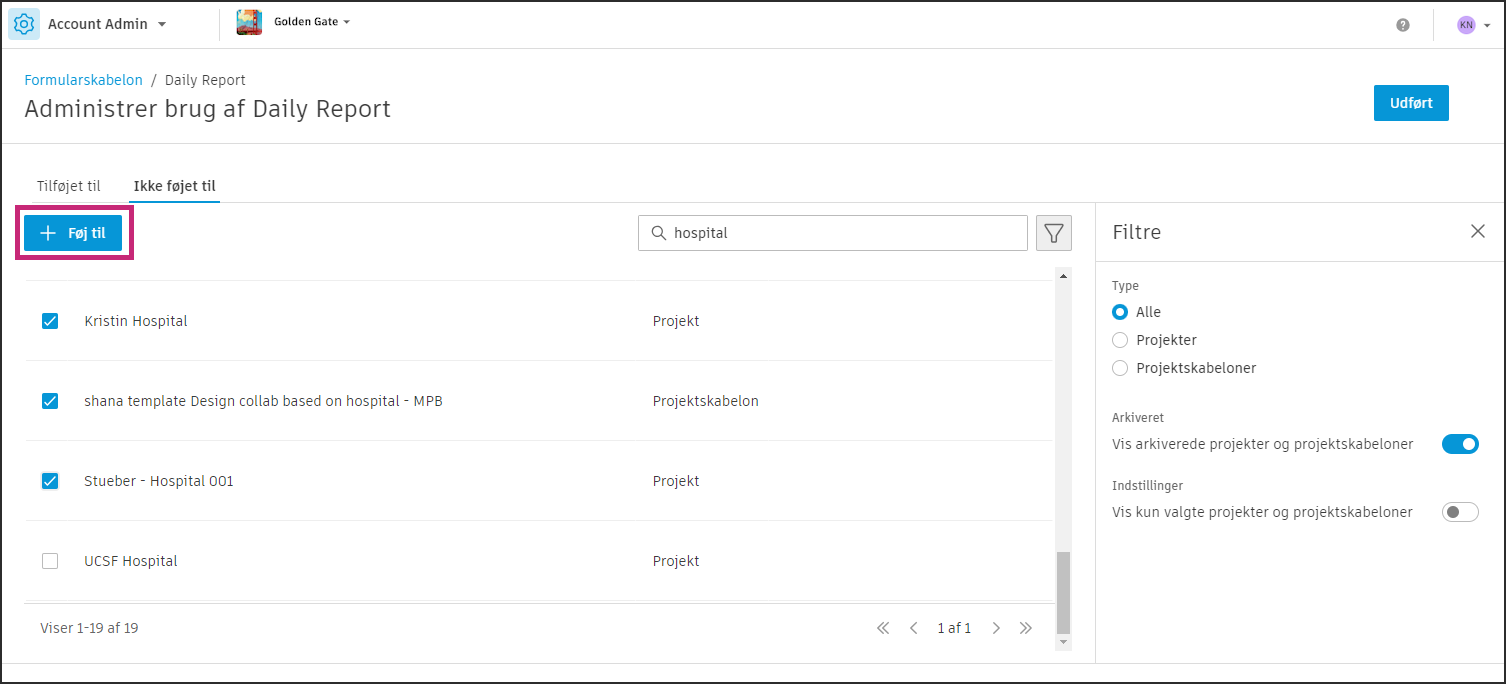
Du får vist en bekræftelsesdialogboks. Dialogboksen viser de projekter eller projektskabeloner, du vælger. Klik på Tilføj for at bekræfte handlingen.
Du kommer tilbage til siden Administrer forbrug. De projekter og projektskabeloner, du vælger, viser en behandlingsmeddelelse i kolonnen Status.
Hvis du ikke forlader siden, vises et banner, når processen er færdig. Klik på Udført.
Hvis du forlader siden Administrer forbrug, får du stadig en meddelelse, når processen er fuldført. Du vil også få vist en statusindikator på siden Formularer, i rækken i den formularskabelon, du har valgt, under kolonnen Føjet til.
Kolonnen Føjet til på fanen Formularer viser nu antallet af projekter eller projektskabeloner, der har formularskabelonen.
Fjern formularskabeloner fra projekter og projektskabeloner i Bibliotek
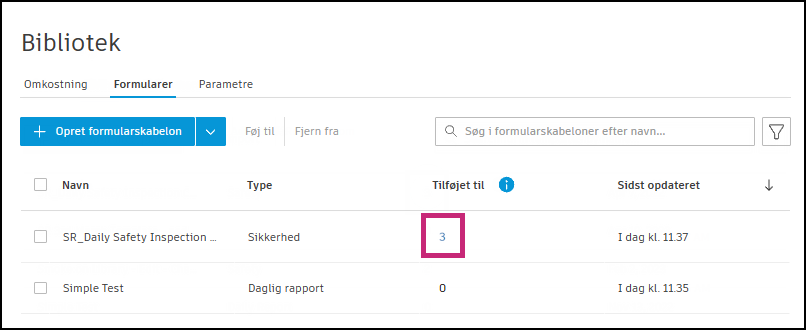
Åbn Account Admin, og gå til fanen Formularer i værktøjet Bibliotek.
Klik på tallet i kolonnen Føjet til.
Vælg projekter eller skabeloner, og klik på Fjern fra.
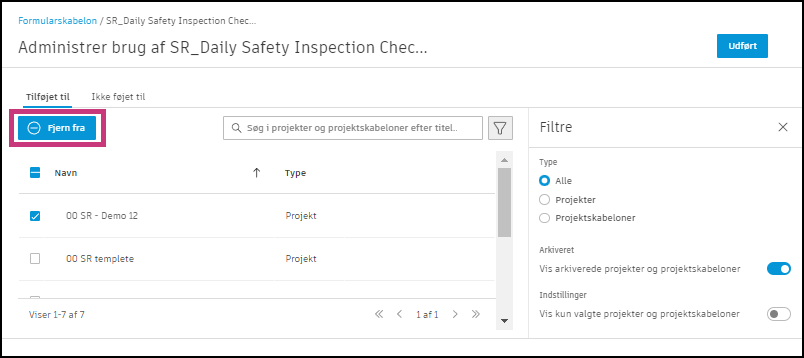
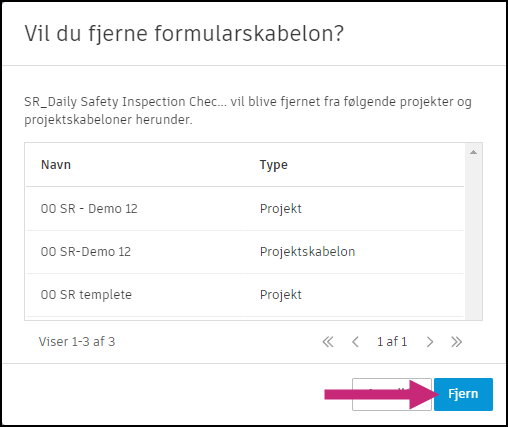
Du får vist en bekræftelsesdialogboks. Dialogboksen viser de projekter eller projektskabeloner, du vælger. Klik på Fjern for at bekræfte handlingen.
Du kommer tilbage til siden Administrer forbrug. De projekter og projektskabeloner, du vælger, viser en behandlingsmeddelelse i kolonnen Status.
Hvis du ikke forlader siden, vises et banner, når fjernelsen er færdig. Klik på Udført.
Hvis du forlader siden Administrer forbrug, får du stadig en meddelelse, når fjernelsen er gennemført. Du vil også få vist en statusindikator på siden Formularer, i rækken i den formularskabelon, du har valgt, under kolonnen Føjet til.
 og derefter på Fjern fra eller Arkivér. Hvis formularskabelonen ikke har nogen projekter eller projektskabeloner, kan du kun se indstillingen Fjern fra. Handlingen Arkivér er ikke tilgængelig.