Oprettelse og import af formularskabeloner i Bibliotek
Du kan oprette formularskabeloner i Bibliotek for din konto eller importere dem fra projekter eller skabeloner. Skabeloner i Bibliotek hjælper med at standardisere dit teams formularer. Du kan føje skabeloner til projekter eller projektskabeloner.
I dette emne lærer du følgende:
Opret formularskabeloner i Bibliotek
Gå til Account Admin, og klik på Bibliotek i navigationsmenuen til venstre.
Vælg kortet Formularer.
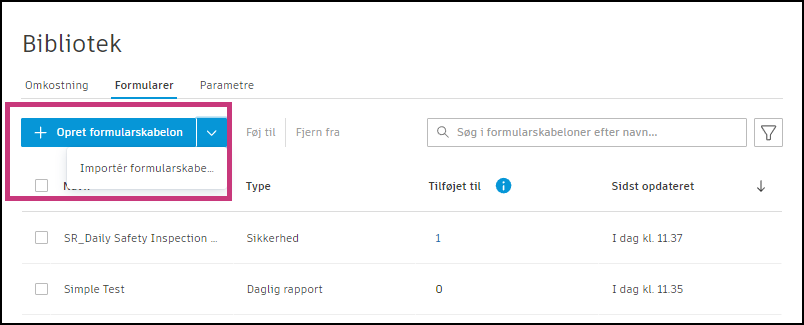
Klik på Opret formularskabelon for at åbne formularskabelonopretteren.
Opret din formularskabelon. Vælg, hvor du vil starte, og tilføj derefter afsnit, spørgsmål og logik efter behov.
Processen til oprettelse af en formularskabelon i Bibliotek minder om oprettelse af en skabelon i værktøjet Formularer. Processen ændres, når du angiver tilladelser. Se Opret formularskabeloner for at få flere oplysninger. Når du er færdig med at lave din skabelon, skal du fortsætte med de næste trin for at angive tilladelser.
Bemærk: Du kan ikke angive sektionsmodtagere i formularskabeloner i Bibliotek.Klik på Gem.
(Valgfrit) Klik på til/fra-knappen for at administrere en formularskabelons tilladelser fra Bibliotek. Med denne funktion kan du angive tilladelser efter rolle. Når disse tilladelser er i projekter, kan de ikke fjernes af projektteams. Det betyder, at hvis du tilføjer tilladelser her, kan det hjælpe dig med at standardisere flere af dine projekter, så de opfylder kravene i din organisation. Få mere at vide
Hvis du ikke vil angive tilladelser i Bibliotek, skal du klikke på Gem for at afslutte.
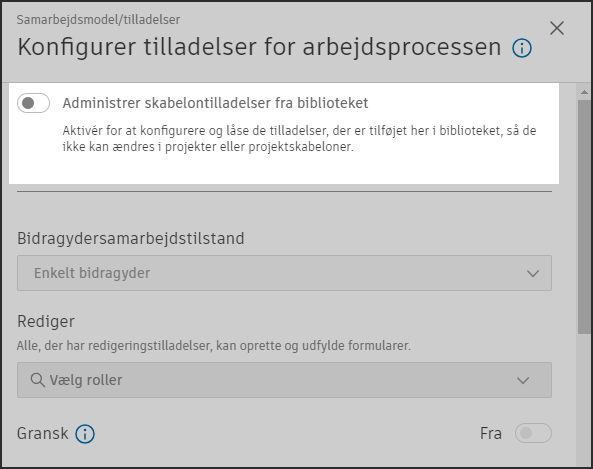
Klik på Aktivér i dialogboksen.
Vælg samarbejdstilstand for bidragsyder, og vælg redaktører, granskere, læsere og ledere.
Klik på Gem.
Import af formularskabeloner til Bibliotek
Du kan importere formularskabeloner fra projekter eller skabeloner til Bibliotek.
Klik på pilen ud for Opret formularskabelon, og vælg Importér formularskabeloner.
Vælg et Autodesk Construction Cloud-projekt eller projektskabelon.
Bemærk: Listen viser de første 200 projekter sorteret efter navn. Hvis du ikke kan finde dit projekt, kan du redigere navnet, så det vises højere oppe. Du kan f.eks. starte med et tal, f.eks. 1 – Overflyt formularskabelonprojekt.Klik på Næste.
Vælg op til 50 skabeloner. De skabeloner, du vælger, føjes til Bibliotek under deres navne.
Klik på Importér.