Parametre
Tjenesten Parametre (eller Parametre under Autodesk Construction Cloud Library) bruges til at administrere delte parametre i Revit og importere dem til Docs og Model Coordination.
Kontoadministratorer og standardadministratorer kan få adgang til parametertjenesten fra webgrænsefladen i Autodesk Construction Cloud.
Tjenesten Parametre er kun tilgængelig i datalagringsområder i USA og EU.
I dette emne kan du læse, hvordan du bruger parametre i Autodesk Construction Cloud Library:
- Konfigurer og få adgang til parametre
- Opret parametersamlinger
- Rediger parametersamlinger
- Administrer alle parametre
- Spørgsmål om fejlfinding af parametre
Du kan få mere at vide om tjenesten Parametre i Revit og Model Coordination under hhv. Brug af tjenesten Parametre i Revit og Udvidede egenskaber.
Konfigurer og få adgang til parametre
- Log på Autodesk Construction Cloud som kontoadministrator eller standardadministrator.
- Naviger til Account Admin.
- Vælg Bibliotek i navigationen til venstre.
- Vælg kortet Parametre.
- Klik på Opret parametersamling for at igangsætte en konfiguration første gang.
- Klik på Kom i gang med at bruge at bruge tjenesten Parametre.
- Du kan gå i gang med at administrere parametre eller klikke på Udført. Dette opretter samlingen Alle parametre.
- Når samlingen er oprettet, kan du vælge samlingen Alle parametre på listen. Klik på Rediger i panelet til højre, og administrer alle dine parametre.
Du kan nu oprette flere parametersamlinger.
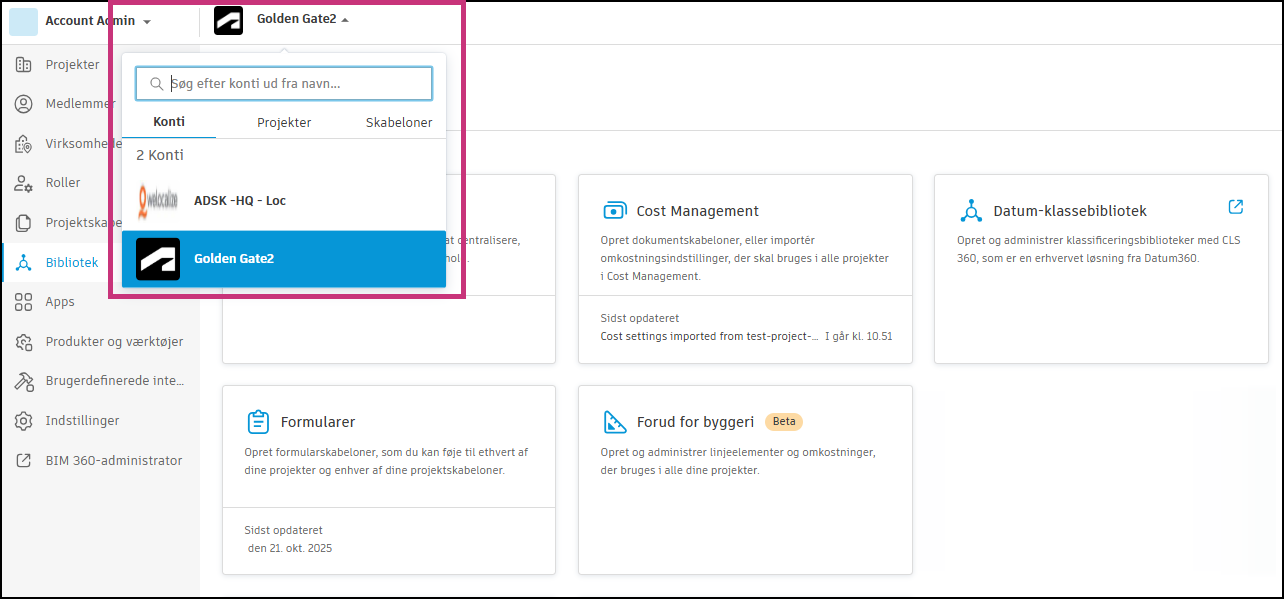
Parametre i tjenesten er organiseret under en Autodesk Construction Cloud-konto. Klik på kontonavnet i øverste venstre del af siden, hvorefter en rullemenu viser alle de konti, du har adgang til.
Opret parametersamlinger
Naviger til værktøjet Bibliotek i Account Admin.
Klik på Opret parametersamling under fanen Parametre.
Indtast et navn og en beskrivelse (valgfrit) til denne samling.
Klik på OK.
Bemærk: Hvis du vil vente med at tilføje parametre, kan du oprette en tom samling. Klik på Udført for at vende tilbage til fanen Parametre.Du kan tilføje eller oprette en parameter til samlingen.
Sådan tilføjes en parameter:
- Klik på Tilføj parametre.
- Vælg de parametre, der skal føjes til samlingen. Disse er fra samlingen Alle parametre.
- Klik på Tilføj. De valgte parametre vises i tabellen.
Sådan oprettes en parameter:
Klik på rullelistepilen ud for Tilføj parametre, og vælg Opret ny parameter.
Du skal udfylde navnet og datatypen.
Bemærk: Parameternavne må ikke indeholde følgende symboler:\ : { } [ ] | ; < > ? ` ~ + - * / ^ = ' " $ %Klik på OK. Den parameter, du har oprettet, vises i tabellen. Du kan nu bruge den i alle fremtidige samlinger, du opretter.
Hvis du vil fjerne en parameter fra tabellen, skal du vælge parameteren og klikke på Fjern. Klik på Fjern i pop op-vinduet.
Når du er færdig med at opbygge samlingen, skal du klikke på Udført. Din samling er oprettet. Du kan se din samling under fanen Parametre.
Du kan få mere at vide om visning af dine samlinger i Revit og Model Coordination under hhv. Brug af tjenesten Parametre i Revit og Udvidede egenskaber.
Rediger parametersamlinger
Naviger til værktøjet Bibliotek i Account Admin.
Vælg en parametersamling under fanen Parametre.
Klik på Rediger i panelet, der vises i højre side af skærmen.
Du kan tilføje eller oprette en parameter til samlingen.
Sådan tilføjes en parameter:
- Klik på Tilføj parametre.
- Vælg de parametre, der skal føjes til samlingen. Disse er fra samlingen Alle parametre.
- Klik på Tilføj. De valgte parametre vises i tabellen.
Sådan oprettes en parameter:
Klik på rullelistepilen ud for Tilføj parametre, og vælg Opret ny parameter.
Du skal udfylde navnet og datatypen.
Bemærk: Parameternavne må ikke indeholde følgende symboler:\ : { } [ ] | ; < > ? ` ~ + - * / ^ = ' " $ %
Klik på OK. Den parameter, du har oprettet, vises i tabellen. Du kan nu bruge den i alle fremtidige samlinger, du opretter.
Hvis du vil fjerne en parameter fra tabellen, skal du vælge parameteren og klikke på Fjern. Klik på Fjern i pop op-vinduet.
Administrer alle parametre
Naviger til biblioteket i Account Admin. Klik på Administrer alle parametre under fanen Parametre.
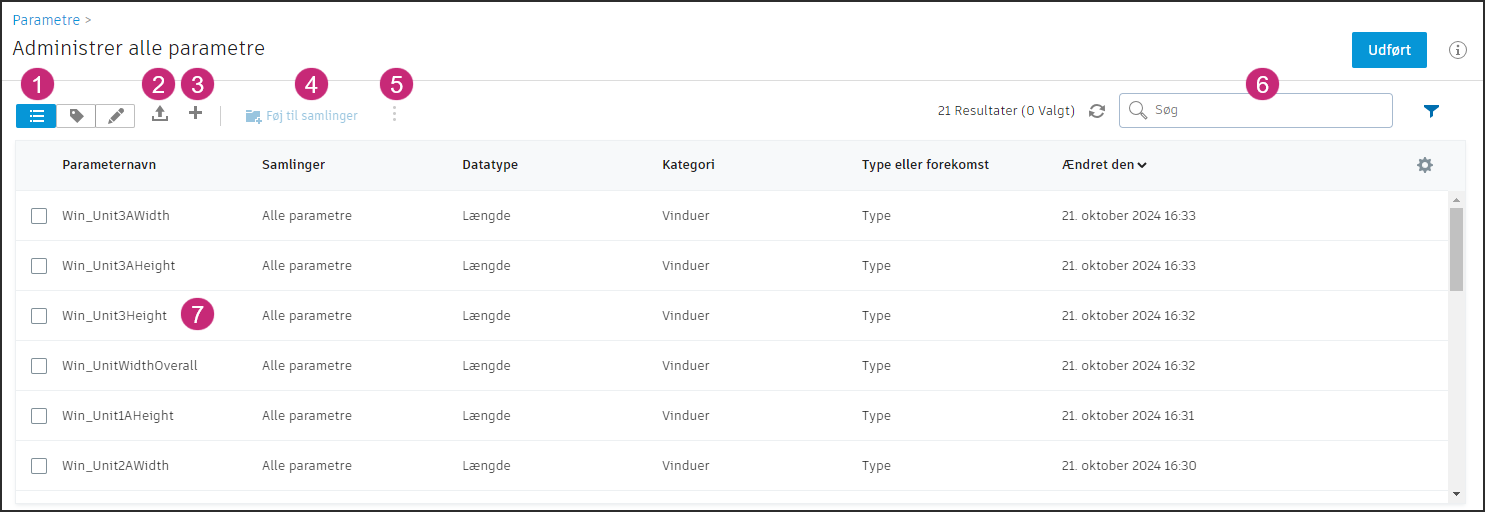
Brug tallene på følgende skærmbillede, og find de matchende oplysninger. Få mere at vide om, hvordan du ser, opretter, redigerer, eksporterer og arkiverer parametre:
Visninger
Listevisning
 : Standardvisning, hvor du kan vælge parametre, der skal redigeres. Brug tandhjulsikonet yderst til højre til at redigere kolonnerne i denne visning.
Databasetekstvisningen
 : I databasetekstvisningen kan du organisere dine parametre ved at forsyne dem med databasetekster.
 Du kan gennemse de databasetekster, der er tildelt parameteren, og fjerne eventuelle unødvendige tekster.
Vælg en eller flere parametre i tabellen.
Derefter skal du bruge pop op-vinduet Tilføj databasetekster til at tilknytte eller fjerne tilknytningen af databasetekster til de valgte parametre.
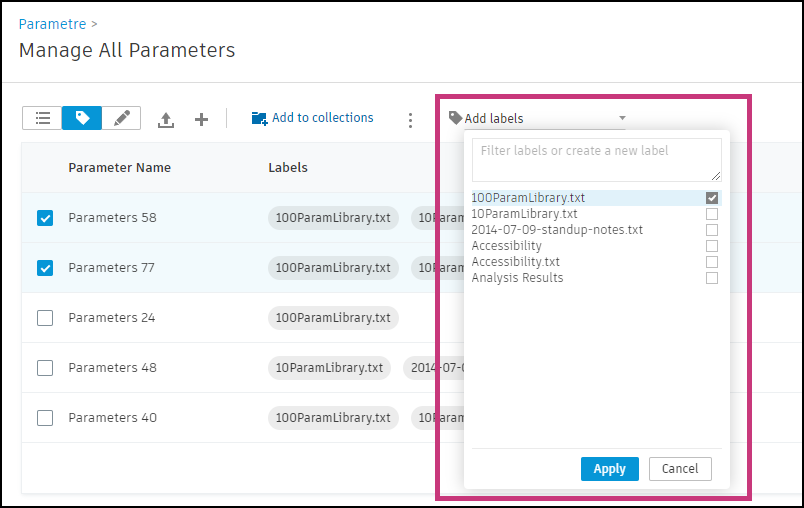
Skriv i tekstfeltet for at søge efter databasetekst eller for at oprette databasetekster. Klik på feltet ud for databaseteksten for at oprette en ny databasetekst. Den anvendes på den valgte parameter og bliver tilgængelig for andre parametre.
Vælg X i slutningen af databaseteksten for at fjerne den fra den pågældende parameter.
Redigeringsvisning
 : Brug redigeringsvisning til at redigere hver parameters kategori, type/forekomst og egenskabspaletgruppe. Du kan vælge flere parametre for at foretage flere redigeringer på samme tid.
Når du har redigeret de valgte parametre, skal du klikke på Anvend for at bekræfte ændringerne eller klikke på Kassér for at annullere ændringerne.
Tip:I visningen Rediger kan du sortere parametre efter Kategori, Type eller forekomst eller andre kolonner for at se parametre, der muligvis mangler data.
Overfør til tjenesten Parametre: Overfør en delt parameterfil fra din computer, som du kan indlæse i Autodesk-tjenesten Parametre. Få mere at vide
Opret parametre: Hvis du vil oprette en parameter manuelt, skal du vælge knappen +. Du skal udfylde navnet og datatypen.
Bemærk: Parameternavne må ikke indeholde følgende symboler:\ : { } [ ] | ; < > ? ` ~ + - * / ^ = ' " $ %Føj til samlinger: Markér afkrydsningsfelterne ud for parametrene på listen, og klik på Føj til samlinger. Vælg samlinger, som du vil føje disse parametre til, og klik på Tilføj.
Menuen Mere
 : Markér afkrydsningsfelterne ud for parametrene på listen, og klik på menuikonet for at få vist forskellige indstillinger:
Fjern fra samlinger: Fjerner parametre fra samlinger, som de er en del af. Vælg de relevante samlinger i pop op-vinduet, og klik på Fjern.
Eksportér: Hent en delt parametertekstfil fra Revit med de valgte parametre. Klik på Eksportér i pop op-vinduet.
Arkiv: Klik på OK i pop op-vinduet.
Bemærk: Du kan gendanne arkiverede parametre ved hjælp af den samme menu og vælge Gendan.Gendan: Kun tilgængelig for arkiverede parametre.
Søg efter og filtrer parametre
Søg: Indtast din forespørgsel i feltet øverst til højre i vinduet Administrer alle parametre. Der søges efter parametre efter navn.
Filtrer: Aktivér panelet Filtre fra filterikonet
 til højre for søgefeltet. Du kan filtrere parametre efter egenskabspaletgruppe, disciplin, datatype og kategori. Du kan også skifte mellem at filtrere listen efter bestemte egenskaber, f.eks. forekomstparametre, skjulte parametre, arkiverede parametre og meget andet.
Brug knappen Gem denne søgning i nederste højre hjørne af filtrerruden for at gemme den aktuelle søgning til senere brug.
Skift til fanen Gemte filtre for at tilbagekalde eller slette en gemt søgning.
Rediger eksisterende parametre: Klik på parameternavnet, hvorefter vinduet Parameteregenskaber åbnes på skærmen.
Du kan ændre følgende data for en parameter:
Kategoribindinger
Egenskabspaletgruppe
Type vs. Instans
Beskrivelse
Skjult flag
Bemærk: Parameternavn, Disciplin, Datatype og Flag for skrivebeskyttet kan ikke redigeres, når en parameter er blevet oprettet.Klik på OK for at gemme dine redigeringer.
Spørgsmål om fejlfinding af parametre
Har du mere specifikke spørgsmål om parametre, arbejdsgange, fejlfinding, indstillinger og mere? Se dette emne Fejlfinding: Hjælp til tjenesten Parametre for at få svar på dine spørgsmål.