Synkroniser og download filer
Du kan synkronisere og downloade et projekt til din iOS- eller Android-mobilenhed og arbejde med downloadede filer, selvom du er offline. Du kan vælge indstillinger for hentning af filer, når du henter et projekt første gang, og finjustere indstillingerne for hentning senere for individuelle mapper og filer med mulighed for automatisk at hente de nyeste versioner.
Alle projektmedlemmer med tilladelsen Vis har adgang til og kan hente filer i mappen Til felten på deres enheder. Du kan kun få vist, downloade og interagere med mapper og filer i Projektfiler i overensstemmelse med dine mappetilladelser, som du får tildelt på internettet.
Indledende projektdownload
Åbn Autodesk Construction Cloud mobile app, og log på din konto
Appen åbnes på siden Projekter og med fanen Construction Cloud åben. Her angives dine projekter på Autodesk Construction Cloud-platformen som:
- På denne enhed: Projekter, som du har downloadet til din enhed, og som er tilgængelige til arbejde offline.
- I skyen: Projekter, som du ikke har hentet, og som derfor ikke er tilgængelige offline.
Tryk på navnet på det relevante projekt i skyen, som du vil hente ned på din enhed.
Du har følgende muligheder for hentning. Se Synkroniser og hent projekter for at få flere oplysninger.
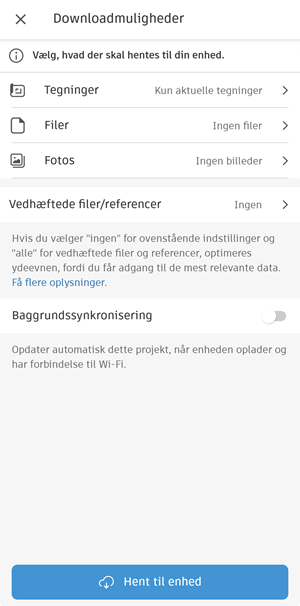
Fildownloadmuligheder er kun tilgængelige ved første download af et projekt på din enhed.
Tryk på Filer, og vælg mellem Alle filer og mapper eller Ingen filer.
Selv hvis du vælger Ingen filer, kan du ændre indstillingerne for hentning for individuelle filer og mapper når som helst efter den første hentning.
Vælg dine downloadmuligheder
Tryk på Hent ned på enhed.
Der er yderligere oplysninger om download af et projekt på din enhed i Synkroniser og download projekter på mobilenheder.
Finjustering af downloadmuligheder for mapper og filer
Når et projekt er downloadet til din enhed, kan du definere downloadmuligheder for individuelle mapper og filer.
Tryk på det downloadede projekt for at åbne det.
Bemærk: Dit projekt vil have et rødt badge, hvis der er foretaget ændringer, siden du sidst downloadede det. Du kan vælge at springe ændringerne over eller opdatere dem.Tryk på ikonet for værktøjet Filer nederst på skærmen.

Tryk på en af rodmapperne Til felten eller Projektfiler
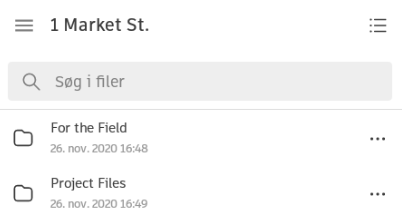
Tryk på menuen Mere
 ud for en af disse mapper, undermapper eller individuelle filer.
Du kan vælge at slå Download seneste version automatisk til eller fra.
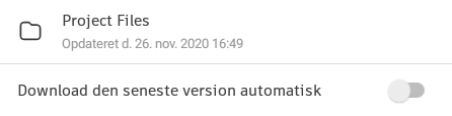
- Slå til: Begynder at downloade de nyeste filversioner til din enhed. Alle nyere versioner, der er oprettet på internettet, downloades automatisk og overskriver det eksisterende download på din enhed.
- Slå fra: Hvis det er relevant, stoppes eventuelle igangværende downloads, eller de downloadede filer fra din enhed fjernes.
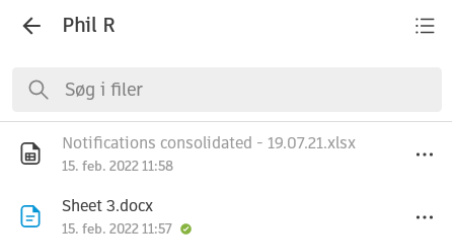
Der vises et grønt fluebensikon ud for en downloadet fil og ud for en mappe, hvor alle de indeholdte filer er downloadet. På billedet nedenfor er Sheet3.docx downloadet og klar til visning. Den anden fil er nedtonet, fordi den ikke er downloadet og derfor ikke kan ses.
Når en fil er downloadet, åbnes den automatisk.