Visning og navigation af filer på mobil
Du kan få vist 2D- og 3D-filer, der er blevet downloadet til din mobilenhed.
I dette emne lærer du følgende:
Åbn Filer i mobilversionen
Sådan får du vist filer, der er synkroniseret med din Autodesk Construction Cloud mobile app:
Tryk på Filer
 nederst på skærmen.
 Vælg en af rodmapperne for at få adgang til de ønskede undermapper og filer.
- Mappen Til felten: Medlemmer med visningstilladelser kan få adgang til og hente filer
- Mappen Projektfiler: Medlemmer kan kun se, hente og interagere med mapper og filer i henhold til definitionen af de mappetilladelser, de har fået på internettet.
Tryk på en individuel fil for at åbne den.
Generelt skal en fil downloades, før du kan få den vist. Se Synkroniser og download filer for at få flere oplysninger om download af filer.
Se og naviger i 2D-filer
Du kan se og navigere i 2D-filer på forskellige måder.
Brug håndbevægelser til at navigere:
- Knib to fingre sammen, eller spred dem, for at zoome henholdsvist ind eller ud.
- Når du zoomer ind, kan du stryge i en hvilken som helst retning for at bevæge dig rundt i dokumentet.
- Når du kigger på en hel side, kan du stryge op eller ned for at navigere gennem dokumenter med flere sider.
Tilføj markeringer ved hjælp af markeringsværktøjslinjen, og interager med opgaver. Få mere at vide
Tryk på forstørrelsesglasikonet
 for at søge efter tekst i dokumentet.
 Tryk på filterikonet
 for at strømline visningen, f.eks. ved at skjule markeringer og kun få vist opgavetegnestifterne.
Se og naviger i 3D-modeller
Du kan se og navigere i en 3D-model på forskellige måder.
Som standard bruger du vores nye viewer med bedre funktioner og ydeevne. Få mere at vide om vieweren.
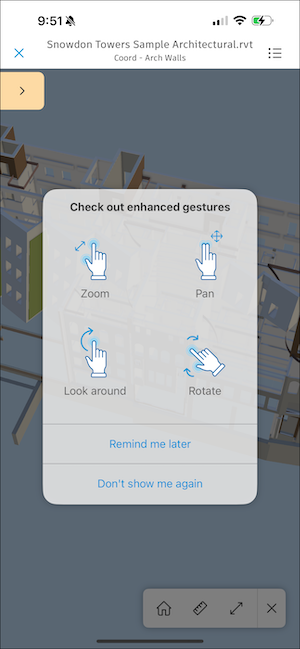
Forbedrede håndbevægelser: Zoom, Panorer, Kig omkring og Rotér
- Zoom: Knib to fingre sammen, eller spred dem, for at zoome henholdsvist ind eller ud.
- Panorer: Træk to fingre i en hvilken som helst retning på modellen.
- Se dig omkring: Stryg en finger hen over skærmen i en hvilken som helst retning for at bevæge dig rundt.
- Rotér: Rotér to fingre omkring et punkt.
Værktøjer: Følgende tal svarer til tallene i dette skærmbillede.
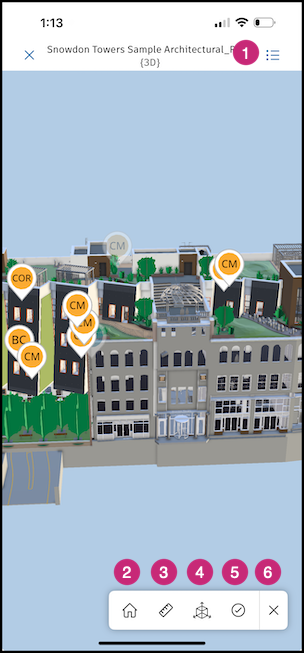
Menu: Tryk på
 for at få adgang til følgende:
Visninger: Se alle 2D- eller 3D-visninger, der er tilknyttet din model
Synsvinkler: Se alle eksisterende synsvinkler i modellen.
Bemærk: Gemte modelbrowserfiltre anvendes ikke på synsvinkler i vieweren. Derfor vises synsvinkler muligvis ikke som forventet, som de vises på internettet, hvis der er skjulte objekter.Opgaver: Vis og rediger opgaver
Modelbrowser: Gennemse alle modelobjekter
Niveauer: Se en liste over niveauer i modellen
Aktiver: Vis og rediger aktiver
Indstillinger
Skift måleenheder
Skift valgtilstand: Bladobjekt, Første objekt, Sidste objekt
Gennemse håndbevægelser
Slå den nye viewer til eller fra
Send BETA-feedback
- Detaljer: Vis filoplysninger
Startbilledvisning: Dette nulstiller modellen til det oprindelige billede.
Opgaver: Opret opgaver på modellen. Få mere at vide om at oprette opgaver i mobilversionen.
Opdeling:
- Tryk på en overflade for at starte opdeling af modellen.
- Hold nede på pilen, der vises på den pågældende overflade, og træk i den for at opdele modellen det ønskede sted.
- Tryk på ikonet igen for at afslutte opdelingstilstand.
Måling: Tryk på linealikonet
 , og vælg et måleværktøj. Se Mål 3D-modeller i mobilversionen.
Tryk på
 for at skjule værktøjslinjen.
Visningsindstillinger: Tryk på et objekt i modellen for at få yderligere visningsindstillinger. Følgende tal svarer til tallene i dette skærmbillede.
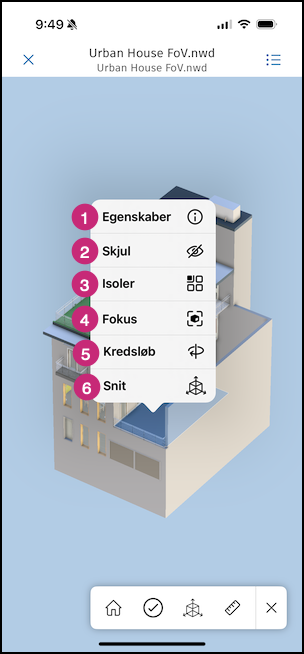
- Egenskaber: Se det valgte objekts egenskaber.
- Skjul: Dette vil skjule det valgte objekt. Tryk for at vise.
- Isoler: Vis kun det valgte element. Alle andre ikke-valgte modelkomponenter forsvinder. Tryk for at vende tilbage til den fulde model.
- Fokus: Tryk for at bringe det valgte objekt ind i midten af visningen.
- Orbit: Tryk for at frigøre kredsløb omkring modellen. I orbit-tilstand bevæger kameraet sig omkring modellens fokuspunkt.
- Sektion: Indeholder en enkelt flade til at skære modellen langs x-, y- eller z-aksen. Tryk på et objekt på et vilkårligt plan, og brug manipulatoren til at skære modellen langs det pågældende plan. Tryk for at vende tilbage til den fulde model.
Markeringer og opgaver
2D-visninger: Vis, opret og rediger korrekturmærker og opgaver. Få mere at vide om værktøjslinjen Korrekturmærker og oprettelse af opgaver på mobilenheder.
3D-visninger: Vis, opret og rediger opgaver. Tryk på
øverst til højre for at finde listen Opgaver. Bemærk: Opgaver kan ikke flyttes i 3D-visninger.