Vieweren i mobilversionen – ofte stillede spørgsmål og fejlfinding
I Autodesk Construction Cloud mobile app er der en ny viewer med en forbedret ydeevne. Det gør det nemmere at navigere i større 3D-modeller.
I dette emne kan du finde oplysninger om vieweren. Du lærer også, hvordan du fejlfinder nogle af de problemer, du kan støde på.
- Anbefalede enheder til vieweren
- Funktioner, der endnu ikke er tilgængelige i vieweren
- Slå den nye viewer til og fra i mobilversionen
- Fejlfinding af vieweren
Anbefalede enheder til vieweren
Den nye viewer fungerer på de fleste iOS- og Android-enheder. Generelt set, jo bedre enhedsspecifikationer, og jo højere tilgængelig RAM, desto bedre er ydeevnen ved åbning af store modeller.
| Enheder | Anbefalet version |
|---|---|
| iPad Pro | Med M1- eller M2-chip |
| iPad Mini eller Air | Med M1 eller nyere chip |
| iPhone | 13 eller nyere |
| Android | Android-telefoner i den højere ende med 8 GB RAM og Vulkan-understøttelse som Google Pixel eller Samsung Galaxy S21 eller nyere |
Funktioner, der endnu ikke er tilgængelige i vieweren
Vi arbejder på at bringe al den tilgængelige funktionalitet ind i vieweren. Følgende funktioner er ikke tilgængelige i øjeblikket:
- Oversigtsbillede
- PlaceMe (fra 2D til 3D – kun RVT)
- Gyroskop
- Synspunkter
- Joystick
- Nogle funktioner i Opgaver:
- På iOS og Android
- Filreferencer kan føjes til opgaver via vieweren, men brugerne kan ikke klikke på og åbne dem i iOS.
- Opgaver kan ikke omarrangeres.
- Opgaver er ikke tilgængelige på aggregerede modeller.
- Tilknytningen af opgaver kan ikke fjernes fra en 3D-fil.
- Opgaver kan ikke filtreres.
- Kun Android
- Ydeevnen mindskes, hvis en fil indeholder mere end et par hundrede opgaver.
- På iOS og Android
Hvis du har brug for adgang til en eller flere af disse funktioner, kan du slå den nye viewer fra.
Slå den nye viewer til og fra i mobilversionen
Du kan når som helst slå den nye viewer fra for at bruge funktionerne i den gamle viewer og slå den nye viewer til igen for at bruge dens forbedrede funktioner.
- Når du har en model åben, skal du klikke på listeikonet
 i øverste højre hjørne.
 - Tryk på Indstillinger.
- Tryk på til/fra-knappen ud for Ny viewer for enten at slå den fra for at bruge den ældre viewer eller slå den til for at bruge den nye viewer.
- Tryk på ikonet
 øverst til højre for at afslutte menuen Indstillinger.
Når du slår den nye viewer fra, skifter du tilbage til standardvieweren. Den nye viewers etiket vises ikke længere i headeren øverst.
Visning af og navigering i modeller i den gamle viewer
Når du åbner en 3D-fil i standardvieweren (ikke den nye), kan du se og navigere i en model ved hjælp af disse funktioner:
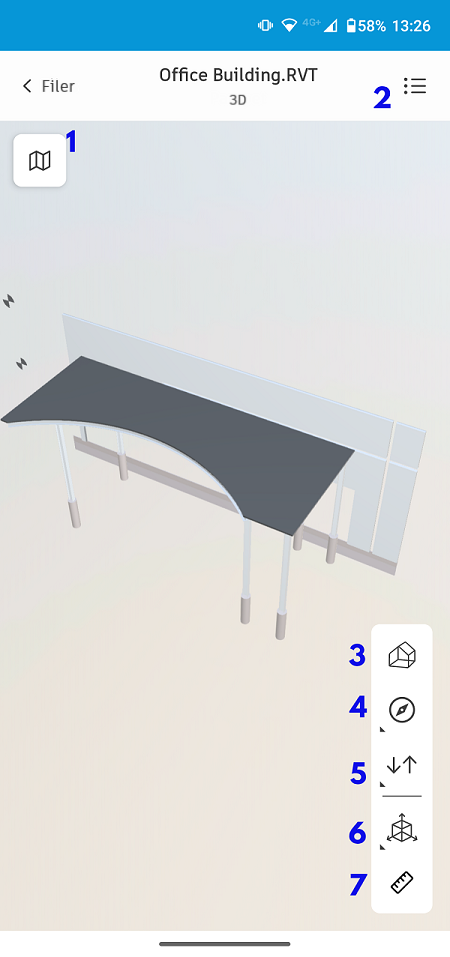
Følgende tal svarer til tallene på billedet.
Oversigtsbillede: Se din placering og retning på et 2D-kort, mens du navigerer i 3D. Naviger i 3D-modellen ved at trække avataren på 2D-kortet til den ønskede placering.
Menuen Modelbrowser, visninger og niveauer: Tryk på denne menu for at få vist følgende:
- Modelbrowser: Se og skjul objekterne i din model.
- Visninger: Se alle 2D- eller 3D-billeder, der er tilknyttet din model.
- Niveauer: Vælg og få vist et hvilket som helst niveau i din model.
Startbilledevisning: Dette nulstiller modellen til det oprindelige billede.
Joystick og gyroskop: Tryk for at udvide og vælge joystick- eller gyroskoptilstand. For at bruge gyroskopfunktionen skal du give Autodesk adgang til din enheds bevægelsessensorer.
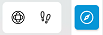
 Joystick: Naviger i modellen i førsteperson med tyngdekraft.
 Gyroskop: Vip og flyt din mobilenhed for at se modellen ved hjælp af enhedens bevægelsessensorer.
Niveauer: Flyt et niveau op eller ned i RVT-modellen eller -filen med foruddefinerede niveauer, som er angivet i designværktøjer.
Tværsnitsværktøj: Tilføj et plan for at se kun et stykke af modellen. Tryk for at vælge enten X-aksen, Y-aksen, Z-aksen eller et bestemt område.
Måling: Tryk på to punkter på modellen for at måle afstanden mellem dem
Fejlfinding af vieweren
Eftersom vieweren er ny, kan du støde på tekniske problemer. Følgende tabel viser nogle almindelige situationer, som du kan komme ud for, og hvad du kan gøre:
| Beskrivelse | Forklaring | Løsninger |
| Modellen/appen crasher | Store, komplekse modeller kan crashe, når de vises. |
|
| Der mangler objekter, når indlæsningen er fuldført | Vieweren kunne ikke indlæse et helt billede, fordi oplysningerne ikke kan være i den mængde hukommelse, der er ledig til at gengive alle dataene. |
|
| "Modellen behandles stadig" | Det kan tage minutter til timer at behandle og synkronisere en ny 3D-model til mobilenheder. |
|
| Når du åbner en visning for første gang, kan indlæsningen være langsommere end de efterfølgende gange, visningen indlæses. | Der foregår flere beregninger for at indlæse modeldataene for første gang. Dette gælder for hver visning og for hver version af filen. | Ikke relevant. Indlæsningen bør ske hurtigere efter første indlæsning. |
| Kan ikke skifte måleenheder | Den nye viewer kan kun vise modelenhederne. |
|
| Kan ikke skifte måleenheder | Den nye viewer kan kun vise modelenhederne. |
|
| Objekter flimrer eller kommer ind og ud af scenen eller tager tid at indlæse | Vieweren indlæser modellen progressivt, når du navigerer gennem modellen. Hvis du indlæser hvert enkelt objekt i en model, kan det medføre flimren. Nogle gange kan dette også skyldes gennemsigtige designobjekter i modellen. |
|
| Det er svært eller langsomt at zoome ud | Hvis modellen er bred eller har en bred afgrænsningsramme, kan navigationen være langsom. |
|
| Øjepunkter svarer ikke til visningen i Navisworks. Manglende ortografisk kamera, gennemsigtighed af farvetilsidesættelse. | Dette er forventet. | Ikke relevant |
| Farven (materialer eller overflader) på objekter stemmer ikke overens med det oprindelige design | Modelobjekter kan nogle gange fremstå i andre farver sammenlignet med det oprindelige design fra Revit. | For at finde frem til årsagen og kontakte support med dine fejlfindingstrin:
|
| Rum- eller rumgeometri er ikke synlig i en 3D-model | Dette er forventet. Rum i Revit og rum i IFC markeres som skjult geometri af udtrækkeren, når filerne behandles med henblik på cloud-visning. | IKKE RELEVANT |
| Nogle objekter ser ud til at mangle | Når du overfører modeller til onlinevisning, vil nogle objekter muligvis ikke blive inkluderet i den resulterende behandlede model. Dette kan skyldes eksport- og udgivelsesindstillingerne i designværktøjet. Dette kan også ske på grund af en fejl eller begrænsning i produktionsprocessen. | Overfør modellen til Autodesk Viewer https://viewer.autodesk.com/. Hvis problemet fortsætter, skal du kontakte support. |
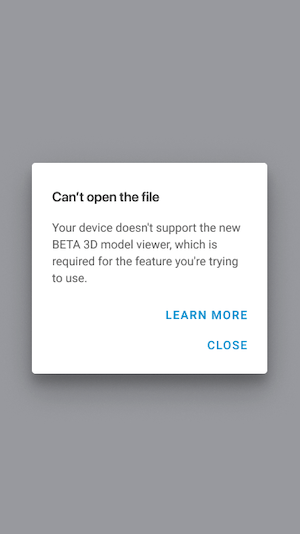 |
På Android-enheder får du muligvis vist denne fejlmeddelelse, hvis:
|
Prøv følgende løsninger én ad gangen i den angivne rækkefølge:
Hvis du ikke allerede har gjort det, kan du slå en indstilling til, der gør, at du som standard ikke bruger den nye viewer. Se Slå den nye viewer til og fra i mobilversionen. Du vil dog som nævnt ikke kunne udføre visse handlinger, f.eks. at se opgavers eller aktivers placering på 3D-modeller. Se Anbefalede enheder til den nye viewer. |