Mål 3D-modeller i mobilversionen
I vieweren i Autodesk Construction Cloud mobile app-appen findes der forskellige måleværktøjer til 3D-modeller.
Sådan opretter du målinger:
Tryk på linealikonet
 på værktøjslinjen til markeringer.
 Vælg et måleværktøj:


Mål på lige linje
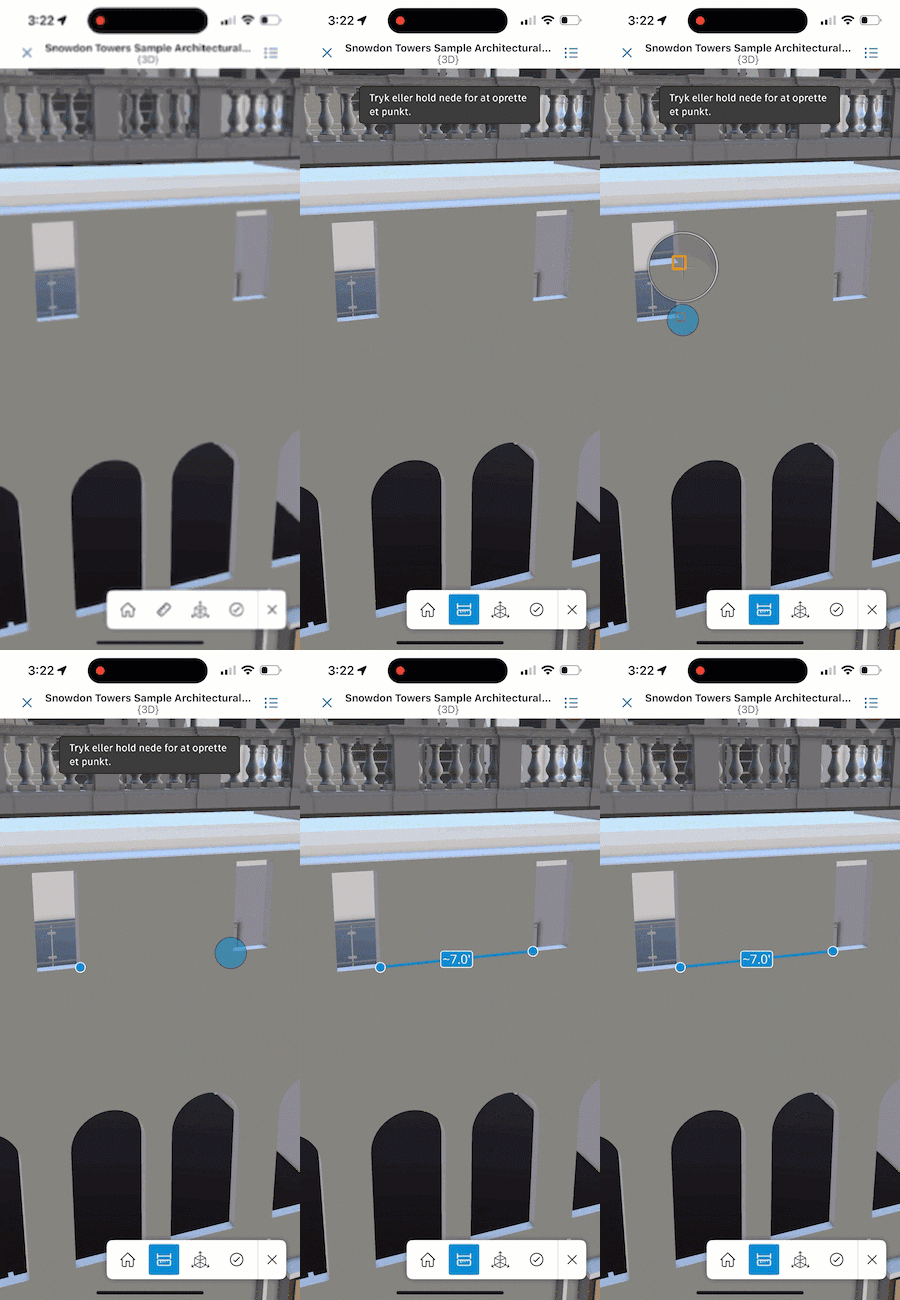
Du kan foretage en måling på lige linjer på to måder:
Tryk på to punkter på modellen for at måle afstanden mellem dem.
Tryk og hold nede for at åbne et nærbillede af dit berøringspunkt og slippe for at oprette det første punkt. Hold derefter nede på punktet, og træk det for at måle længden.
Lasermåling
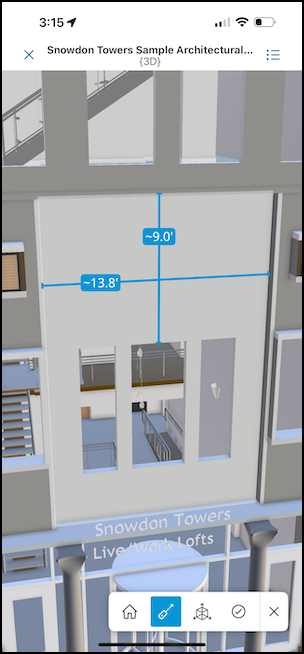
Find målinger af en overflade fra den nærmeste kant til kant.
Tryk på en vilkårlig overflade på modellen. Målingerne til de nærmeste kanter vises.
Overflademåling
Find målet på kanterne på en plan eller buet overflade.
Tryk på en plan eller buet overflade.
Når der trykkes på en overflade, og kanterne måles, kan du muligvis se forskellige mål afhængigt af overfladen, f.eks.:
- Lige kanter med længder
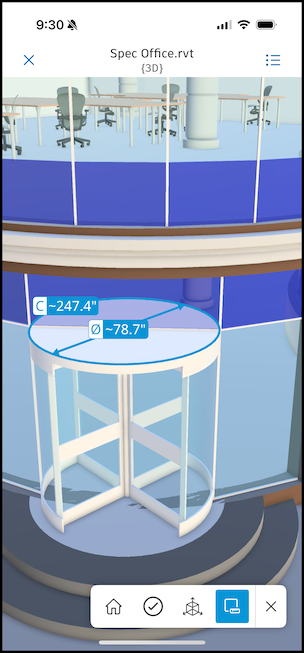
- Cirkler med omkreds og diameter
- Buer med buelængde. Disse kan være cirkulære buer eller generiske buer
- Ellipser med omkreds, stor halvakse og lille halvakse
- Cylindre og koniske sektioner med to cirkler i hver ende parallelt med hinanden viser en længdedimension mellem centrene af de to cirkler
- Samlet areal (kun flade overflader og vist med et sort banner øverst på skærmen).
Symbolerne ved siden af målingerne angiver måletypen (bortset fra en lige linje):
- C: cirkel- og ellipseomkreds
- Ø: cirkeldiameter
- S: buelængde
- A: ellipse stor halvakse
- B: ellipse lille halvakse
Her er et eksempel, hvor du kan se C og Ø ud for de mål, du modtager efter brug af værktøjet Overflademåling.
 Tip: Flade overflader med lige og buede kanter eller moderat proportionerede cylindriske overflader med lige og buede kanter vil sandsynligvis producere målinger. Mere organiske genstande med ulige former eller høj krumning kan dog ikke måles. Du modtager muligvis meddelelsen "Denne overflade kan ikke måles". Når dette sker, skal du vælge en ny overflade, der skal måles, eller trykke på ikonet for overflademåling
 for at lukke værktøjet.
Målinger kan ikke gemmes. Du kan trykke på linealikonet igen for at stoppe målingen og bruge andre værktøjer.
Punktkoordinat
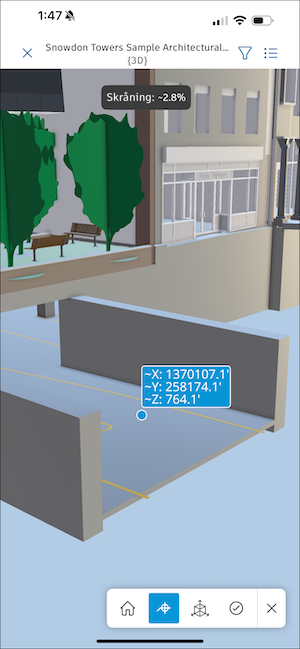
Tryk på et punkt i modellen for at få vist:
koordinaterne (X, Y)
højden (Z)
hældningen (vises med et sort banner øverst på skærmen)
Bemærk: Hældningen angives med "~∞%", når hældningen overstiger 10.000 %, f.eks. på næsten lodrette overflader.
- Hold nede på et punkt for at åbne et nærbillede af det. Det hjælper dig med at vælge det nøjagtige punkt, du vil måle.
- Du kan trække et punkt til en ny placering, hvorefter værdierne opdateres.