Zugreifen auf Eigene Renderings:
- Klicken Sie auf die Registerkarte Eigene Renderings in Autodesk® Rendering.
- Klicken Sie auf ein Projekttitelblatt, um ein Projekt anzuzeigen.
Abgesehen von der Navigation können Sie die meisten Aufgaben, die Sie für Bilder durchführen können, über den Werkzeugkasten oberhalb der Bildanzeige durchführen.

Sie navigieren durch die Bilder, indem Sie auf die Miniaturansichten klicken oder die linke und die rechte Pfeilschaltfläche verwenden, die in der Bildanzeige eingeblendet werden.
Anzeigen von Bilddetails
- Bewegen Sie die Maus über das Miniaturbild oder klicken Sie auf ein Miniaturbild und klicken Sie auf die Schaltfläche Info
 auf der rechten Seite des Werkzeugkastens.
Herunterladen von Render-Ausgaben
Herunterladen einer einzelnen Render-Ausgabe:
- Öffnen Sie ein Projekt in Eigene Renderings.
- Wählen Sie ein Bild aus.
- Klicken Sie im Werkzeugkasten auf die Schaltfläche Herunterladen
 .
.
- Wählen Sie die entsprechende Option zum Herunterladen; diese variiert je nach der Art der Render-Ausgabe, die heruntergeladen wird.
Herunterladen aller Render-Ausgaben in einer Sammlung:
- Klicken Sie oberhalb der Symbolleiste neben dem Projektnamen auf die Schaltfläche Aktionen

 und Alle herunterladen.
Dies erstellt und lädt eine ZIP-Datei mit allen Bildern der Sammlung herunter. Alle herunterladen bezieht keine Render-Ausgaben ein, die gerade ausgeführt werden oder fehlgeschlagen sind. Drehscheiben-Renderings werden als Filme, Panoramen als Bildstreifen heruntergeladen.
Löschen von Render-Ausgaben
Löschen eines einzelnen Bilds:
- Öffnen Sie ein Projekt in Eigene Renderings.
- Wählen Sie ein Bild aus.
- Klicken Sie im Werkzeugkasten auf die Schaltfläche Löschen
 .
.
- Wählen Sie die entsprechende Option für das Löschen; diese variiert je nach der Art der Render-Ausgabe, die gelöscht werden soll.
- Klicken Sie oberhalb der Symbolleiste neben dem Projektnamen auf die Schaltfläche Aktionen und Projekt löschen.
Filtern von Render-Ausgaben auf Grundlage des Typs
- Filtern Sie Typen von Bildern, die in einem Projekt angezeigt werden, mithilfe der Schaltfläche Anzeigen:
-
 Standbild
-
 Panorama
 Stereo-Panorama
 Sonnenstudie
-
 Illuminanz
-
 Beleuchtungsanalyse
-
 Drehscheibe
 Bewegungsstudie
Sie können mehrere Dateitypen gleichzeitig auswählen; klicken Sie z. B. auf die Schaltflächen Standbild und Sonnenstudie, um alle Standbilder und Sonnenstudien im Projekt anzuzeigen.
-
Wechseln zwischen Ansichtstypen
Verwenden Sie die Dropdown-Liste Render-Ausgaben, um zwischen verschiedenen Ansichtstypen zu wechseln:
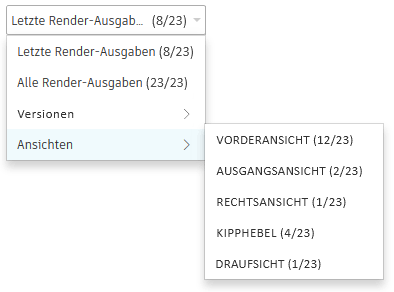
- Letzte Render-Ausgaben zeigt das zuletzt in jeder Kameraansicht gerenderte Bild an.
- Alle Render-Ausgaben zeigt alle Render-Ausgaben an, die jemals für die Quelldatei erstellt wurden.
- Versionen zeigt alle Render-Ausgaben einer bestimmten Version der von Ihnen gerenderten Quelldatei an. Eine Version ist der Status der Quelldatei zu dem Zeitpunkt, an dem die Render-Ausgaben erstellt wurden. Beispiel:
- Wenn Sie in Revit auf Rendering starten klicken, wird eine neue Version erstellt und gerendert. Wenn Sie zu einem späteren Zeitpunkt zu Revit zurückkehren, Änderungen vornehmen und anschließend erneut rendern, wird eine zweite Version erstellt usw.
- Wenn Sie eine DWG-Datei mit demselben Namen wie eine bereits hochgeladene DWG-Datei hochladen, wird für dieses Projekt eine neue Version erstellt. Mithilfe von Versionen können Sie bestimmte Renderings aus einer bestimmten Phase der Entwicklung eines Modells ansehen.
- Ansichten zeigt alle Render-Ausgaben einer bestimmten Kameraansicht an, unabhängig davon, aus welcher Version sie gerendert wurden.