Zeigen Sie Lizenzinformationen an, aktivieren Sie eine Testlizenz, leihen Sie eine Lizenz aus, ändern Sie den Lizenztyp oder verlängern Sie eine Lizenz.
| Zielgruppe | Administrator |
Nachdem Sie Produkte auf einzelnen Arbeitsstationen in Ihrem Netzwerk eingerichtet haben, können Sie oder Benutzer in Ihrem Netzwerk Lizenzen direkt in jedem Produkt verwalten. Hierzu verwenden Sie die Option Lizenz verwalten im Benutzerkontomenü, für das Ihr Benutzername angezeigt wird, nachdem Sie sich bei Autodesk Account angemeldet haben.
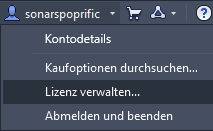
Lizenzinformationen anzeigen
- Klicken Sie auf Ihr . Im Dialogfeld License Manager wird eine Liste der derzeit in dieser Sitzung aktiven Lizenzen angezeigt.
- Um Lizenzdetails anzuzeigen, erweitern Sie den Drawer für eine aktive Lizenz.
Aktivieren einer Testversion
Wenn der Testzeitraum noch nicht abgelaufen ist:
- Klicken Sie auf Ihr .
- Klicken Sie im License Manager auf Aktivieren.
- Befolgen Sie die Anweisungen zum Erwerb des Produkts.
Nachdem der Testzeitraum abgelaufen ist:
- Erwerben Sie eine Produktlizenz im Autodesk Store.
- Starten Sie das installierte Produkt.
Ein Bildschirm mit der Meldung Testversion abgelaufen und einem Link zur Seite Erste Schritte wird angezeigt. Klicken Sie auf den Link Erste Schritte, und wählen Sie den Lizenztyp aus, den Sie erworben haben.
Eine Lizenz entleihen
Das Entleihen einer Netzwerklizenz erlaubt die temporäre Verwendung eines Produkts auf einem Offline-Computer.
- Klicken Sie auf Ihr .
- Klicken Sie im License Manager auf Entleihen.
- Klicken Sie im Kalender Entleihen einer Lizenz auf das Datum, an dem Sie die Lizenz zurückgeben werden. Dieses Datum muss innerhalb des gültigen Zeitraums liegen. Der gültige Zeitraum beträgt sechs Monate oder die Subscription-Laufzeit, je nachdem, welcher Zeitraum kürzer ist, oder entspricht dem in einer Optionsdatei angegebenen Zeitraum.
- Klicken Sie im Meldungsfenster Lizenz entliehen auf Schließen. Die Lizenz wird entliehen, sodass das Produkt offline verwendet werden kann.
- Wenn Sie die Lizenz zurückgeben möchten, klicken Sie im License Manager auf Zurück.
Da eine entliehene Lizenz für die Verwendung durch einen bestimmten Benutzer auf einem bestimmten Computer und mit einer bestimmten Netzwerkkarte konfiguriert ist, ändern Sie Ihren Anmeldebenutzernamen nicht. Stellen Sie außerdem sicher, dass Ihre Netzwerkkarte aktiv bleibt. Einige Laptops deaktivieren die Netzwerkkarte im Energiesparmodus. Sie müssen diese Einstellung ggf. ändern, um weiterhin Zugriff auf das Produkt zu haben.
Ändern des Lizenztyps
- Um zwischen den Lizenztypen Autodesk-ID, Einzelplatz- und Netzwerklizenz zu wechseln, klicken Sie auf Ihr .
- Klicken Sie im Dialogfeld License Manager auf Lizenztyp ändern für eine aktive Lizenz.
Mit diesem Befehl können Sie eine vorhandene Lizenz wählen oder einen neu ausgewählten Typ lizenzieren. Vorhandene Gerätelizenzen werden nicht entfernt oder deaktiviert.
Verlängern einer Lizenz
Multi-User-Subscriptions haben eine Laufzeit von einem, zwei oder drei Jahren. Sie werden nicht automatisch verlängert, sondern müssen explizit verlängert werden, bevor ein Abonnement-Vertrag abläuft. Außerdem müssen Sie die Lizenzdatei mit Informationen über die verlängerten Lizenzen aktualisieren. Zum Durchführen dieser Aktualisierung stehen zwei Methoden zur Verfügung.
Aktualisieren Sie alle Lizenzen durch Generieren einer Lizenzdatei für alle Produkte (empfohlen).
- Melden Sie sich bei Autodesk Account an, und wählen Sie die Option zum Generieren der Lizenzdatei für alle Netzwerkprodukte für einen bestimmten Server.
- Fügen Sie diese neue Lizenzdatei Ihrem Lizenzserver hinzu.
Aktualisieren Sie das verlängerte Snippet in der Lizenzdatei.
- Bei einer Verlängerung erhalten Sie per E-Mail eine Lizenzdatei. Kopieren Sie in dieser Lizenzdatei das Snippet, das die verlängerten Produkte mit ihrem neuen Ablaufdatum auflistet.
- Fügen Sie das Snippet in Ihre aktuelle Lizenzdatei ein.
In den folgenden Situationen werden Warnungen in einem Produkt angezeigt:
- Wenn Sie die Verbindung zum Internet wiederherstellen müssen, um das Produkt verwenden zu können.
- Wenn Ihre Lizenz sich dem Verlängerungsdatum nähert.