Kontoadministratoren können Projekte erstellen, Dienste aktivieren und Projektadministratoren zu diesen Diensten zuweisen.
Ein Video, das die Projekterstellung und Dienstaktivierung demonstriert, finden Sie weiter unten:

So erstellen Sie ein Projekt
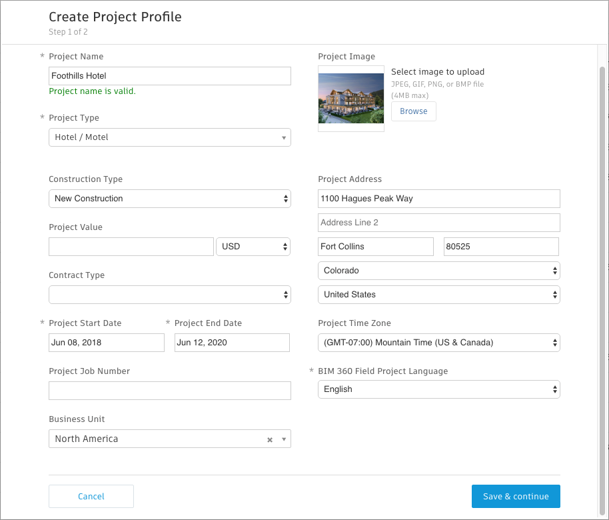
- Klicken Sie im Modul Account Admin auf die Registerkarte Projekt.
- Klicken Sie auf Hinzufügen.
- Geben Sie im Dialogfeld Projektprofil erstellen den Projektnamen und die Projektinformationen ein. Erforderliche Felder sind mit einem Sternchen gekennzeichnet. Manche der Felder, wie zum Beispiel die Start- und Enddaten, werden für Berichte und Analysen zu Firmen genutzt, um sicherzustellen, dass alle Teammitglieder Zugang zu einheitlichen Projektinformationen in allen Arbeitsabläufen haben.
- Wählen Sie eine Sprache aus der BIM 360 Field Dropdown-Liste Sprache.
- Klicken Sie auf Speichern & Fortfahren, um das Projekt zu erstellen und die Seite Dienste aktivieren anzuzeigen.
Dienste aktivieren
- Klicken Sie auf der Seite Dienste aktivieren auf Aktivieren, neben dem BIM 360-Dienst, den Sie aktivieren möchten. Die Liste der Dienste hängt davon ab, welche Module Sie gekauft haben.
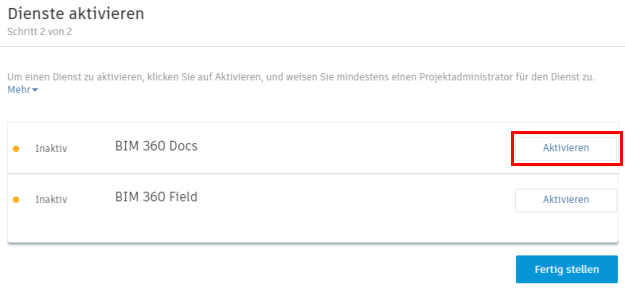 Wichtig: Nach dem Erstellen eines Projektprofils können Sie BIM 360-Dienste aktivieren. Beachten Sie, dass Sie zunächst die Document Management aktivieren müssen, bevor Sie andere Dienste der nächsten Generation aktivieren können.
 - Beim Aktivieren von Document Management können Sie eine Ordnerstruktur aus einem vorhandenen Projekt kopieren, um ihnen beim Organisieren von Projektdokumenten zu helfen. Wählen Sie ein Projekt aus der Dropdown-Liste Projekteinstellungen kopieren aus.
- Fügen Sie für jeden Dienst, den Sie aktivieren, mindestens einen Projektadministrator hinzu. Geben Sie ihre Namen oder E-Mail-Adresse und einen Firmennamen ein.
Anmerkung: Das Hinzufügen eines Projektadministrators ist wichtig, da Sie weitere Dienste für das Projekt aktivieren, Rollen und Firmen den Mitgliedern zuweisen, sowie Zugriff und andere Berechtigungen verwalten können.Anmerkung: Neue Mitglieder, die als Projektadministratoren hinzugefügt wurden, erhalten eine Einladung für das Konto und das Projekt. Darüber hinaus können Sie auch bereits zum Konto gehörige Mitglieder hinzufügen. Durchsuchen Sie das Verzeichnis, indem Sie einen Namen oder eine E-Mail-Adresse eingeben, und klicken Sie dann auf Speichern.
- Wenn Sie Classic BIM 360 Field aktivieren, können Sie Projekteinstellungen aus einem vorhandenen Projekt mit Field Management kopieren, z. B. Checklisten-Vorlagen und Mängeltypen. Wählen Sie ein Projekt aus der Dropdown-Liste Projekteinstellungen kopieren aus, und wählen Sie, ob Firmen und Standorte vom aktuellen Projekt ebenfalls kopiert werden sollen.
- Klicken Sie auf Fertig stellen.
Anmerkung: Bei der Aktivierung von BIM 360 Glue oder Field, haben Sie die Wahl zwischen dem klassischen Modulen und den Modulen der nächsten Generation. Mehr erfahren Sie unter Informationen zu Autodesk BIM 360.