Erstellen und verwalten Sie Mängel von 2D- und 3D-Modellen, auf Dokument- oder Projektebene.
Alle Mängel im Projekt anzeigen
Zeigen Sie die Liste mit allen Mängeln in einem Projekt an.
- Klicken Sie in Document Management auf Ordner.
- Die Liste aller in einem Projekt verfügbaren Mängel wird angezeigt.
- Um einen Filter anzuwenden, um eine bestimmte Gruppe von Mängeln anzeigen, wählen Sie ein oder mehrere Filterkriterien aus der Dropdown-Liste Filter, und klicken Sie auf Anwenden.
Tipp: Mängel können nach Status, Ersteller, Beauftragten, Erstellungsdatum und Fälligkeitsdatum gefiltert werden.
- Um Mängel auf Projektebene zu sortieren, klicken Sie auf die Spaltenüberschrift.
Tipp: Sie können Mängel nach Status, ID, Titel, Standort und Fälligkeitsdatum sortieren.
- Klicken Sie auf einen Zeile, die einen Mangel enthält, um Details, Anhänge und Aktivitäten dieses Mangels anzuzeigen.
Anmerkung: Klicken Sie, bei dokumentbasierten oder modellbasierten Mängeln, auf ein Dokument in der Spalte Dokument, um es zu öffnen und alle Mängel anzuzeigen, die diesem zugeordnet sind.
Zeigen Sie Mängel auf Dokument- oder Modell-Ebene an
Zeigen Sie eine Liste der zu einem Dokument oder Modells gehörigen Mängel an.
- Öffnen Sie ein 2D-Dokument oder ein 3D-Modell und wählen Sie Mängel
 . Sie können auch auf der Startseite im Werkzeugkasten Mängel wählen.
- Die Liste aller verfügbaren Mängel in einem Dokument oder einem Modell wird angezeigt.
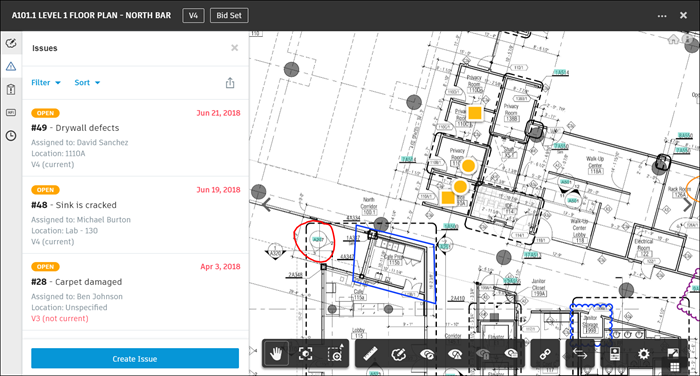
- Um einen Filter anzuwenden, um eine bestimmte Gruppe von Mängeln anzeigen, wählen Sie ein oder mehrere Filterkriterien aus der Dropdown-Liste Filter, und klicken Sie auf Anwenden.
- Um die Reihenfolge der Mängel in der Liste zu ändern, wählen Sie aus der Dropdown-Liste Sortieren das gewünschte Kriterium aus. Bei dem Sortierungsbefehl kann es sich um einen der folgenden handeln:
- Erstellungsdatum (Neu bis Alt oder Alt bis Neu)
- Status (Entwurf bis Geschlossen oder Geschlossen bis Entwurf)
- Fälligkeitsdatum (Neu bis Alt oder Alt bis Neu)
- Titel (A-Z oder Z-A)
- Klicken Sie auf einen Mangel, um Details, Anhänge und Aktivitäten dieses Mangels anzuzeigen.
Tipp: Mängel können nach Status, Ersteller, Beauftragten, Erstellungsdatum und Fälligkeitsdatum gefiltert werden.
Erstellen von Mängeln auf Projektebene
Außer dokumentbasierten Mängeln können Sie auch Mängel erstellen, die nicht mit einem bestimmten Standort, sondern mit einem Projekt verknüpft sind.
- Klicken Sie unter der Überschrift Document Management auf Mängel. Die Liste der Mängel auf Projektebene wird angezeigt.
- Klicken Sie oben rechts auf Mangel erstellen.
- Geben Sie die den Status des Mangels an und einen Titel ein.
Tipp: Beim Erstellen von Mängel, können Sie den Mangel-Status als Entwurf einstellen, bevor Sie den Mangel speichern. Wenn ein Mangel zugewiesen werden soll, legen Sie den Wert Offen für den Mangel fest.
- Sie können optional eine Beschreibung und den Beauftragten, Ort und Fälligkeitsdatum angeben.
Tipp: Unter Zugewiesen an können Sie Zuweisungen nach Benutzern, Rollen oder Firmen vornehmen. Die betreffenden Mitarbeiter erhalten eine E-Mail-Benachrichtigung mit einem Link zu dem Mangel.
- Standardmäßig ist der Status eines neu erstellten Mangels auf „Offen“ festgelegt.
Anmerkung: Mängel im Entwurfsmodus können nur von den Benutzern, die sie erstellt haben, oder von Projektadministratoren angezeigt werden.
- Klicken Sie auf "Erstellen".
Dokument- oder modellbasierten Mangel erstellen
Anmerkung: Nur Ersteller des Mangels oder Projektadministratoren können diesen schließen.
- Öffnen Sie ein 2D-Dokument oder ein 3D-Modell und wählen Sie Mängel.
- Klicken Sie unten links im Bereich Mängel auf Mangel erstellen.
- Klicken Sie auf eine Stelle, um den Pin des Mangels zu platzieren. Eine Reißzwecke stellt einen Mangel dar. Ziehen Sie den Pin des Mangels an die gewünschte Stelle.
- Geben Sie die den Status des Mangels an und einen Titel ein.
Tipp: Beim Erstellen von Mängel, können Sie den Mangel-Status als Entwurf einstellen, bevor Sie den Mangel speichern. Wenn ein Mangel zugewiesen werden soll, legen Sie den Wert Offen für den Mangel fest.
- Sie können optional eine Beschreibung und den Beauftragten, Ort und Fälligkeitsdatum angeben.
Tipp: Unter Zugewiesen an können Sie Zuweisungen nach Benutzern, Rollen oder Firmen vornehmen. Die betreffenden Mitarbeiter erhalten eine E-Mail-Benachrichtigung mit einem Link zu dem Mangel.
- Standardmäßig ist der Status eines neu erstellten Mangels auf „Offen“ festgelegt.
Anmerkung: Mängel im Entwurfsmodus können nur von den Benutzern, die sie erstellt haben, oder von Projektadministratoren angezeigt werden.
- Klicken Sie auf "Erstellen".
Bearbeiten von Mängeln
Bearbeiten Sie Mängel auf Projekt- und Dokumentebene nach Bedarf.
- Klicken Sie auf einen Mangel auf Projekt-oder Dokumentebene, um ihn zur Bearbeitung zu öffnen.
- Um den Mangelstatus zu ändern, wählen Sie aus der Dropdown-Liste Status den gewünschten Status aus.
Tipp: Ersteller, Beauftragte und Projektadministratoren können den Status Beantwortet für einen Mangel festlegen. Die Ersteller der Mängel und Projektadministratoren können den Status Geschlossen für einen Mangel festlegen, wenn die Arbeit abgeschlossen ist.
- Bearbeiten Sie auf der Registerkarte Details den Beauftragten und das Fälligkeitsdatum.
- Fügen Sie gewünschte Dateien auf der Registerkarte Anhänge zu einem Mangel hinzu.
- Geben Sie auf der Registerkarte Aktivität einen Kommentar ein, den Sie zu einem Mangel hinzufügen möchten, und klicken Sie dann auf Senden.
Anmerkung: Nur Projektmitglieder mit Zugriff auf den Ordner, in dem ein Dokument sich befindet, können einem Mangel Kommentare hinzufügen.
Probleme beim Export
Sie können eine vollständige Liste der Mängel im Projekt im PDF-oder CSV-Format für die Offline-Überprüfung exportieren.
- Klicken Sie in Document Management auf Mängel
 Exportieren PDF-Bericht/CSV-Bericht.
Tipp: Als Alternative, öffnen Sie ein 2D-Dokument oder 3D-Modell, öffnen Sie die Gruppe Probleme, und klicken Sie auf
Exportieren PDF-Bericht/CSV-Bericht.
Tipp: Als Alternative, öffnen Sie ein 2D-Dokument oder 3D-Modell, öffnen Sie die Gruppe Probleme, und klicken Sie auf , um eine CSV-Datei zu exportieren.
- Wenn Sie das PDF-Format auswählen, können Sie wahlweise den Berichtstitel bearbeiten und eine Nachricht hinzufügen. Klicken Sie auf Bericht erstellen. Der Bericht wird per E-Mail an Sie gesendet.
- Wenn Sie das CSV-Format auswählen, können Sie die exportierten Tabelle über die Option Downloads in Ihrem Browser heruntergeladen.