Sie können 3D-Modelle und 2D-Pläne hoch- und herunterladen sowie Versionen von Dokumenten verwalten.
Sperren/Entsperren
- Wählen Sie ein Dokument
 Sperren/Entsperren.
- Stattdessen Sie können Sie auch den Mauszeiger auf den Namen eines Dokuments setzen, bis
 angezeigt wird, darauf klicken und Sperren/Entsperren wählen.
Suchen
Sie können innerhalb von Ordnern anhand des Dokumentnamens oder des Dateinamens (der ursprünglichen Quelldatei) suchen. Ergebnisse werden in der Listenansicht angezeigt.
- Wählen Sie den Ordner, in dem Sie suchen möchten.
Anmerkung: Unterordner werden ebenfalls durchsucht.
- Wählen Sie Durchsuchen, geben Sie Ihre Suchkriterien ein und klicken Sie dann auf
 Suche.
Verschieben
Verschieben Sie Dokumente von einem Ordner in einen anderen (nur Ordner mit Projektdateien).
- Wählen Sie ein Dokument aus Verschieben.
- Stattdessen Sie können Sie auch den Mauszeiger über den Namen eines Dokuments fahren, bis angezeigt wird, darauf klicken und Verschieben wählen.
- Wählen Sie im Dialogfeld Verschieben den Zielordner Verschieben.
Kopieren
Kopieren Sie Dokumente aus einem Ordner in einen anderen.
- Wählen Sie ein Dokument aus Kopieren.
- Stattdessen Sie können Sie auch den Mauszeiger über den Namen eines Dokuments fahren, bis angezeigt wird, darauf klicken und Kopieren wählen.
- Wählen Sie im Dialogfeld In Ordner kopieren den Zielordner Kopieren.
Freigeben
Sie können Dokumente für Projektmitglieder freigeben. Der Empfänger muss über Anzeigeberechtigungen verfügen, um die freigegebenen Dokumente anzeigen zu können.
- Wählen Sie ein Dokument aus Freigeben.
- Stattdessen Sie können Sie auch den Mauszeiger über den Namen eines Dokuments fahren, bis angezeigt wird, darauf klicken und Freigeben wählen.
- Geben Sie die Mitgliedernamen oder E-Mail-Adressen ein. Optional können Sie eine Anmerkung hinzufügen.
- Klicken Sie auf Senden. Empfänger erhalten eine E-Mail mit einem Link zum Dokument.
Vorschau
- Klicken Sie auf die Miniaturansichts- oder Listenansicht.
- Wählen Sie das in der Vorschau anzuzeigende Dokument aus.
Es kann eine Vorschau von PDF-Dateien, die im Ordner Projektdateien gespeichert sind, mit dem BIM 360-Viewer oder einem Browser angezeigt werden. Vorgabemäßig werden alle PDF-Dateien für ein neues Projekt in einem Browser geöffnet. Projektadministratoren können dieses standardmäßige Verhalten jedoch für die einzelnen Ordner anpassen. Unabhängig von Ihren Berechtigungen können Sie eine PDF-Datei anzeigen, indem Sie entweder den BIM 360-Viewer oder Browser nutzen. Gehen Sie wie folgt vor:
- Klicken Sie auf die Miniaturansichts- oder Listenansicht.
- Wählen Sie eine PDF-Datei, die Sie in der Voransicht anzeigen möchten.
- Wenn Browser die Standardeinstellung ist, klicken Sie auf BIM-Viewer um eine Vorschau des Modells in der Document Management anzuzeigen. Beachten Sie, dass die PDF-Datei vollständig verarbeitet sein muss, damit sie in der Document Management angezeigt wird. Der beste Hinweis darauf dass die PDF-Datei verarbeitet wurde, ist dass die Versionsnummer neben dem Dateinamen angezeigt wird.
- Wenn BIM-Viewer die Standardeinstellung ist, klicken Sie auf Browser, um eine Vorschau des Modells Standardbrowser Ihres Computers anzuzeigen. Ein Vorteil der Anzeige von PDF-Dateien im Browser ist, dass diese nicht vor der Vorschau in der Document Management bearbeitet werden müssen.
, und wählen Sie schnell aus, wie die PDF angezeigt werden soll.
- Benutzer von Internet Explorer: Wenn Sie versuchen, eine PDF-Vorschau im Browser anzuzeigen und der Browser beginnt, die Datei herunterzuladen, stellen Sie sicher, dass Sie die Adobe©-Erweiterung installiert haben.
- Benutzer von Internet Explorer oder Edge: Wenn Sie die PDF-Datei direkt aus dem Browser herunterladen, kann sich der Name der gespeicherten Datei vom Dateinamen in Docs unterscheiden. Wir empfehlen, die Dateien von Docs herunterzuladen, damit alle Informationen der Dateien beibehalten werden.
Drucken Sie das Dokument oder Bild im Vorschaumodus aus. Wenn die Datei über mehrere Versionen verfügt, wird die Version gedruckt, die in der Vorschau angezeigt wird. Wenn das Dokument Markierungen enthält, werden die Markierungen in der Zeichnung angezeigt. Dokumente mit Reißzwecken oder Hyperlinks können gedruckt werden, aber die Reißzwecken und Hyperlinks werden nicht angezeigt.
- Klicken Sie auf ein Dokument oder Bild, um die Vorschau anzuzeigen.
- In der oberen rechten Ecke über der Vorschau auf das Menü Mehr
 , und wählen Sie Drucken.
- Beachten Sie die empfohlene Druckgröße, und klicken Sie auf Drucken, um das Standard-Dialogfeld Drucken Ihre Computer zu öffnen.
Umbenennen
- Setzen Sie den Cursor auf den Namen eines Dokuments
 Umbenennen.
- Geben Sie einen neuen Namen ein, und drücken Sie die Eingabetaste.
Name und Beschreibung bearbeiten
- Setzen Sie den Cursor auf eine Dateibeschreibung und klicken Sie auf .
- Geben Sie einen neuen Namen ein, und drücken Sie die Eingabetaste.
Löschen
- Wählen Sie in der Miniaturansichten- oder Listenansicht die Dokumente aus, die Sie löschen möchten.
- Klicken Sie im oberen Werkzeugkasten auf Löschen.
Wiederherstellen eines gelöschten Dokuments
- Wählen Sie den übergeordneten Ordner des wiederherzustellenden Dokuments aus.
- Wählen Sie die wiederherzustellenden Dokumente aus und klicken Sie auf Wiederherstellen.
Versionsprotokoll anzeigen
- Klicken Sie in der Miniaturansichts- oder Listenansicht auf die Versionsnummer neben dem Namen des Dokuments.
- Der Versionsverlauf wird angezeigt.
- Klicken Sie auf Fertig.
Vorherige Version wiederherstellen
- Klicken Sie in der Miniaturansichts- oder Listenansicht auf die Versionsnummer neben dem Namen des Dokuments.
- Suchen Sie im Dialogfeld Versionsverlauf die Version, zu der Sie zurückkehren möchten.
- Klicken Sie auf Als aktuell festlegen und dann Fertig.
Die vorherige Version wird wiederhergestellt.
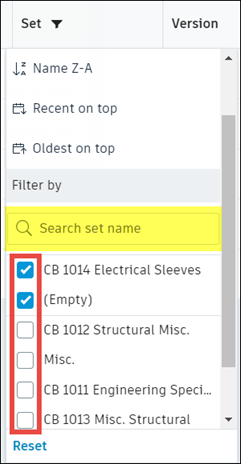
Filtern nach Sätzen
- Wählen Sie in der Listenansicht ein Dokument aus dem Ordner Pläne aus.
- Klicken Sie in der Tabelle auf die Kopfzeile.
- Geben Sie im Suchfeld den Namen des Satzes an, für die Sie Dokumente anzeigen lassen wollen.
Tipp: Sie können auch das Kontrollkästchen neben dem gewünschten Satz oder Sätzen aktivieren, um die benötigten Dokumente schnell zu finden.