Sie können in der Docs Mobile-App für iOS RFIs für 2D-Projektdokumente anzeigen und filtern.
Anzeigen aller zu einem Dokument gehörigen RFIs
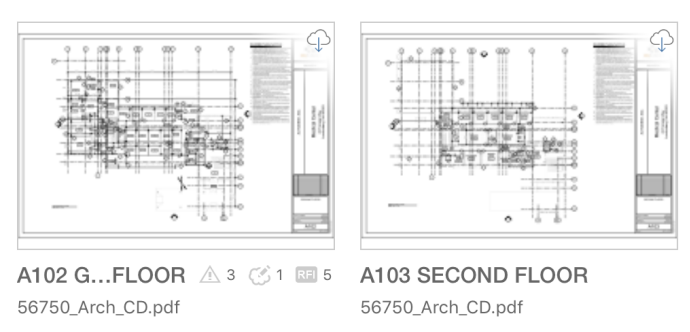
- Tippen Sie in den Miniaturansichten auf ein Dokument mit RFIs. In diesem Beispiel sind fünf RFIs für den Plan A102 für das Erdgeschoss vorhanden, wie am RFI-Symbol und der Zahl zu erkennen ist.
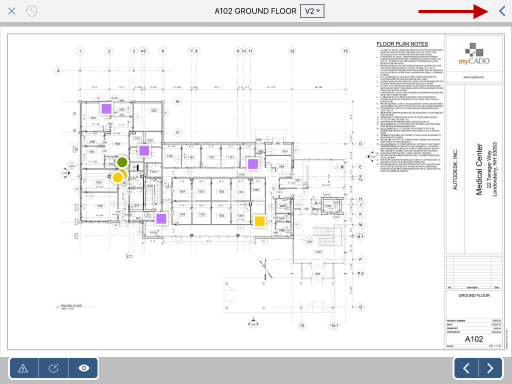
- Um eine Liste der zu einem Dokument gehörigen RFIs anzuzeigen, tippen Sie zuerst auf die Dropdown-Liste, wie hier gezeigt.
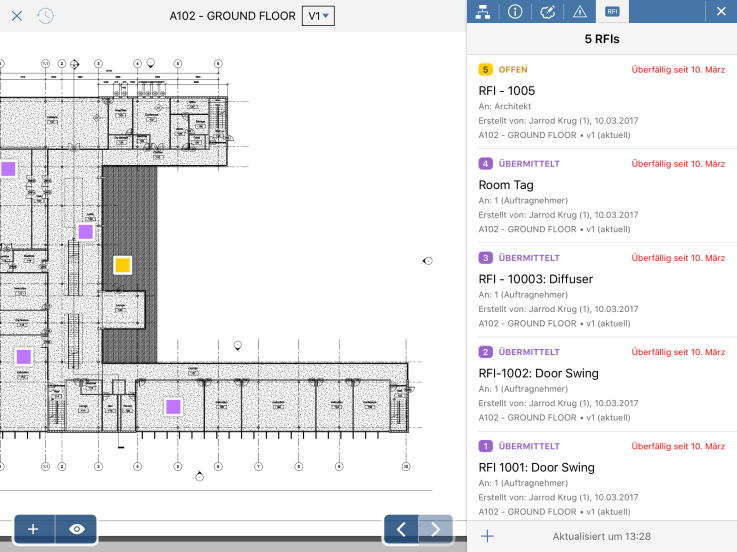
- Tippen Sie im Werkzeugkasten auf RFIs. Die Liste zeigt Status, Beauftragten, Ersteller, Standort, Version und Fälligkeitsdatum. Tippen Sie auf eine RFI in der Liste, um sie für die Anzeige zu öffnen.
Filtern von zu einem Plan gehörigen RFIs
- Tippen Sie in den Miniaturansichten auf ein Dokument mit RFIs.
- Tippen Sie auf die Dropdown-Liste > und tippen Sie im Werkzeugkasten auf RFIs > Optionen. Tippen Sie auf einen Filter, und nehmen Sie Ihre Auswahl vor.
Filtern von Projekt-RFIs
Sie können die projektweite RFI-Liste nach Status, Ersteller, Beauftragtem oder Erstellungsdatum filtern. Dies hilft Ihnen, die für Sie wichtigsten Einträge zu filtern.
- Klicken Sie links oben auf
 .
.
- Tippen Sie unter Verwalten auf RFIs.
- Tippen Sie auf Optionen.
- Tippen Sie auf einen Filter, und nehmen Sie Ihre Auswahl vor.