Erstellen
Sie können private und öffentliche Markierungen erstellen. Private Markierungen können von Mitgliedern mit einer Leserechten (oder höher) erstellt werden und sind nur für den Ersteller sichtbar.
Mitglieder mit Bearbeitungsrechten (und höher) können Markierungen publizieren. Markierungen, die auf Publiziert gesetzt sind, können von allen Projektmitgliedern gesehen werden.
- Öffnen Sie ein 2D-Dokument oder 3D-Modell.
- Navigieren Sie zur gewünschten Ansicht.
- Klicken Sie in der Symbolleiste des Viewers auf das Symbol „+“. Tippen Sie auf die Markierung.
- Erstellen Sie eine Markierung. Erstellen Sie mithilfe eines der Werkzeuge Rechteck, Oval, Pfeil, Freihand oder Text Markierungen und Beschriftungen.
- (Optional) Um die Markierung zu veröffentlichen, tippen Sie oben rechts auf Privat > Publiziert.
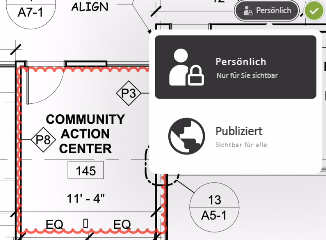
- Tippen Sie auf
 , um die Markierungen zu speichern, oder auf
  , um sie zu verwerfen.
Einblenden/Ausblenden
Sie können die Sichtbarkeit von Markierungen steuern.
- Öffnen Sie ein 2D-Dokument oder 3D-Modell.
- Tippen Sie oben rechts auf <, um die Gruppe zu öffnen.
- Tippen Sie auf
 , um die Markierungsliste zu öffnen.
- Tippen Sie in der Gruppe auf eine Markierung und anschließend auf
 > Anzeigen/Ausblenden.
Bearbeiten
Sie können zuvor erstellte Markierungen bearbeiten.
- Öffnen Sie ein 2D-Dokument oder 3D-Modell.
- Tippen Sie oben rechts auf <, um die Gruppe zu öffnen.
- Tippen Sie auf , um die Markierungsliste zu öffnen.
- Tippen Sie in der Gruppe auf eine Markierung und anschließend auf > Bearbeiten.
- Nehmen Sie Ihre Änderungen vor und tippen Sie auf , um die Änderungen zu speichern.
Publizieren
Sie können Markierungen publizieren, um sie für alle Mitglieder sichtbar zu machen.
- Öffnen Sie ein 2D-Dokument oder 3D-Modell.
- Tippen Sie oben rechts auf <, um die Gruppe zu öffnen.
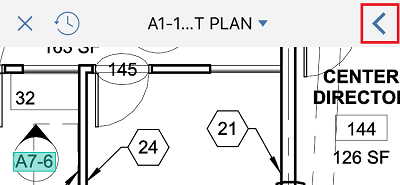
- Tippen Sie auf , um die Markierungsliste zu öffnen.
- Tippen Sie in der Gruppe auf eine private Markierung und tippen Sie auf .
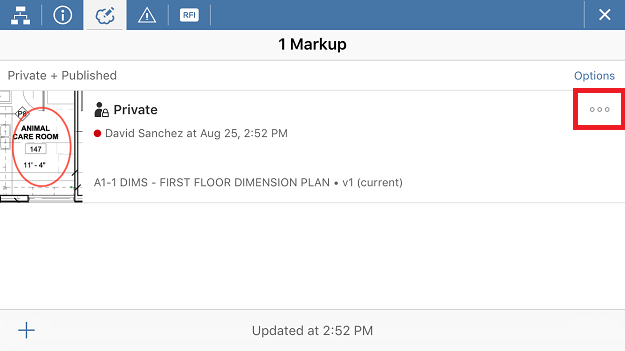
- Tippen Sie auf Veröffentlichen.
Archivieren
Sie können publizierte Markierungen archivieren.
- Öffnen Sie ein 2D-Dokument oder 3D-Modell.
- Tippen Sie oben rechts auf <, um die Gruppe zu öffnen.
- Tippen Sie auf , um die Markierungsliste zu öffnen.
- Tippen Sie in der Gruppe auf eine publizierte Markierung und tippen Sie auf > Archivieren.
Löschen
Sie können Ihre privaten Markierungen löschen.
- Öffnen Sie ein 2D-Dokument oder 3D-Modell.
- Tippen Sie oben rechts auf <, um die Gruppe zu öffnen.
- Tippen Sie auf , um die Markierungsliste zu öffnen.
- Tippen Sie in der Gruppe auf eine private Markierung und tippen Sie auf > Löschen.
Verwenden der Markierungswerkzeuge
 Rechteck. Mit diesem Werkzeug können Sie quadratische oder rechteckige Markierungen erstellen.
 Oval. Um eine kreis- oder ellipsenförmige Markierung zu erstellen, wählen Sie das Werkzeug Oval aus und legen durch einen Mausklick den Mittelpunkt fest. Durch diagonales Ziehen erstellen Sie einen Kreis, durch Ziehen nach rechts/links/oben/unten eine Ellipse.
 Pfeil. Wählen Sie den Pfeil aus, und klicken Sie auf den Start - und Endpunkt.
 Wolke. Wählen Sie Cloud ziehen Sie eine Punktwolke in den Plan.
 Freihand. Klicken Sie, um den ersten Punkt zu platzieren, und ziehen Sie den Cursor, um Freihandlinien und -kurven zu zeichnen.
 Text. Wählen Sie Text aufzurufen, klicken Sie im Dokument, geben Sie Ihre Text ein, und drücken Sie die EINGABETASTE.