Projektverwaltung
Kontoadministratoren können Profile von Projekte und den Status eines Projekts ändern.
Bearbeiten eines Projektprofils
Als Kontoadministrator können Sie Profilinformationen bearbeiten, einschließlich des Bilds für das Projekt. Sie können auch Projektadministratoren zu einem Projekt hinzufügen. Die Informationen zu Ihrem Projektprofil werden überall in BIM 360 und in Berichten und Analysen verwendet. Beispiel: Ihre Projektadresse wird verwendet, um die Projekt-Position in einer Karte und Wetterbedingungen auf der Projekt-Startseite anzuzeigen.
Navigieren zur Registerkarte Profil
Klicken Sie auf die Modulauswahl


 .
.Klicken Sie auf die Registerkarte Profil.
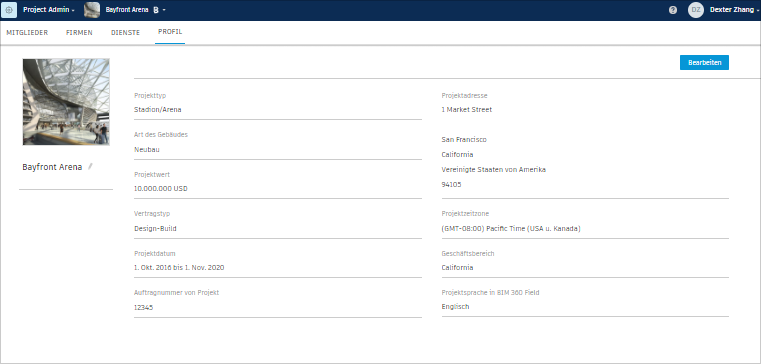
Ändern des Projektbilds
- Bewegen Sie den Mauszeiger über die Miniaturansicht, und klicken Sie auf Bild für Projekt ändern.
- Klicken Sie im Dialogfeld Bild ändern auf Durchsuchen, um zum gewünschten Bild zu navigieren.
- Wählen Sie das Bild aus, und klicken Sie auf Öffnen.
- Klicken Sie im Dialogfeld Bild ändern auf Hochladen.
Ändern des Projektnamens
Klicken Sie auf das Symbol Bearbeiten (Stift) neben dem aktuellen Namen unter dem Bild des Projekts.
Ändern anderer Projektinformationen
Klicken Sie im Abschnitt mit den Projektinformationen auf Bearbeiten, um Änderungen in den folgenden Feldern vorzunehmen:
- Projekttyp
- Konstruktionstyp
- Projektwert
- Vertragstyp
- Projektdatum
- Auftragsnummer des Projekts
- Projektadresse
- Projektzeitzone
- Geschäftsbereich
- Projektsprache in BIM 360 Field
Klicken Sie auf Speichern.
Aktivieren, Deaktivieren oder Archivieren eines Projekts
Als Kontoadministrator können Sie einen Projektstatus auf Aktiv, Inaktiv oder Archiviert setzen. Dies ist nützlich, um zu steuern, wer Zugriff auf ein Projekt hat.
- Führen Sie die Schritte 1-4 weiter oben durch.
- Verwenden Sie auf der Seite Projektprofile die Dropdown-Liste unter dem Bild für das Projekt, um den Projektstatus einzustellen.
Projektstatus können vom folgenden Typ sein:
| Projektstatus | Ursache | Benutzerzugriff | Listeneintrag im Verzeichnis |
|---|---|---|---|
| Aktiviert | Ein Kontoadministrator hat mindestens einen Projektdienst aktiviert, indem er einen Projektadministrator eingeladen hat. | Alle aktiven Projektmitglieder, die für einen Dienst eingeladen wurden, haben Zugriff auf diesen Projektdienst. | Aktive Projekte werden in der Liste auf der Registerkarte Aktuelle Projekte angezeigt. Als Status wird Aktiv angezeigt. |
| Inaktiv ausstehend | Ein Kontoadministrator hat ein Projektprofil erstellt, aber noch keine Dienste durch Einladen von Projektadministratoren aktiviert. | Da noch keine Projektadministratoren oder -mitglieder eingeladen wurden, hat noch niemand Zugriff auf das Projekt. | Inaktive ausstehende Projekte werden in der Liste auf der Registerkarte Aktuelle Projekte angezeigt. Als Status wird Inaktiv angezeigt; setzen Sie den Mauszeiger auf den Status, um den Teilstatus Ausstehend anzuzeigen. |
| Inaktiv ausgesetzt | Ein Kontoadministrator hat die Projektdetails eines aktiven Projekts bearbeitet und dabei dessen Status in Inaktiv geändert. | Die Projektadministratoren und -mitglieder, die zuvor zu diesem Projekt eingeladen waren, haben keinen Zugriff mehr. | Inaktive ausgesetzte Projekte werden in der Liste auf der Registerkarte Aktuelle Projekte angezeigt. Als Status wird Inaktiv angezeigt; setzen Sie den Mauszeiger auf den Status, um den Teilstatus Ausgesetzt anzuzeigen. |
| Archiviert | Ein Kontoadministrator hat die Projektdetails eines Projekts bearbeitet und dabei dessen Status in Archiviert geändert. | Die Projektadministratoren und -mitglieder, die zuvor zu diesem Projekt eingeladen waren, haben keinen Zugriff mehr. | Archivierte Projekte werden in der Liste auf der Registerkarte Archivierte Projekte angezeigt. |