Hinzufügen von Standorten
- Klicken Sie auf die Modulauswahl


 .
. - Klicken Sie auf die Registerkarte Dienste. Oben im linken Fensterbereich werden zwei Optionen angezeigt: Überblick und Aufgaben.
- Klicken Sie auf einen der Modulnamen im Bereich, und Standorte wird oben unter Aufgaben angezeigt.
- Klicken Sie auf Standorte.
- Erstellen Sie die Standorthierarchie für Ihr Projekt.
Erstellen Sie die Hierarchie mit den folgenden Methoden:
- Wählen Sie einen Standort in der Hierarchie aus, und klicken Sie auf Hinzufügen, um einen untergeordneten Standort zu erstellen.
- Sie können mithilfe der Pfeile Elemente in der Hierarchie nach oben und unten verschieben.
- Sie können die gesamte Hierarchie aus einer Excel-Tabelle importieren.
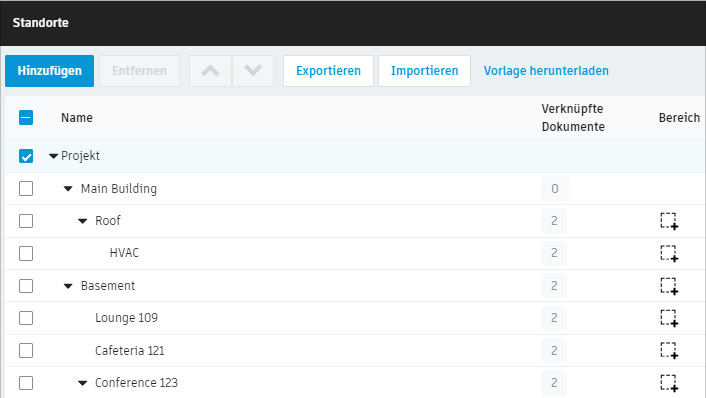
 unter Bereich zeigt an, dass der Bereich definiert wurde.
Weitere Optionen im Menü Standort
Klicken Sie auf das Menü Mehr, um weitere Optionen anzuzeigen.
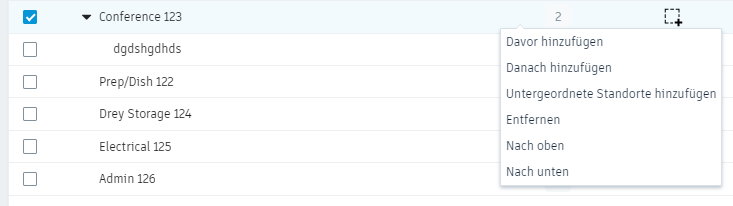
- Davor hinzufügen: Fügt einen Standort vor dem ausgewählten Standort auf derselben Ebene hinzu.
- Danach hinzufügen: Fügt einen Standort nach dem ausgewählten Standort auf derselben Ebene hinzu.
- Untergeordnete Standorte hinzufügen: Fügt einen Standort unterhalb des ausgewählten Standorts hinzu.
- Entfernen: Entfernt den ausgewählten Standort.
- Nach oben: Verschiebt den ausgewählten Standort nach oben.
- Nach unten: Verschiebt den ausgewählten Standort nach unten.
Importieren von Standorten aus Excel
Bei einem Import werden vorhandene Standorte im Projekt überschrieben. Nach den Überschreiben können Standorte nicht wiederhergestellt werden. So importieren Sie Standorte:
- Klicken Sie unter Standorte auf Importieren.
- Wählen Sie die zu importierende Datei aus.
- Überprüfen Sie die hochgeladenen Standorte im Vorschaufenster.
- Klicken Sie auf Importieren, um sicherzustellen, dass vorhandene Standorte überschrieben werden.
Erneutes Importieren von Standorten
Sie können Ihre Standorte exportieren, Änderungen vornehmen und die Änderungen erneut importieren.
Die Software generiert die Standort-ID.
- Die Standort-ID muss in derselben Zeile wie die Standortdaten verbleiben.
- Erstellen Sie keine Standort-IDs für neue Elemente.
- Sie können einen vorhandenen Standort nicht zu einem neuen übergeordneten Standort verschieben.
Im Folgenden wird ein typischer Arbeitsablauf dargestellt:
Klicken Sie auf Exportieren.
Suchen Sie den gewünschten Zielordner, und wählen Sie Speichern aus.
Öffnen Sie die Tabellenkalkulation, und führen Sie nach Bedarf einen der folgenden Schritte aus:
- Fügen Sie neue Zeilen ein.
- Ändern Sie die Standortnamen.
- Fügen Sie neue Standorte hinzu.
- Verschieben Sie Zeilen, um die Reihenfolge der Standorte zu ändern (wird nur innerhalb desselben übergeordneten Standorts unterstützt).
- Löschen Sie eine Zeile, um einen Standort zu entfernen.
Speichern Sie Ihre Änderungen.
Klicken Sie auf Importieren.
Wählen Sie die Tabellenkalkulation aus, und klicken Sie auf Öffnen.
Zeigen Sie eine Vorschau der Änderungen an, um sicherzustellen, dass sie in der Tabelle korrekt wiedergegeben werden.
Klicken Sie auf Erneut importieren.
Klicken Sie auf Erneut importieren, um die Änderungen an den Standorten zu überprüfen.