Arbeiten mit Compliance-Anforderungen
Bei der Einreichung von Kostenzahlungsanträgen, Verträgen, Angebotsanforderungen oder Änderungsaufträgen müssen Subunternehmer häufig unterstützende Dokumente an Generalunternehmer liefern. Mit dem Arbeitsablauf für Compliance-Anforderungen können Sie Verzichtserklärungen, Versicherungszertifikate, Bindungsdokumente und andere erforderliche Materialien nachverfolgen und speichern, bevor die Einreichungen fortgesetzt werden.
Projektadministratoren erstellen Vorlagen für Compliance-Anforderungen in den Einstellungen. Anschließend laden die Mitglieder die erforderlichen Dokumente in die Gruppe Details des Elements hoch. Das System verfolgt den Compliance-Status und kann Übermittlungen blockieren, bis die Anforderungen erfüllt sind.
In diesem Artikel:
- Einrichten von Compliance-Anforderungen
- Festlegen von Compliance-Anforderungen als Optional oder Erforderlich
- Einrichten von Ablaufdaten
- Erstellen von bedingungsbasierten Anforderungen für Verträge
- Hochladen erforderlicher Dokumente
- Verfolgen des Compliance-Status
- Fehlerbehebung
- Verwandte Artikel
Einrichten von Compliance-Anforderungen
Projektadministratoren erstellen Vorlagen für Compliance-Anforderungen in den Projekteinstellungen. Wählen Sie den entsprechenden Speicherort für die Einstellungen basierend darauf aus, wofür Sie die Anforderungen erstellen:
- Verträge und Kostenzahlungsanträge: Wechseln Sie in den Kosteneinstellungen zu Compliance-Anforderungen.
- Angebotsanforderungen und Subunternehmer-Änderungsaufträge: Wechseln Sie in den Einstellungen für Änderungsaufträge zu Compliance-Anforderungen.
Auf diese Weise können Sie Vorlagen wie Versicherungszertifikate, Verzichtserklärungen, Sicherheitsdokumentationen und Wertpapier-Zertifikate erstellen.
So erstellen Sie eine Vorlage für Compliance-Anforderungen:
- Navigieren Sie zu Project Admin.
- Wechseln Sie zu Dienste.
- Wechseln Sie zu den Registerkarten Kosten oder Änderungsauftrag.
- Erweitern Sie den Abschnitt Compliance-Anforderungen.
- Klicken Sie neben dem Elementtyp (Vertrag, Zahlung, Angebotsanforderung oder Subunternehmer-Änderungsauftrag) auf Hinzufügen.
- Fügen Sie einen Namen und eine Beschreibung für die Anforderung hinzu.
- Legen Sie eine dokument- oder eine bedingungsbasierte Anforderung fest:
- Klicken Sie auf Speichern.
Festlegen von Compliance-Anforderungen als Optional oder Erforderlich
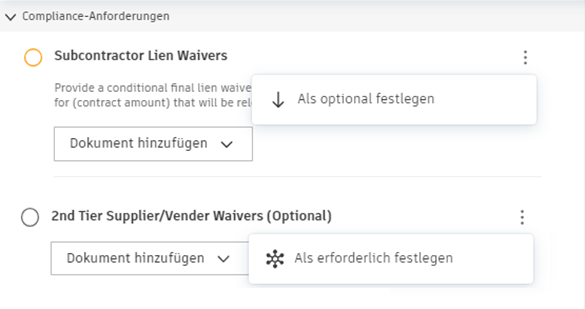
Nach dem Erstellen von Vorlagen können Sie Anforderungen für bestimmte Elemente anpassen. Navigieren Sie zur Gruppe Details eines beliebigen Elements, und suchen Sie den Abschnitt Compliance-Anforderungen:
Klicken Sie neben einer Anforderung auf das Menü Mehr
 .
.Wählen Sie Als optional festlegen oder Als erforderlich festlegen.
Einrichten von Ablaufdaten
Für zeitkritische Dokumente wie Versicherungszertifikate können Sie Ablaufdaten verlangen:
- Aktivieren Sie in der Anforderungseinrichtung Erfordert das Ablaufdatum des Dokuments.
- Mitglieder werden beim Hochladen von Dokumenten aufgefordert, Ablaufdaten festzulegen.
- Abgelaufene Dokumente werden in Kalenderansichten und Benachrichtigungen angezeigt.
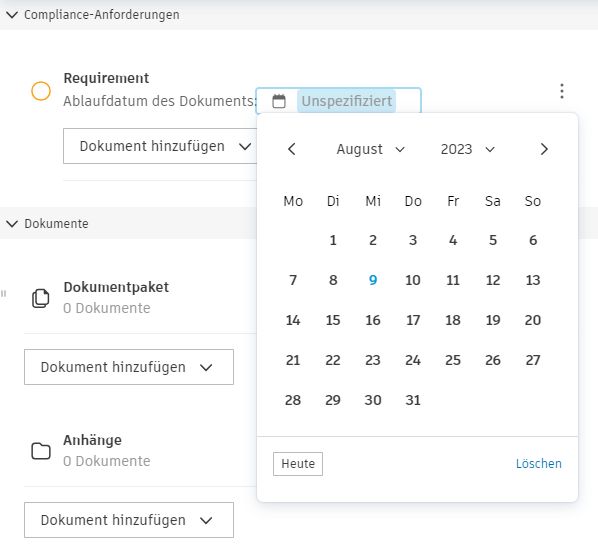
Nachdem ein Ablaufdatum festgelegt wurde, wird es in der Kalenderansicht der Startseite und in der Spalte Ablaufdatum Compliance-Dokument angezeigt.
So fügen Sie die Spalte Ablaufdatum Compliance-Dokument in der Vertragstabellenansicht hinzu
- Wechseln Sie auf der Registerkarte Kosten zur Unterregisterkarte Vertrag.
- Klicken Sie auf das Symbol
 .
. - Suchen Sie in der Liste nach der Spalte Ablaufdatum Compliance-Dokument, und klicken Sie darauf.
Die neue Spalte wird im Bereich Daten der Tabelle angezeigt. Durch Gruppieren von Elementen nach Datum können Sie die Ablaufdaten schnell anzeigen.

Erstellen von bedingungsbasierten Anforderungen für Verträge
Für Verträge können Sie bedingungsbasierte Anforderungen erstellen, die Aktionen basierend auf Budget-Code-Segmenten oder Vertragswerten blockieren:
- Wählen Sie in der Anforderungseinrichtung Bedingung festlegen anstatt Dokumentanforderungen aus.
- Wählen Sie den Bedingungstyp aus:
- Budget-Code-Segment: Blockieren Sie Vertragsaktionen, wenn verknüpfte Budgets bestimmten Segmentwerten entsprechen (z. B. Kostentyp entspricht EQ oder MA).
- Vertragswerte: Blockieren Sie Vertragsaktionen basierend auf Budget- oder Zusagevergleichen (z. B. ursprüngliche Zusage übersteigt überarbeitetes Budget).
- Wenn dies nicht konform ist, wählen Sie Vertragsaktion blockieren oder Vertragsaktion zulassen.
Hochladen erforderlicher Dokumente
Als Mitglied mit der Berechtigung zur Zusammenarbeit können Sie einen Kostenzahlungsantrag oder einen Vertrag übermitteln. Wenn eine Compliance-Anforderung hinzugefügt wird, wird der Hinweis Nicht erfüllte Compliance-Anforderungen angezeigt. Die Schaltfläche Übermitteln ist erst verfügbar, wenn Sie alle erforderlichen Dokumente hinzugefügt haben.
Informationen hierzu finden Sie im Abschnitt Compliance-Anforderungen in der Gruppe Kostenzahlungsanwendungsdetails oder im Vertragselement.
Um ein erforderliches Dokument hinzuzufügen, klicken Sie auf Dokument hinzufügen, und wählen Sie eine der folgenden Optionen aus:
- Vorhandene Dokumente auswählen. Diese Option ist verfügbar, wenn Dokumente im Bereich Dokumente der Gruppe Details vorhanden sind.
- Vom Computer hochladen. Das Dokument wird automatisch in Anhänge hochgeladen.
Die Anforderung ist erfüllt, wenn mindestens ein Dokument hinzugefügt wird. Möglicherweise werden Sie auch aufgefordert, optionale Dokumente bereitzustellen. Jetzt können Sie auf Übermitteln klicken.
Verfolgen des Compliance-Status
Die Spalte Compliance in Übersichtstabellen zeigt den Echtzeitstatus an:
- Konform: Alle Anforderungen erfüllt
- Ausstehend: Dokumente benötigt
- Entfällt: Für dieses Element gelten keine Compliance Anforderungen.
- Nicht erforderlich: Compliance-Anforderungen sind für dieses Element nicht obligatorisch.
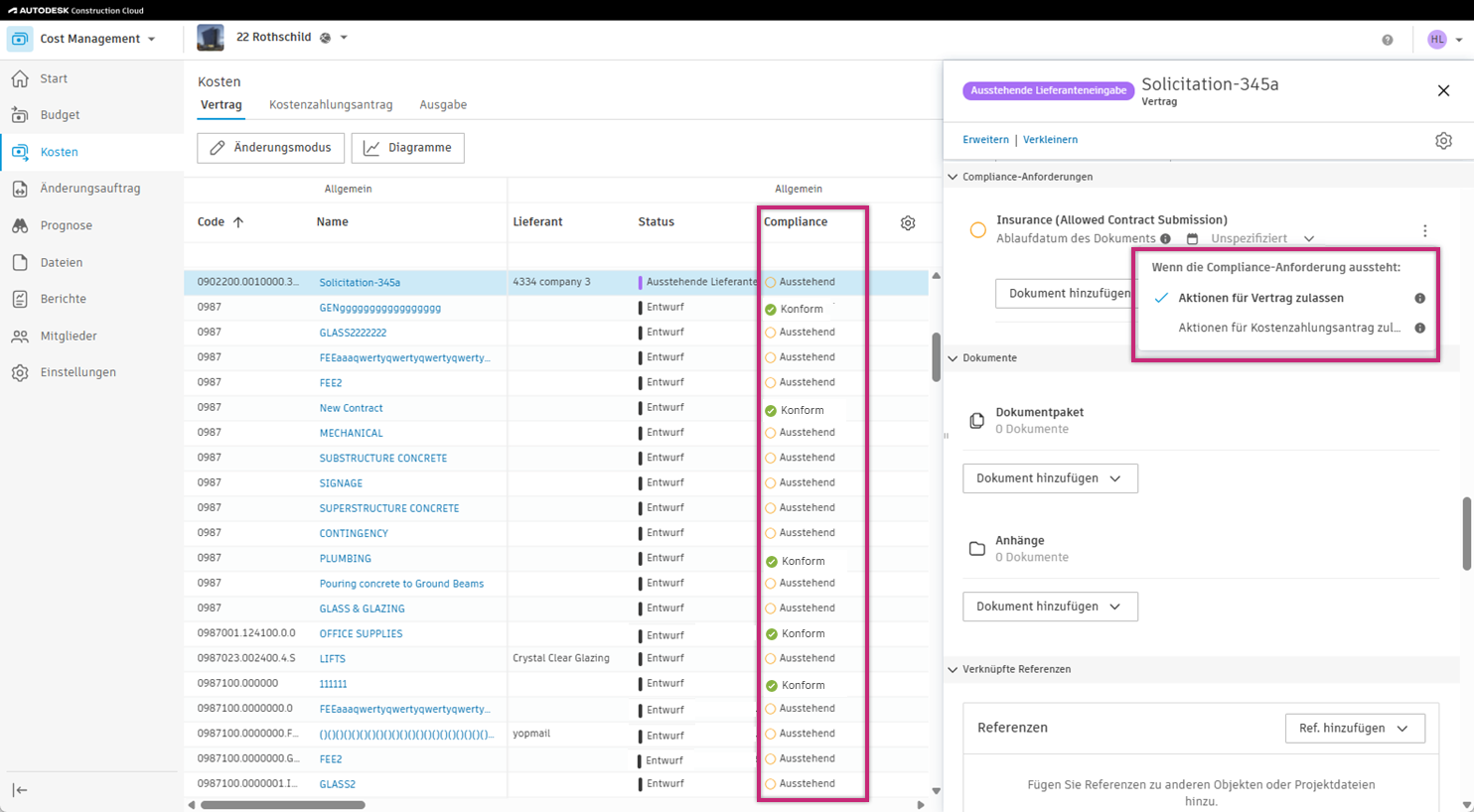
Anzeigen des Compliance-Status in Tabellen
So fügen Sie die Spalte Ablaufdatum Compliance-Dokument zum Verfolgen der Ablaufdaten hinzu:
- Wechseln Sie im Werkzeug Kosten oder Änderungsauftrag zur entsprechenden Registerkarte (Vertrag, Kostenzahlungsanträge, Angebotsanforderungen oder Subunternehmer-Änderungsaufträge).
- Klicken Sie auf das Symbol .
- Suchen und wählen Sie die Spalte Ablaufdatum Compliance-Dokument.
Die Spalte wird im Abschnitt Daten angezeigt. Verwenden Sie die Gruppierung nach Daten, um bevorstehende Ablaufdaten schnell zu erkennen.
Fehlerbehebung
| Problem | Lösung |
|---|---|
| Übermitteln nicht möglich, auch wenn Dokumente hochgeladen wurden | Überprüfen Sie, ob alle erforderlichen Compliance-Elemente über Dokumente verfügen. |
| Dokumente werden nicht im Abschnitt Compliance angezeigt | Stellen Sie sicher, dass Dokumente zur richtigen Anforderung hochgeladen werden. |
| Spalte Compliance nicht sichtbar | Fügen Sie die Spalte über die Tabelleneinstellungen (Zahnradsymbol) hinzu. |
| Hochgeladenes Dokument kann nicht geändert werden | Dokumente in Compliance-Anforderungen können zu Prüfzwecken nur eingeschränkt bearbeitet werden. |
| Falsches Ablaufdatum wird angezeigt | Das System zeigt das letzte Ablaufdatum an, wenn mehrere Anforderungen vorhanden sind. |
| Vertrag unerwartet blockiert | Überprüfen Sie bedingungsbasierte Anforderungen für Budget-Code-Segmentregeln, die für verknüpfte Budgets gelten. |
Verwandte Artikel
- Compliance-Anforderungen im Artikel Kosteneinstellungen
- Compliance-Anforderungen in den Einstellungen für Änderungsaufträge
- Kostenberechtigungsverwaltung
- Filtern und Gruppieren