Hochladen und Publizieren von Dokumenten
Hochladen und Publizieren:
Zeichnungen und Entwurfsdateien (PDFs, IFCs, DWFs, verknüpfte Revit-Dateien und DWGs mit XRefs)
Unterstützende Dokumente (z. B. Berechnungen und Konfigurationsdateien)
Anmerkung: Unterstützende Dokumente können in verschiedenen Dateiformaten vorliegen und ergänzen Konstruktionsdateien durch zusätzliche oder versionsspezifische Informationen. Weitere Informationen finden Sie im Thema Unterstützte Dateien.
Organisieren Sie bestimmte Versionen von Dokumenten in Sätzen auf eine Weise, die den bewährten Verfahren für Document Management in der AEC-Branche entspricht.
Hochladen und Publizieren von Dateien
Verwenden Sie diese Methode für nicht verknüpfte PDF-Dateien, Zeichnungen, Entwürfe und andere unterstützte Dateien. Der Arbeitsablauf zum Hochladen von PDF-Dateien unterscheidet sich vom Ablauf für andere Dateien, da Sie während des Hochladens einen Plankopf (eine Layout-Vorlage) angeben können. Wenn Sie mehrere einzelne PDF-Dateien gleichzeitig hochladen, können Sie allen Dokumenten denselben Plankopf zuweisen.
Sie können Dokumente auch während des Hochladens zu einem Satz hinzufügen, um bestimmte Versionen der Dokumente zu organisieren. Das Hochladen und Publizieren besteht aus den folgenden vier Arbeitsabläufen:
1. Hochladen
Wählen Sie in der Ordnerstruktur den Ordner aus, in den Sie Dateien hochladen möchten.
Klicken Sie auf das Dropdown-Menü Dateien hochladen, und wählen Sie Dateien hochladen aus.
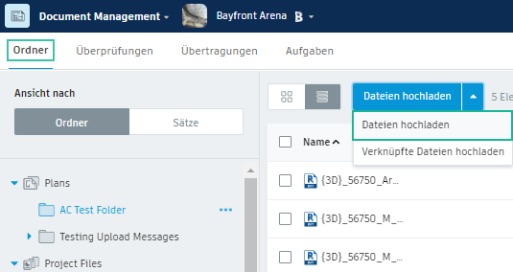
Navigieren Sie zu der Datei auf Ihrem Computer, die Sie hochladen möchten, und wählen Sie sie zum Hochladen aus.
Tipp: Sie können eine Datei auch von Ihrem Computer in den BIM 360-Ordner ziehen und dort ablegen.Anmerkung: Durch Klicken bei gedrückter Umschalt- oder Strg-Taste können Sie mehrere Dateien auswählen.Wählen Sie Dateien hinzufügen aus, um zusätzliche Dateien hochzuladen.
Wenn Sie Dateien in Projektdateien hochladen, durchlaufen die Dateien einen zweistufigen Prozess, um zu überprüfen, ob sie nach dem Upload hochgeladen und angezeigt werden können. Die Dateien können die folgenden Fehler anzeigen:
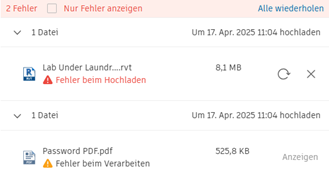
Phase Prüfungen Prüfungen erfolgreich Prüfungen fehlgeschlagen Upload Dateien werden dahingehend überprüft, ob sie unterstützt werden und ob Netzwerk- oder Serverprobleme vorliegen, die den Upload beeinträchtigen. Die Dateien werden in den entsprechenden Ordnern angezeigt. Sie können sie mit den üblichen Dateiaktionen verwalten. Sie können jedoch erst Dateien anzeigen oder Vorgänge abschließen, wenn die Dateien die Phase Verarbeitung durchlaufen haben. Sie können auf Wiederholen klicken, um diese Phase erneut auszuführen, da Probleme möglicherweise behoben wurden. Verarbeitung Nachdem die Dateien die Phase Hochladen durchlaufen haben, werden sie überprüft, um zu sehen, ob sie im Viewer geöffnet werden können. Eine Datei kann beispielsweise dann fehlschlagen, wenn sie kennwortgeschützt ist. Sie können die Datei verwenden und anzeigen. Folgende Aktionen können nicht für die Datei durchgeführt werden:
- Anzeige im integrierten Viewer des Produkts
- Verwenden in einem Dateivergleich
- Markieren
Sie können PDF-Dateien jedoch weiterhin mit der Option Im Browser öffnen anzeigen und die Datei an andere Benutzer weiterleiten, die sie zur Anzeige herunterladen können.Anmerkung: Wenn der Benennungsstandard für einen Ordner erzwungen wird, müssen die Dateinamen überprüft werden. Weitere Informationen finden Sie unter Hochladen von Dokumenten in einen Ordner mit angewendeten Benennungsstandards.
2. Layout-Vorlage auswählen
Wenn Sie PDF-Dateien in den Ordner Pläne hochladen, wählen Sie in der Spalte Layout-Vorlage eine Vorlage (einen Plankopf) aus, oder wählen Sie Neuer Plankopf. Sie können den Vorgang stattdessen auch ohne Vorlage fortsetzen und diese später angeben.

 Quelldatei herunterladen.
3. Satz auswählen oder erstellen
So fügen Sie die Dokumentversionen zu einer Gruppe hinzu:
Klicken Sie auf Gruppe nicht angegeben.
Wählen Sie In neuem Satz publizieren, um einen neuen Satz zu erstellen (nur für Projektadministratoren). Wenn Sie diese Option wählen, geben einen Gruppennamen an. Das Ausstellungsdatum ist optional.
Wählen Sie In vorhandenem Objekt publizieren, wenn Ihr Objekt bereits vorhanden ist.
Tipp: Wenn mehrere Sätze vorhanden sind, verwenden Sie das Suchfeld, um den gewünschten Satz schnell zu finden.Klicken Sie auf Weiter.
Tipp: Weitere Informationen finden Sie unter Dokumentsätze.
Sie können sich auch dieses Video ansehen, um mehr darüber zu erfahren, wie Sie Dokumente zu einem Satz hinzufügen.
4. Publizieren
Wählen Sie Weiter. Die Dateien werden dann verarbeitet und publiziert. Wenn der Vorgang abgeschlossen ist, wird ein Dialogfeld mit den Ergebnissen angezeigt.
Tipp: Beim Hochladen von Dokumenten im Ordner Projektdateien, die aus mehreren Seiten, Plänen oder Ansichten bestehen, können Sie einzelne bereits extrahierte Seiten im Viewer öffnen, während die anderen noch verarbeitet werden. Aktualisieren Sie den Viewer, um die Seiten, die angezeigt werden können, zu aktualisieren.Anmerkung: Sie können Dateien, die verarbeitet werden, verschieben und Kopien erstellen. Wählen Sie in der Ordneransicht Kopieren oder
  Verschieben aus dem Werkzeugkasten oben aus.
Wählen Sie Anzeigen, um die publizierten Dateien in Ihrem Ordner anzuzeigen.
Hochladen und Publizieren verknüpfter Dateien
Sie können verknüpfte Revit- oder AutoCAD-Dateien hochladen, in denen XRefs enthalten sind. Dazu müssen Sie die übergeordnete Datei bzw. Host-Datei angeben, die mit den Daten der untergeordneten Datei verknüpft ist.
Wählen Sie in der Ordnerstruktur den Ordner, in den Sie Dateien hochladen möchten.
Klicken Sie auf Hochladen
Verknüpfte Dateien.
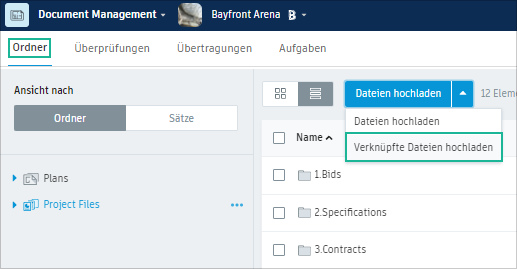
Entweder:
- Wählen Sie die übergeordnete Datei (die Host-Datei) aus, oder
- Wählen Sie sämtliche zu verknüpfenden Dateien (über- und untergeordnete) durch Klicken bei gedrückter Umschalt- oder Strg-Taste aus.
Wählen Sie im Dialogfeld für das Hochladen verknüpfter Dateien die Option Dateien hinzufügen, und wählen Sie gegebenenfalls weitere untergeordnete Dateien aus.
Überprüfen Sie in der Spalte Übergeordnete Datei, die nach abgeschlossenem Upload angezeigt wird, die übergeordnete Datei
Weiter.- Ihre verknüpften Dateien werden dann verarbeitet und publiziert. Wenn der Vorgang abgeschlossen ist, wird ein Dialogfeld mit den Ergebnissen angezeigt.
Wählen Sie Anzeigen, um die publizierten Dateien in Ihrem Ordner anzuzeigen.