Pläne und Projektdateien
Verwenden Sie den Ordner Pläne und Projektdateien zum Hochladen und Organisieren der Dokumente und Modelle, entsprechend Ihren Anforderungen. Erfahren Sie mehr über die Unterschiede zwischen den einzelnen Ordnertypen.
Ordner Pläne und Projektdateien
Für jedes Projekt in BIM 360 werden zwei übergeordnete Ordner erstellt:
Pläne: Verwenden Sie den Ordner Pläne zum Verwalten, Herunterladen, Überprüfen und Publizieren des aktuellen Satzes von Planungsdokumenten im 2D- und 3D-Format. Der Ordner Pläne enthält die digitale Entsprechung der gedruckten Vertragszeichnungen für das Projekt.
Projektdateien: Verwenden Sie den Ordner Projektdateien für alle projektbezogenen Dokumente, einschließlich Entwurfsdaten und alle anderen Dokumenttypen wie zum Beispiel Fotos, Berichte, Zeitpläne, Budgets und Anforderungsdokumente.
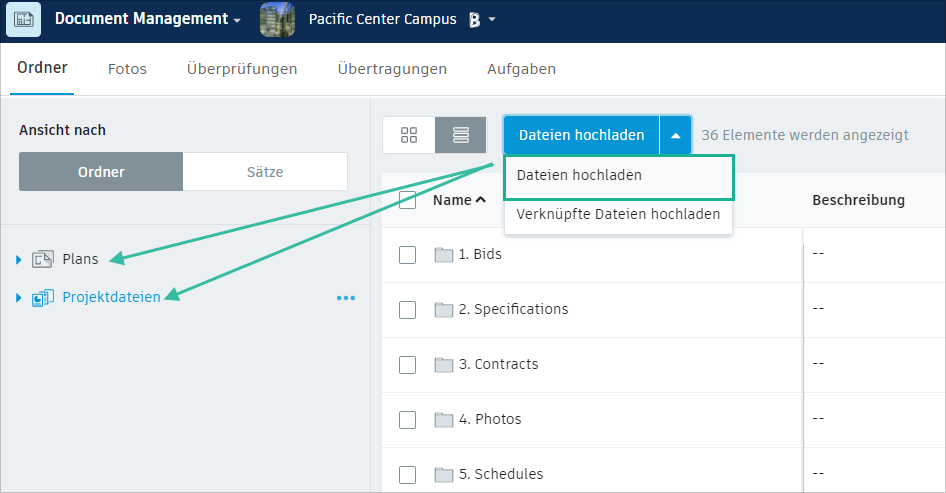
In der folgenden Tabelle werden die Funktionen und Verwendungsmöglichkeiten der Ordner Pläne und Projektdateien und ihrer Unterordner beschrieben.
| Funktionen und Nutzung | Ordner Pläne | Ordner Projektdateien |
| Unterstützte Dateitypen | PDF, DWF, RVT\*, IFC und DWG. Weitere Informationen finden Sie unter Unterstützte Dateien. \*Modelle mit Arbeitsteilung sollten über Projektdateien in Revit gestartet werden. Es wird nicht empfohlen, Modelle über Pläne zu starten, da diese dann nicht mit Design Collaboration funktionieren und nicht gelöscht werden können. Außerdem ist kein Zugriff mit Desktop Connector möglich. Weitere Informationen über Modelle mit Arbeitsteilung finden Sie in der Revit-Hilfe. |
Kostenloses Konto: PDF, DWF, RVT, IFC, DWG, NWC, NWD. Abonnement: Jeder beliebige Dateityp. Weitere Informationen finden Sie unter Unterstützte Dateien. |
| Kommentare | Erstellen, Verwalten und Weitergeben von Markierungen in Projektzeichnungen und -modellen. | Erstellen, Verwalten und Weitergeben von Markierungen in Projektzeichnungen und -modellen. |
| Aufgaben | Erstellen, Verwalten und Weitergeben von Aufgaben in Projektzeichnungen und -modellen. | Erstellen, Verwalten und Weitergeben von Aufgaben in Projektzeichnungen und -modellen. |
| Mehrseitige PDF-Dateien | Mehrseitige PDF-Dateien werden in einzelne Dokumente aufgeteilt. So wird beispielsweise eine 300 Seiten umfassende PDF-Datei in Form von 300 separaten Dokumenten verarbeitet. | Mehrseitige PDF-Dateien können angezeigt werden, sie werden jedoch nicht in einzelne Pläne zerlegt. |
| 3D-Modelle | 3D-Modelle werden in einzelne Dokumente konvertiert. Beispiel: Revit-3D-Modelle, die mehrere Dateien enthalten, werden für jeden Plan und jede Ansicht in einzelne Dokumente aufgeteilt. | 3D-Modelle können angezeigt werden, sie werden jedoch nicht in einzelne Dokumente aufgeteilt. |
| Planköpfe | Die Daten aus dem Schriftfeld werden mithilfe von Optical Character Recognition (OCR) automatisch gescannt und extrahiert. In der Zeichnungsliste werden daher die Plannummer, der Plantitel und andere Daten automatisch angegeben. Anmerkung: Definieren Sie benutzerdefinierte Planköpfe zum Extrahieren von Metadaten aus 2D-PDF-Plänen. Die Daten werden automatisch aus RVT- und DWG-Dateien extrahiert, sodass Sie keine OCR erforderlich ist. Weitere Informationen finden Sie unter So verwalten Sie Planköpfe. |
Es gibt keinen Schriftfeld-OCR-Prozess für PDF-Dateien. |
| Hyperlinks | Hyperlinks werden beim Hochladen von Entwurfsdateien (RVT, 2D-DWF-Pläne) automatisch erstellt. Durch Klicken auf den blau hervorgehobenen Bereich des Detailausschnitts springen Sie direkt zum entsprechenden Plan für den Detailausschnitt. Anmerkung: Hyperlinks werden nur innerhalb desselben übergeordneten Ordners automatisch erkannt. Sie können Hyperlinks zu Dateien im Ordner Projektdateien manuell hinzufügen. Weitere Informationen finden Sie unter Verknüpfen von Dokumenten mit Hyperlinks. Tipp: Sie können auch PDF-Dateien mit oder ohne Hyperlinks herunterladen. Weitere Informationen finden Sie unter So laden Sie Dokumente herunter. |
Hyperlinks werden nicht unterstützt. |
| Verknüpfte Dateien | Wenn Sie verknüpfte Dateien in Ihren angegebenen übergeordneten Ordner (Host-Ordner) im Ordner Pläne hochladen, wird Document Management Ihre Dateien und die zugehörigen Referenzinhalte in diesem Ordner als ein einziges Dokument, das diese Dateigruppe enthält, zusammenstellen, extrahieren und publizieren.
|
Wenn Sie verknüpfte Dateien in einen angegebenen übergeordneten Ordner (Host-Ordner) im Ordner Projektdateien hochladen, wird Document Management Ihre Dateien in diesem Ordner zusammenstellen, extrahieren und publizieren.
|