Suchen und Filtern von Dokumenten
Die Suchfunktion in Document Management ermöglicht Ihnen, auf einfache Weise Ordner und Dokumente zu finden. Sie können die Ergebnisse auch verfeinern, indem Sie Filter anwenden.
Anzeigen von Suchergebnissen
Die Suchergebnisse werden entsprechend Ihren Suchkriterien nach Relevanz angezeigt. Sie können Suchergebnisse in einer Liste oder als Miniaturansicht anzeigen. Die Suchergebnisse enthalten auch die Pfade für jeden Ordner und jedes Dokument.
Tipps für die Suche
- Geben Sie zwischen zwei und 255 Zeichen ein.
- Suchergebnisse basieren auf Name, Beschreibung, Dateiname, Überprüfungsstatus, Titel, Plannummer und benutzerdefinierten Attributen in den Ordnern Pläne und Projektdateien.
- Sie können im Ordner Projektdateien auch nach Dateinamenerweiterungen suchen.
- Verwenden Sie Suchoperatoren wie AND, OR, NOT und (), um Ihre Ergebnisse weiter zu verfeinern.
- Verwenden Sie Filter, um die Ergebnisse zu verfeinern.
Suchoperatoren
Sie können die Suchergebnisse verfeinern, indem Sie Suchoperatoren zum Ändern der Suchbegriffe verwenden. Details finden Sie in der Tabelle weiter unten.
| Suchoperator | Definition | Beispiel |
| AND | ||
| OR | Dach OR Norden |
|
| NOT | Anmerkung: Setzen Sie zum Anwenden des Operators NOT den Operator und den Suchbegriff in Klammern. |
|
| () | Gibt alle Dokumente mit „Dach und Norden“ oder „Dach und Süden“ zurück, jedoch keine Ergebnisse ohne „Dach“. |
|
| * | Gibt alle Dokumente zurück, die mit "A" beginnen und mit "09" enden, mit beliebigen Zeichenkombinationen dazwischen. |
Suchbereich
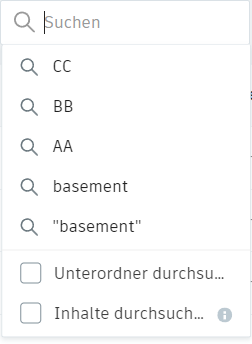
Je nach durchsuchtem Ordner gibt es zwei Suchoptionen:
- Unterordner durchsuchen - Dies ist die Vorgabeeinstellung. Mit dieser Option werden der Ordner, in dem Sie sich befinden, und alle zugehörigen Unterordner durchsucht.
- Inhalte durchsuchen - Diese Option funktioniert nur im Ordner Projektdateien und unterstützt nur die Suche nach Inhalten von Vektor-PDF-Dokumenten.
Filter
Sie können die Suchergebnisse weiter verfeinern, indem Sie die entsprechenden Filter anwenden, die in den Ordnern Pläne und Projektdateien verfügbar sind.
Wählen Sie den zu durchsuchenden Ordner aus.
Geben Sie Ihren Suchbegriff in das Suchfeld ein, und klicken Sie auf
 .
.In den Suchergebnissen werden alle Dokumente und Ordner angezeigt, die Ihren Suchkriterien entsprechen.
Klicken Sie auf
 .
.Je nach Ordner, in dem Sie sich befinden, sind die folgenden Filter verfügbar:
Ordner Pläne: Filtern Sie nach Dokument oder Ordner, aktueller Version, letzter Aktualisierung, Überprüfungsstatus, Satz, Titel, Plannummer und benutzerdefinierten Attributen.
Ordner Projektdateien: Filtern Sie nach Dokument oder Ordner, Dokumenttypen, aktueller Version, letzter Aktualisierung, Überprüfungsstatus, Satz, Titel, Plannummer und benutzerdefinierten Attributen.
Anmerkung: In der Filter-Dropdown-Liste werden maximal 200 Filteroptionen angezeigt.Wenden Sie die entsprechenden Filter an.
Anmerkung: Nur der Ordner, in dem Sie sich befinden, wird gefiltert. Wenn jedoch Unterordner durchsuchen in Ihrer Suche ausgewählt ist, werden die Suchergebnisse gefiltert, sodass sie alle Ergebnisse aus Unterordnern enthalten.Die gefilterten Suchergebnisse werden nun angezeigt, und Sie können je nach Ihren Ergebnissen Ordner oder Dokumente auswählen.
Öffnen Sie ein Dokument, um Markierungen hinzuzufügen, Aufgaben und Informationsanfragen zu erstellen und den Versionsverlauf anzuzeigen. Klicken Sie zum Wechseln zwischen den Ergebnissen auf Nächstes Dokument, und klicken Sie dann auf das X oben rechts, um wieder die Listenansicht anzuzeigen.
Sie können die Kontrollkästchen neben den Dokumenten in der Listenansicht aktivieren und die Optionen oben zum Exportieren, Verschieben, Kopieren, Weiterleiten oder Löschen der Dokumente verwenden. Sie können außerdem die Satzzuweisung und die Attributwerte bearbeiten, die Quelldatei herunterladen, die ausgewählten Dokumente vergleichen, Dokumente zur Prüfung senden und Übertragungen erstellen.
Um die angewendeten Suchvorgänge und Filter zu löschen, wählen Sie Filter löschen oberhalb der Filteroptionen aus.