Einrichten des Budget-Codes
Zum Importieren eines Budgets in Cost Management müssen Budget-Code-Segmente definiert werden. Budget-Codes bestehen aus einzelnen Informationssegmenten, z. B. Arbeitsklassifizierung, Subauftrag, Kostentyp usw. In Cost Management gibt es keine Beschränkungen hinsichtlich der Anzahl der Segmente, die verwendet werden können. Während der Budget-Einrichtung können Sie die Anzahl der Segmente für Ihre Codes und die Länge der einzelnen Segmente definieren. Die Summe der Segmentlängen entspricht der Gesamtlänge des Budget-Codes. Dadurch wird das System informiert, wie der Budget-Code in Cost Management angezeigt werden soll.
Richten Sie das Budget-Code-Format jetzt ein, oder verwenden Sie nur ein Segment mit flexibler Länge, wenn Sie kein Code-System nutzen möchten. Nachdem Sie das Budget-Code-Format und die Budget-Elemente erstellt haben, können Sie das Format möglicherweise nicht mehr ändern.
Einrichten von Budget-Code-Segmenten
Zum Einrichten von Budget-Code-Segmenten können Projektadministratoren die folgenden Schritte ausführen:
Gehen Sie in der linken Navigationsleiste zu Einstellungen.
Wechseln Sie zur Registerkarte Budget.
Führen Sie einen Bildlauf nach unten zum Abschnitt Budget-Code-Format durch.
Klicken Sie auf Beispielsegment und dann auf das Symbol
 , um den Namen des Beispielsegments anzupassen.
Fügen Sie ggf. neue Segmente hinzu, indem Sie auf Neu hinzufügen klicken. Es muss mindestens ein Segment vorhanden sein, bei Bedarf können jedoch mehrere Segmente erstellt werden.
Klicken Sie für jedes Segment auf die Dropdown-Liste Wo, und wählen Sie eine der folgenden Optionen aus:
- Code: Der Segment-Code wird als Teil des Budget-Codes angezeigt.
- Spalte: Der Segment-Code wird in einer anderen Spalte als der Budget-Code angezeigt.
- Nur Info: Der Segment-Code ist rein informativ und wird nicht im Budget angezeigt.
Klicken Sie auf die Dropdown-Liste Anz. der Stellen, und wählen Sie die Anzahl der Stellen aus, die für den Segment-Code angezeigt werden sollen.
Klicken Sie auf die Dropdown-Liste Trennzeichen, und wählen Sie eine der folgenden Optionen aus, um ein Segment vom anderen zu trennen:
- Keine
- MEP-Raum
- Punkt
- Bindestrich
- Unterstrich
Geben Sie einen Beispielcode in das Feld Segment-Code-Vorschau ein, um zu sehen, wie der Code basierend auf Ihren Segmenteinstellungen angezeigt wird.
Bewegen Sie den Cursor über die Budget-Code-Vorschau, um zu sehen, wie der vollständige Code aussieht, nachdem er hinzugefügt oder in das Budget importiert wurde, auch wenn er aus Ihrem Buchhaltungssystem in das System importiert wird.
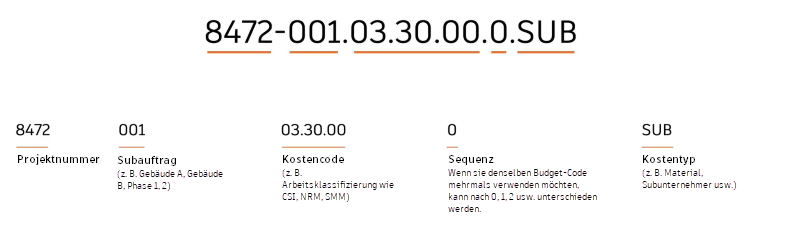
Hier sehen Sie ein Beispiel für einen echten Budget-Code:
Importieren eines Budgets
Nachdem die Budget-Code-Segmente definiert wurden, besteht der nächste Schritt im Hinzufügen eines Budgets. Sie können Budget-Elemente manuell hinzufügen oder ein Budget mithilfe der von der Software bereitgestellten Budget-Vorlage in Cost Management importieren. Um ein ordnungsgemäß formatiertes Budget zu erstellen, befolgen Sie die Richtlinien im Artikel Erstellen eines Budgets, in dem auch optimale Verfahren für das Formatieren einer Budget-Excel-Datei beschrieben werden.
Hinzufügen, Bearbeiten und Sperren von Segmentwerten - Segmentcode-Hauptliste
Nachdem Sie Segmente in Cost Management definiert haben, können Sie deren Werte hinzufügen, um die Beschreibungen schnell zu finden. In diesem Artikel wird erläutert, wie Sie Segmentwerte hinzufügen, bearbeiten und sperren. Segmentwerte können einzeln hinzugefügt werden, indem Sie Hinzufügen auswählen, oder Sie importieren eine Hauptliste.
Importieren einer Segmentcode-Hauptliste
Mit der Hauptliste können Sie den Segmentcode nachschlagen und die zugehörige Beschreibung schnell finden. Die importierten Daten müssen in einem bestimmten Format vorliegen, damit sie hochgeladen werden können.
Klicken Sie im Abschnitt Segmentcode-Hauptliste auf Importieren.
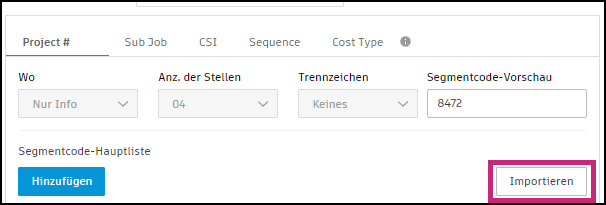
Klicken Sie auf Vorlage herunterladen.
Fügen Sie Ihre Daten hinzu, und speichern Sie sie in der Excel-Datei, um sie dem erforderlichen Format anzupassen. Sehen Sie sich die Zusammenfassung der Formatanforderungen an:
Format: XLSX oder XLS
Größe: ≤ 10 MB
Blätter: Nur das erste Blatt der Tabelle wird importiert. Die anderen Blätter werden ignoriert.
Spalten: Die erste Spaltenüberschrift muss Code sein, gefolgt von Beschreibung.
- Fügen Sie dazwischen so viele Spalten ein wie nötig, um die gewünschte Hierarchieebene zu erhalten.
- Hierarchieebenen sind unbegrenzt. Für untergeordnete Ebenen ist keine Spaltenüberschrift erforderlich. Fügen Sie eine Spalte für jede Hierarchieebene ein.
Jede Auftragsposition kann nur einen Code haben. Stellen Sie beim Importieren sicher, dass Anz. der Stellen korrekt eingestellt ist, da ansonsten eine Fehlermeldung angezeigt wird.
Zeilen: Jede Beschreibung muss für einen einzelnen Segment-Code eindeutig sein.
Wählen Sie die gespeicherte Datei aus, oder ziehen Sie sie in das Fenster für den Segmentcode-Import.
Klicken Sie auf Importieren.
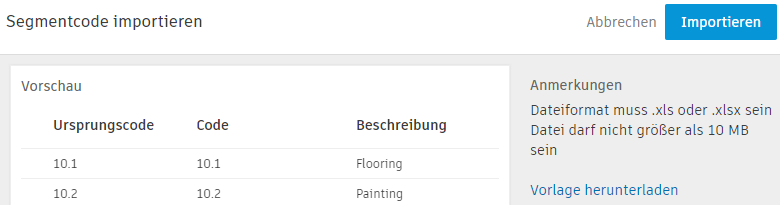
Klicken Sie auf Fertig.
Hinzufügen oder Löschen einzelner Codes
Nach dem Importieren einer Hauptliste können Sie auch einzelne Codes hinzufügen. Sie können auch einzelne Codes entfernen, einschließlich der zu einer Hauptliste hinzugefügten Codes.
So fügen Sie einen einzelnen Code hinzu
Klicken Sie im Abschnitt Segmentcode-Hauptliste auf Hinzufügen.
Geben Sie einen Segment-Code ein.
Geben Sie eine Segmentbeschreibung ein.
Sie können einen Segmentwert löschen, indem Sie das Kontrollkästchen neben der Position aktivieren. Im Abschnitt Segmentcode-Hauptliste wird die Schaltfläche Hinzufügen zu Löschen. Klicken Sie auf Löschen. Um alle Elemente zu löschen, aktivieren Sie das Kontrollkästchen in der Kopfzeile.
Bearbeiten einer Segmentcode-Hauptliste - Hinzufügen eines Beispielszenarios für eine Hierarchie
Sie können eine bereits definierte und importierte Budget-Segment-Hauptliste bearbeiten, um beispielsweise eine Hierarchie hinzuzufügen. Sie können einen Gruppenzusammenfassungsabschnitt als Hierarchieelement hinzufügen.
So erstellen Sie ein Hierarchieelement
Gehen Sie in der linken Navigationsleiste zu Einstellungen.
Wechseln Sie zur Registerkarte Budget.
Führen Sie einen Bildlauf nach unten zum Abschnitt Budget-Code-Format durch.
Klicken Sie auf Hinzufügen. Für dieses Szenario wurde das neue Gruppenhierarchieelement 26 hinzugefügt.
Wählen Sie alle Elemente aus, die Sie unter das neue Gruppenelement 26 verschieben möchten. Sie können die Umschalttaste verwenden, um eine Reihe von Elementen auszuwählen.
Wählen Sie Verschieben und dann das neue, übergeordnete Zielelement 26 aus.
Klicken Sie auf Speichern. Alle Elemente werden nun unter das neue Gruppenelement 26 verschoben, das erstellt wurde.
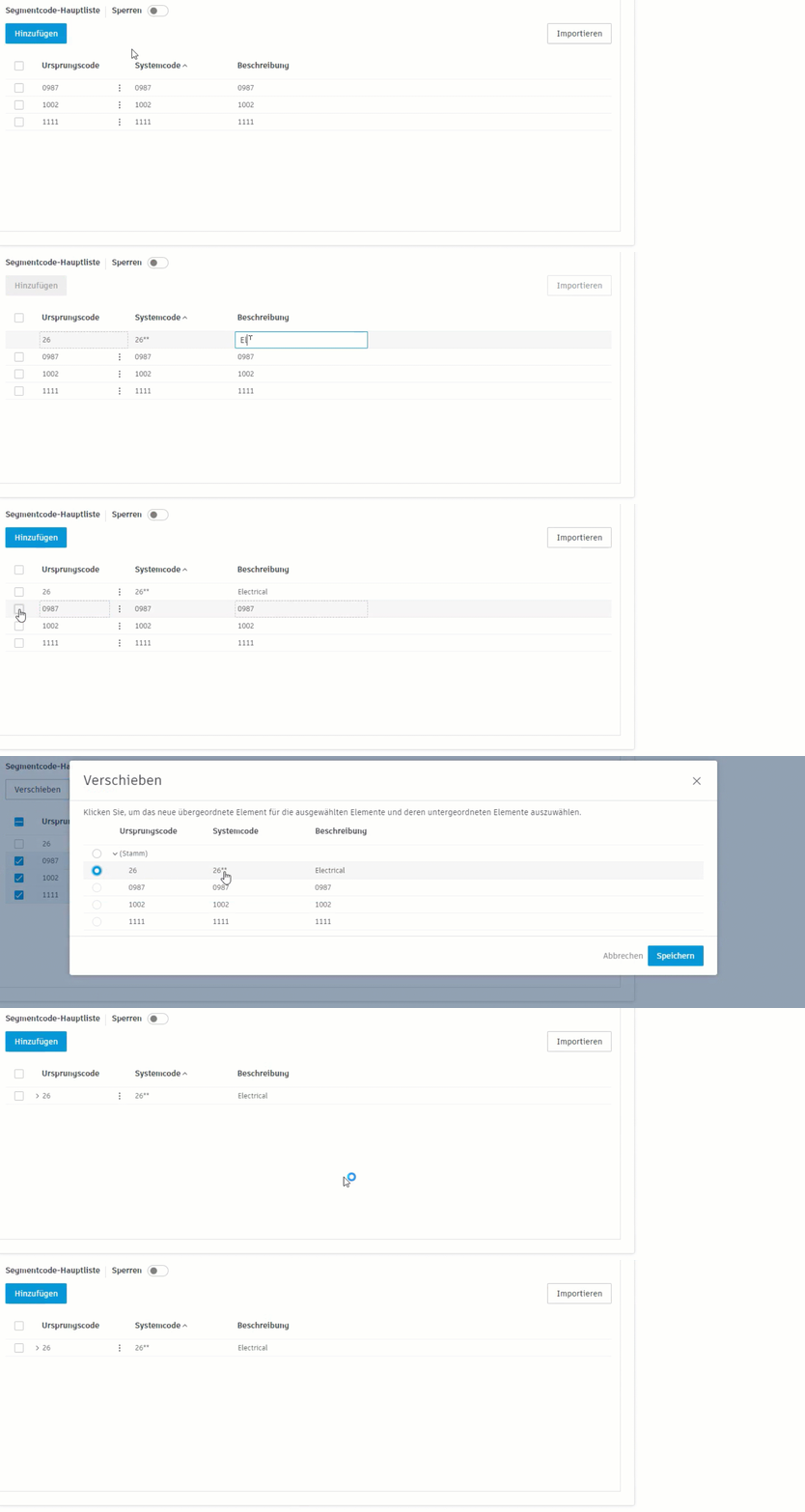
Eine neue Hierarchieebene für die Anzeige und Berichterstellung in der Budget-Ansicht wird jetzt angezeigt.
Sperren einer Hauptliste
Nachdem Sie die Einstellungen für Budget-Code-Segmente festgelegt haben, können Sie die Hauptliste sperren, um während des Projektlebenszyklus mehr Kontrolle über sie zu haben. Wählen Sie dazu die Option Hauptliste sperren:

Wenn diese Option aktiviert ist:
- kann die Hauptliste nicht bearbeitet werden,
- können nur Segmentcodes in der Hauptliste in Budgetcodes verwendet werden,
- können Sie keine neuen Segmente hinzufügen, entfernen, umbenennen oder bearbeiten.