Erstellen eines Budgets
Das Hinzufügen eines Budgets zu Cost Management ist einer der ersten Schritte, um die Cost Management-Funktionen und -Arbeitsabläufe nutzen zu können.
Richten Sie vor dem Hinzufügen eines Budgets Budget-Code-Segmente ein.
Es gibt vier Möglichkeiten, Budgets hinzuzufügen:
- Importieren Sie ein vorhandenes Budget in Form einer Tabelle.
- Fügen Sie einzelne Budget-Elemente manuell hinzu.
- Fügen Sie ein Budget direkt aus einer Kostenposition hinzu, wenn Sie Kostenpositionen erstellen oder bearbeiten.
- Nutzen Sie eine API zur direkten Integration in ein ERP- oder Kostenschätzungssystem. Weitere Informationen erhalten Sie bei Ihrem Integrationsanbieter.
Importieren einer vorhandenen Tabelle
Nachdem Budget-Code-Segmente definiert wurden, können Sie ein Budget mithilfe der von der Software bereitgestellten Budget-Vorlage in Cost Management importieren. Um ein gut formatiertes Budget zu erstellen, befolgen Sie die in der Vorlage angegebenen Richtlinien.
So laden Sie eine Budget-Vorlage herunter
- Klicken Sie auf das Werkzeug Budget in der linken Navigationsleiste.
- Wählen Sie zum Bearbeiten das Symbol
 aus.
aus. - Klicken Sie auf Importieren.
- Klicken Sie im Fenster für den Budget-Import auf Vorlage herunterladen.
In der Budget-Vorlage sehen Sie Beispiele mit hilfreichen Tipps zur Formatierung und bereits vorbereiteten Budget-Codes sowie leere Vorlagen mit oder ohne Hierarchie. Befolgen Sie die Richtlinien in der Vorlage, um ein gut formatiertes Budget zu erstellen. Nach Abschluss:
- Speichern Sie die Datei auf Ihrem Computer.
- Kehren Sie zum Fenster für den Budget-Import in Cost Management zurück.
- Ziehen Sie eine Datei dorthin, oder klicken Sie auf Datei wählen.
Bewährte Vorgehensweisen beim Formatieren einer Excel-Budget-Datei
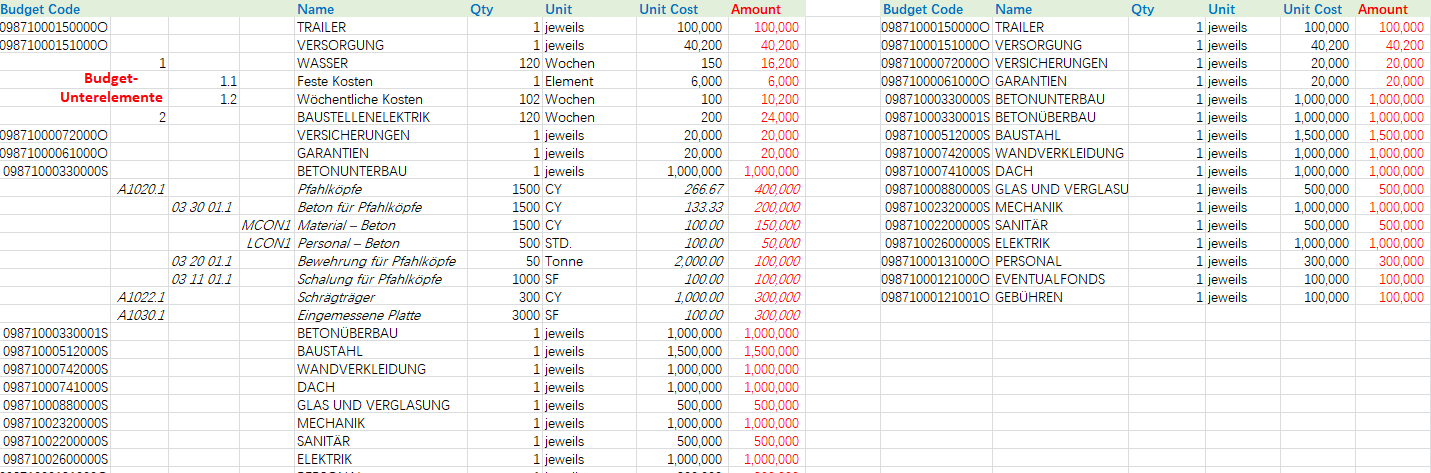
Das importierte Budget darf keine Zusammenfassungsgruppen anderer Budget-Elemente enthalten. Die Gruppierung wird über Hauptlisten für jedes Segment verwaltet. Dies ermöglicht eine größere Flexibilität bei der Bearbeitung des Budgets.
Das importierte Budget kann über Unterelemente verfügen. Diese sollten jedoch nur Unterelemente eines tatsächlichen Budgetelements sein.
Beim Importieren von Budget-Codes ermöglicht das System den Import von Sonderzeichen (z. B. Bindestrich), die als Trennzeichen innerhalb des tatsächlichen importierten Codes bezeichnet werden.
Sonderzeichen werden nach der Anzahl der Stellen im Segment gezählt. Beispiel:
- 03.00.00 = 8 Stellen
- 030000 = 6 Stellen
Mitglieder können Trennzeichen zwischen vollständigen Segmenten hinzufügen. Wenn CSI beispielsweise ein Segment (8 Stellen) und Kostentyp ein weiteres Segment (3 Stellen) darstellt, ist möglicherweise ein Trennzeichen zwischen 03.00.00-LAB zu finden. In diesem Beispiel werden beim Import insgesamt 11 Stellen (8+3) angegeben. Dies bedeutet, dass sowohl die Gruppenkopfzeilen, die von der Segment-Hauptliste gesteuert werden, als auch die tatsächlichen Budget-Auftragspositionen mit Sonderzeichen angezeigt werden.
Das folgende Beispiel zeigt ein exportiertes Budget auf der linken Seite und das richtige Format für den Import auf der rechten Seite. Die Übersichtsgruppen werden entfernt, sodass die Sortierung nach Segmenten möglich ist. Dies entspricht der gleichen Funktion, bietet jedoch mehr Flexibilität.
Im folgenden Video wird die Einrichtung für den Import eines Budgets erläutert:
Hinzufügen eines Budgets
Sie können ein Budget manuell hinzufügen. So fügen Sie ein Budgetelement hinzu
Klicken Sie auf das Werkzeug Budget in der linken Navigationsleiste.
Wählen Sie zum Bearbeiten das Symbol
aus. Klicken Sie auf Hinzufügen, um einzelne Budget-Elemente hinzuzufügen.
Geben Sie in der neuen Budget-Element-Zeile den Budget-Code ein. Mit dem Feld Budget-Code wird Ihre Dateneingabe auf das in der Budget-Code-Vorlage definierte Formular beschränkt. Wenn Trennzeichen zwischen den Segmenten verwendet werden, werden diese automatisch angegeben.
Tipp: Der Name des neuen Budgetelements wird automatisch hinzugefügt und basiert auf den zuvor vorbereiteten Budgetcode-Segmenten im Werkzeug Einstellungen.Falls gewünscht, können Sie auf den Budgetnamen klicken, um die Gruppe Details zu öffnen und eine Beschreibung für den Budgetcode hinzuzufügen.
Geben Sie die Menge ein.
Wählen Sie den Einheitentyp aus.
Geben Sie die Einheitskosten ein. Der Wert wird automatisch anhand der Menge und der Einheitskosten angegeben.
Wählen Sie einen Standort für das Budget-Element aus der Standortstrukturübersicht aus.
Klicken Sie erneut auf das Symbol Bearbeiten
, um wieder zur vorgegebenen Leseansicht zurückzukehren.

Hinzufügen eines Budgets aus einer Kostenposition
Bei der Arbeit mit Kostenpositionen können Sie ein neues Budget direkt aus der Dropdown-Liste Budget der Kostenposition erstellen. Diese Methode bietet sich an, wenn Sie gerade dabei sind, eine Kostenposition zu erstellen oder zu bearbeiten, und feststellen, dass Sie ein Budget benötigen, das noch nicht vorhanden ist.
So fügen Sie ein Budget aus einer Kostenposition hinzu
- Navigieren Sie in der linken Navigationsleiste zum Werkzeug Änderungsauftrag.
- Wechseln Sie zur Registerkarte Kostenposition.
- Klicken Sie beim Hinzufügen oder Bearbeiten einer Kostenposition auf die Dropdown-Liste Budget-Code.
- Wählen Sie die Option Neues Budget erstellen aus der Dropdown-Liste aus.
- Befolgen Sie die Eingabeaufforderungen, um das neue Budget mit dem entsprechenden Budget-Code, Namen und anderen Details zu definieren.
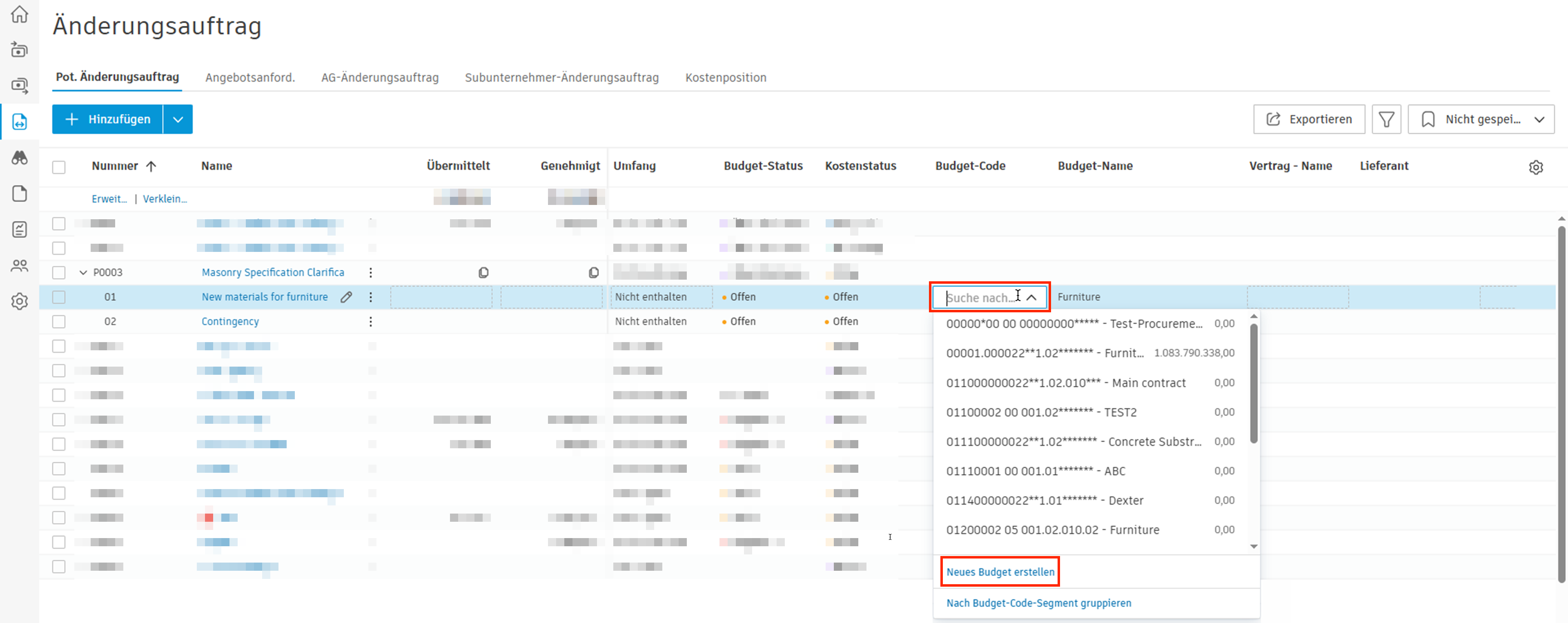
Nach der Erstellung wird das neue Budget automatisch für Ihre Kostenposition ausgewählt und steht für die Verwendung in anderen Kostenpositionen und in Cost Management zur Verfügung.
Hinzufügen eines Unterelements zu einem Budget
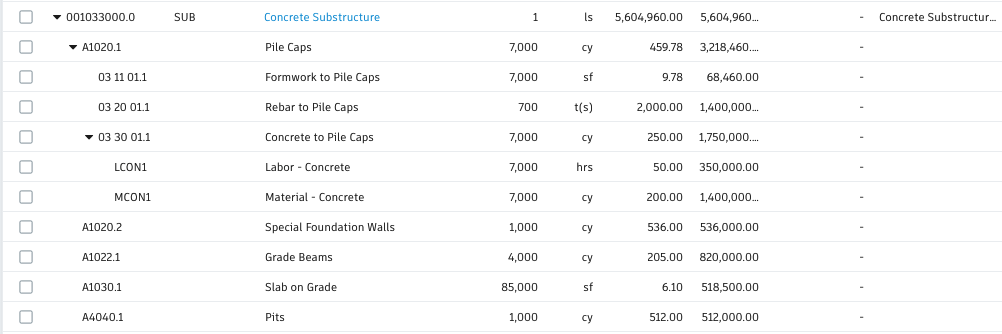
Innerhalb jeder Budget-Auftragsposition können Sie Unterelemente hinzufügen, die für die Summe der übergeordneten Budget-Position berücksichtigt werden. Wenn Sie beispielsweise über eine Budget-Auftragsposition für den Betonunterbau verfügen, können Sie diese weiter in Unterelemente wie Pfahlköpfe, Arbeitszeit und Bodenplatte aufschlüsseln.
So fügen Sie ein Unterelement hinzu
Klicken Sie auf
, um das Budget im Bearbeitungsmodus zu öffnen.Aktivieren Sie das Kontrollkästchen für ein Budget-Element. Dies wird das übergeordnete Element.
Klicken Sie auf das Menü Mehr
 für das übergeordnete Budget-Element.Tipp: Sie können auch mit der rechten Maustaste auf das Budget-Element klicken und das Menü Mehr aufrufen.
Wählen Sie Unterelement hinzufügen aus.
Führen Sie die Schritte 4 bis 8 unter Hinzufügen eines Budgets durch, um die Felder für Budget-Code, Budget-Name, Menge, Einheit und Einheitskosten auszufüllen.
Klicken Sie erneut auf das Symbol Bearbeiten
, um wieder zur vorgegebenen Leseansicht zurückzukehren.
Nächste Schritte
Lernen Sie, wie Sie Budgets verwalten, nachdem Sie eines erstellt haben.