Arbeiten mit Verträgen
Verträge in Cost Management sind für die Verfolgung und Verwaltung von Übereinkünften mit Lieferanten von grundlegender Bedeutung.
Auf der Registerkarte Vertrag können Sie Ihre Vertragsverwaltungsprozesse optimieren und für einen reibungslosen Ablauf Ihres Projekts sorgen. Auf der Registerkarte sind dieselben Informationen wie auf der Registerkarte Budget enthalten, doch sie werden in Form von Vertragscodes und Vertragsnamen anstatt als Budget-Codes und Budget-Namen angezeigt. Dadurch können Verträge aus mehreren Budget-Codes bestehen und auf zwei verschiedene Arten angezeigt werden. Weitere Informationen finden Sie unter Budget- und Vertragstabellen.
Sie können Verträge erstellen, Ausgaben mit den vereinbarten Bedingungen abgleichen und Berichte erstellen, um wertvolle Einblicke in die Auswirkungen Ihres Vertrags auf das Gesamtprojekt-Budget zu gewinnen. Sie können Verträge auch verwenden, um Compliance-Anforderungen zu erfüllen, und andere wichtige Daten nutzen, um kostspielige Strafen oder Rechtsstreitigkeiten zu vermeiden.
In diesem Artikel:
- Überblick über die Registerkarte Vertrag
- Bearbeitungsmodus des Vertrags
- Vertragsstatus
- Erstellen oder Generieren eines Vertrags
- Hinzufügen von Vertragsdokumenten
- Senden eines Vertrags an einen Lieferanten oder Anfordern von Lieferanteneingaben
- Bearbeiten von Verträgen in der Flyout-Gruppe
- Anzeigen des Vertrags als ganze Seite
- Kopieren von Unterelementen der Lieferanten-Kostenaufstellung in den Hauptvertrag
- Importieren und Exportieren von Kostenaufstellungen in Verträgen
- Zuweisen von Verträgen zu Nicht-Mitgliedern
- Zuweisen eines Budgets zu einem Vertrag
- Vergeben eines Vertrags in Fremdwährung
- Löschen eines Vertrags
- Exportieren eines Vertragsberichts
- Verwandte Artikel
- Weitere Ressourcen
Überblick über die Registerkarte Vertrag

Klicken Sie auf das Symbol
 , um einen Vertrag hinzuzufügen oder zu löschen.
Weitere Informationen finden Sie in den Diagrammen für Budget- und Kostentrends.
Klicken Sie auf den Vertragsnamen, um die Flyout-Gruppe zu öffnen. In der Flyout-Gruppe können Sie Vertragsdetails bearbeiten, einen Arbeitsumfang hinzufügen, Abrechnungszeiträume verwalten, Dokumente anhängen und vieles mehr.
Klicken Sie auf das Symbol, um die vollständige Seite des Vertrags zu öffnen und eine detaillierte Übersicht mit einer Kostenaufstellung und Änderungsauftragselementen anzuzeigen.
Erfahren Sie mehr über die fünf Hauptabschnitte der Budget- und Vertragstabellen.
Bewegen Sie den Mauszeiger über den Namen der Spalte, um die dahinter stehende Logik erläutern zu lassen. Einige Werte werden auch im Artikel Budget- und Vertragstabellen beschrieben.
Exportieren Sie einen PDF- oder Excel-Bericht Ihrer Verträge.
Tipp: Das Werkzeug Filtern und Gruppieren kann hilfreich sein, um einen besser formatierten Bericht zu erstellen.Durchsuchen Sie die Vertragstabelle nach Code oder Name. Verfügbar für Mitglieder mit den Berechtigungen Zusammenarbeit, Alle anzeigen oder Vollständige Kontrolle.
Das Werkzeug Filtern und Gruppieren hilft Ihnen, effiziente Ansichten Ihrer Daten anzuordnen und klare und lesbare Berichte zu erstellen.
Zeigen Sie Ihre gespeicherten Ansichten an, oder erstellen Sie Ansichten, um schnell auf Budget-Daten zuzugreifen.
Steuern Sie die Spaltenreihenfolge und -sichtbarkeit mit dem Symbol
 .
.
Bearbeitungsmodus des Vertrags
Mitglieder mit der Berechtigung Vollständige Kontrolle für Verträge können einige Funktionen nur im Bearbeitungsmodus für die Registerkarte Vertrag ausführen:
- Wählen Sie Hinzufügen, um neue Vertragselemente manuell einzugeben.
- Klicken Sie auf Importieren, um eine Vertragsimportvorlage mit nützlichen Tipps herunterzuladen. Nachdem Sie die Vorlage heruntergeladen und ausgefüllt haben, können Sie erneut auf diese Schaltfläche klicken, um eine fertige Excel-Vertragsdatei zu importieren.
- Wählen Sie in einzelnen Vertragselementen das Stiftsymbol aus, um den Vertragsnamen zu bearbeiten.
- Klicken Sie in die Spalten Typ, Budget-Code und andere bearbeitbare Spalten, um Informationen hinzuzufügen oder zu ändern. Projektadministratoren können die Liste der Vertragstypen in den Cost Management-Einstellungen unter Einstellungen erstellen.
- Aktivieren Sie das Kontrollkästchen neben einem Vertrag, oder wählen Sie das Menü Mehr
 aus, um ihn zu löschen.

Vertragsstatus
Typischer Arbeitsablauf für Vertragsstatus:
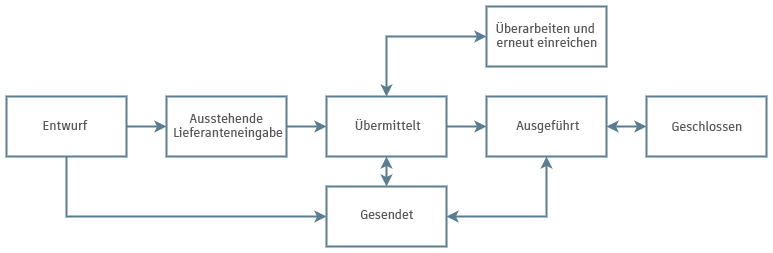
Verträge können die folgenden Status besitzen:
- Entwurf: Während der Erstellung eines Vertrags. Die Flyout-Gruppe des Vertrags kann vollständig bearbeitet werden. Sie können die Eingabe eines Lieferanten anfordern, um diesen beispielsweise aufzufordern, eine Aufschlüsselung seiner Kostenaufstellung für Zahlungsanträge zu erstellen. Sie können den Vertrag auch auf Ausstehende Lieferanteneingabe einstellen oder eine Informations-E-Mail an einen Lieferanten senden.
- Ausstehende Lieferanteneingabe: Ein Lieferant hat eine Benachrichtigung per E-Mail erhalten, und der Vertrag wartet auf die Übermittlung. Wenn der Arbeitsablauf Compliance-Anforderungen festgelegt ist, ist das Anhängen von Compliance-Dokumenten für die Übermittlung des Vertrags obligatorisch.
- Übermittelt: Der Vertrag wurde überprüft und übermittelt. Sie können die Revision erneut anfordern oder eine E-Mail an einen Lieferanten senden.
- Wird überprüft: Ein aktiver Genehmigungsablauf wurde ausgelöst. Die benannten Prüfer können entscheiden, ob sie fortfahren oder eine Revision anfordern möchten.
- Überarbeiten und erneut einreichen: Einer der Beteiligten hat den Änderungsauftrag und die angeforderte Änderung nicht akzeptiert. Überprüfen Sie die Anforderungen, und senden Sie den überarbeiteten Vertrag.
- Gesendet: Eine E-Mail-Benachrichtigung wurde an einen Lieferanten gesendet. Die E-Mail dient ausschließlich zu Informationszwecken. Sie können den Status Ausgeführt für den Vertrag festlegen oder ihn in den Status Übermittelt zurücksetzen.
- Ausgeführt: Der Vertrag wird vom Projektadministrator ausgeführt. Sie kann auf den Status Gesendet zurückgesetzt oder als Geschlossen festgelegt werden. Einige Felder sind gesperrt, wenn der Vertrag den Status Ausgeführt aufweist. Weitere Informationen finden Sie im Artikel Sperren von Feldern und Aktionen mit einem integrierten ERP-System.
- Geschlossen: Der Vertrag wurde vom Projektadministrator als Geschlossen festgelegt.
Erstellen oder Generieren eines Vertrags
Es gibt verschiedene Möglichkeiten, Ihre Verträge zu erstellen. In diesem Abschnitt erfahren Sie, wie Sie einen Vertrag über die Registerkarte Vertrag erstellen:
- Wählen Sie das Werkzeug Kosten aus.
- Wechseln Sie zur Registerkarte Vertrag.
- Klicken Sie auf das Symbol , um in den Bearbeitungsmodus zu wechseln.
- Klicken Sie auf + Hinzufügen.
- Geben Sie den Code und den Namen des Vertrags an.
- Klicken Sie auf eine beliebige Stelle außerhalb der Tabelle, oder drücken Sie die EINGABETASTE auf der Tastatur.
Der Vertragsentwurf ist fertig. Schließen Sie den Bearbeitungsmodus, indem Sie erneut auf die Schaltfläche klicken.
Andere Möglichkeiten zum Erstellen eines Vertrags:
- Generieren Sie Verträge aus Budgets, Kostenpositionen oder potenziellen Änderungsaufträgen.
- Importieren Sie Verträge aus einer anderen Software, indem Sie eine Tabelle importieren. Klicken Sie im Bearbeitungsmodus auf
 .
.
Hinzufügen von Vertragsdokumenten
Nachdem Sie einen Vertrag auf der Registerkarte Vertrag erstellt haben, müssen Sie möglicherweise einen Vertrag in Dokumentenform hinzufügen, der an Lieferanten gesendet werden kann. Gehen Sie wie folgt vor:
Klicken Sie auf der Registerkarte Vertrag auf den Namen des Vertrags. Die Flyout-Gruppe wird geöffnet.
Fügen Sie bei Bedarf einen Arbeitsaufwand für den Vertrag hinzu.
Wählen Sie im Abschnitt Lieferantendetails ein Mitglied aus der Dropdown-Liste der Empfänger aus. Sie können einzelne Empfänger oder Firmen im Feld Empfänger hinzufügen.
Anmerkung: Das Feld Empfänger wird automatisch gefüllt, wenn ein Vertrag bereits erteilt wurde.Tipp: Aus Leistungsgründen werden in der Dropdown-Liste Firma zunächst ca. 50 Firmen angezeigt. Um eine bestimmte Firma zu suchen, beginnen Sie mit der Eingabe im Suchfeld, um die Liste zu filtern. Wenn Sie die Option Im Firmenverzeichnis des Kontos suchen auswählen, werden Ihre Filterkriterien übernommen, sodass Sie Firmen im vollständigen Kontoverzeichnis suchen können.Führen Sie einen Bildlauf nach unten zum Abschnitt Dokumente durch, und klicken Sie auf Dokument hinzufügen.
Klicken Sie auf Aus Dokumentvorlage erstellen, um die Vertragsdokumentvorlage auszuwählen, oder klicken Sie auf Neulich erstellt, um eines der vor Kurzem verwendeten Dokumente auszuwählen.
Anmerkung: Bevor Sie ein Vertragsdokument erstellen können, muss der Projektadministrator die Vertragsdokumentvorlage im Modul Project Admin erstellen. Weitere Informationen finden Sie unter Dokumentvorlagen in Cost Management.
Das Dokument wird dem Dokumentpaket hinzugefügt. Klicken Sie auf das Menü Mehr , um das Dokument umzubenennen, zu öffnen, herunterzuladen, zu verschieben oder zu löschen.
Senden eines Vertrags an einen Lieferanten oder Anfordern von Lieferanteneingaben
Sie können einen Vertrag jetzt zur Überprüfung an einen Lieferanten senden:
Klicken Sie in der Flyout-Gruppe auf Senden oder Lieferanteneingabe anfordern. Wenn ein Genehmigungsablauf festgelegt ist, sind möglicherweise mehrere Genehmigungen erforderlich.
Eine Nachricht für einen Lieferanten kann vorbereitet werden, sobald der Lieferantenkontakt im Vertrag angegeben wurde. Dies kann in der Flyout-Gruppe des Vertrags im Abschnitt Lieferantendetails konfiguriert werden.
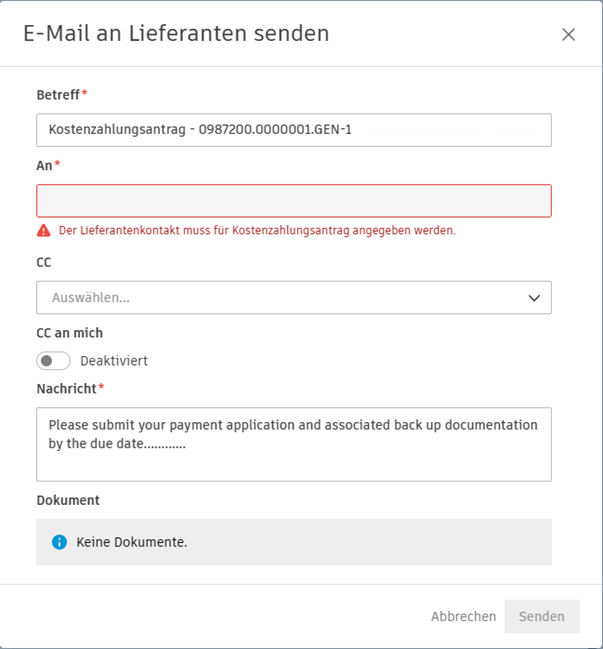
Wenn Sie fertig sind, klicken Sie auf Senden.
Der Lieferant wird per E-Mail über den zu prüfenden Vertrag benachrichtigt, wenn er über eine Berechtigung zur Zusammenarbeit für Verträge verfügt.
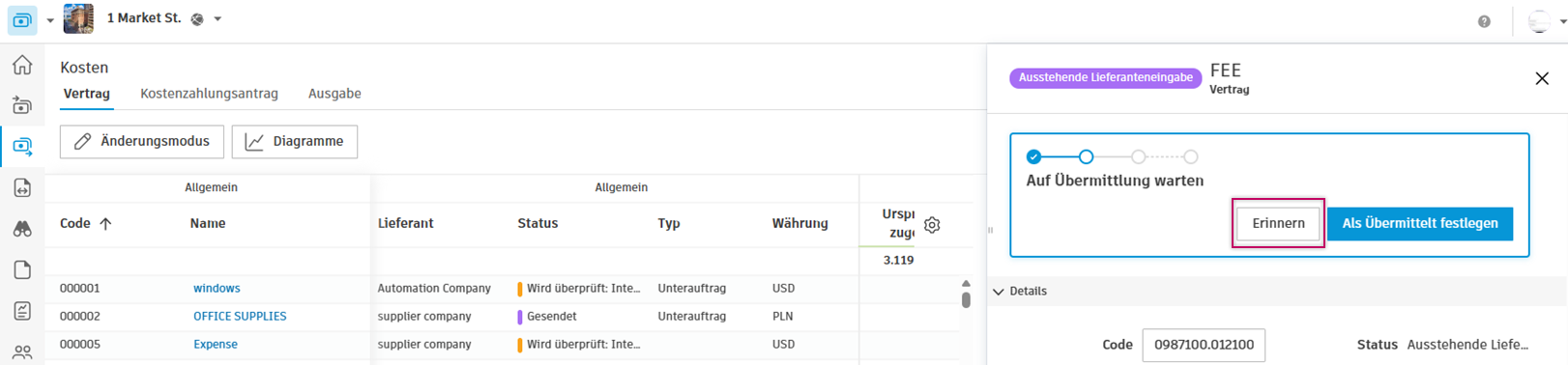
Als Lieferant:
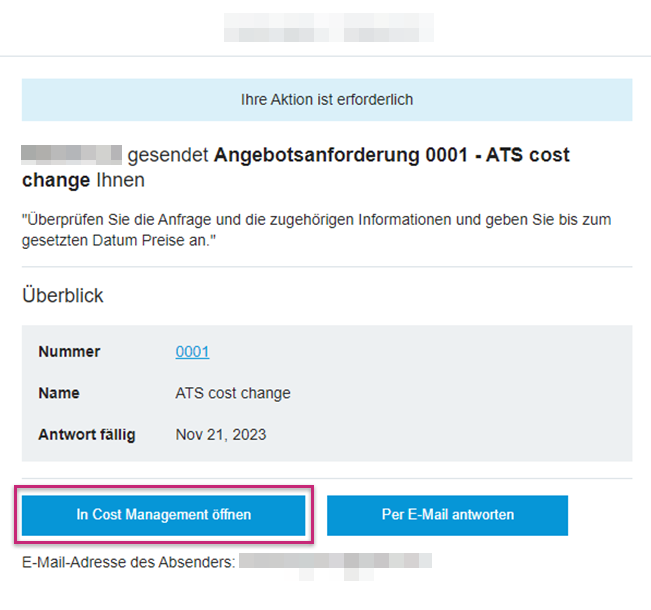
Öffnen Sie die E-Mail, und wählen Sie In Cost Management öffnen aus. Wenn Cost Management geöffnet wird, werden nur die Informationen zu einem Lieferanten angezeigt.
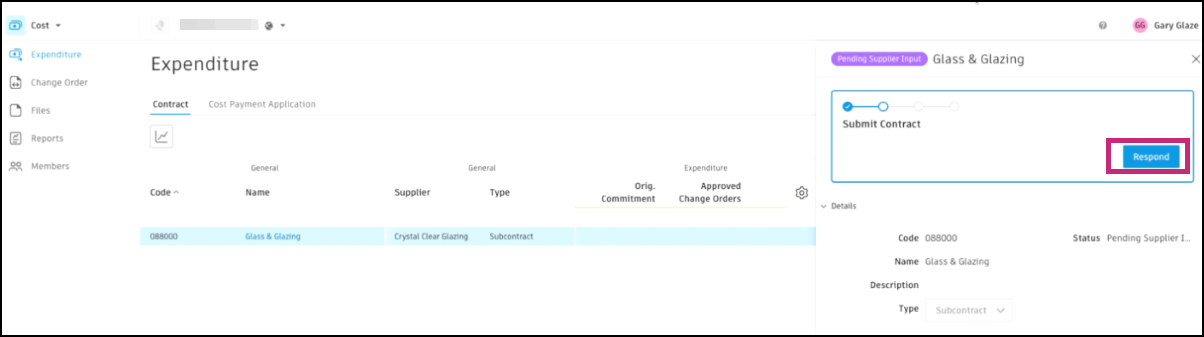
Wählen Sie den Vertragsnamen aus, um die Flyout-Gruppe zu öffnen.
Führen Sie einen Bildlauf durch, um die Details zu überprüfen, und wählen Sie dann in der Arbeitsablaufleiste Antworten aus.
Im Abschnitt Kostenaufstellung können Sie die Positionen für die Kostenaufstellung manuell aus Excel hinzufügen oder importieren. Wenn Sie diese aus Excel importieren, wählen Sie Vorlage herunterladen, um eine Excel-Vorlage herunterzuladen.
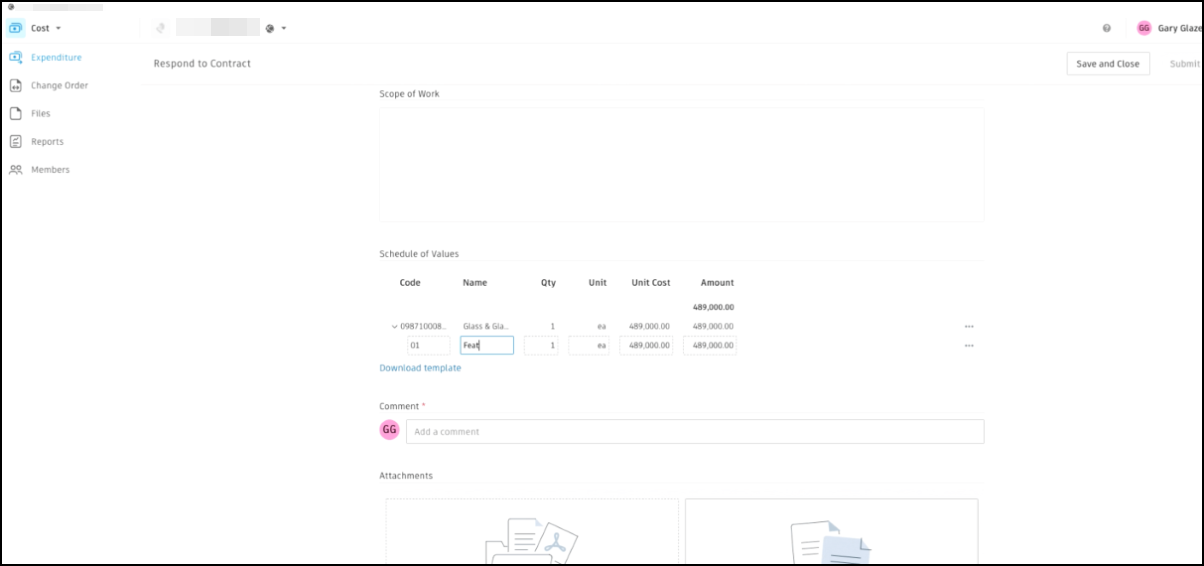
Wählen Sie das Menü Mehr
, um Unterelemente hinzuzufügen, zu importieren oder zu löschen.Wenn die Informationen in der Kostenaufstellung vollständig sind, fügen Sie Kommentare für weiteren Kontext hinzu, und wählen Sie Einreichen aus.
Nach der Einreichung wird der Generalunternehmer vom System per E-Mail benachrichtigt. Er kann die Kostenaufstellung mithilfe von Kommentaren prüfen und eine Überarbeitung anfordern.
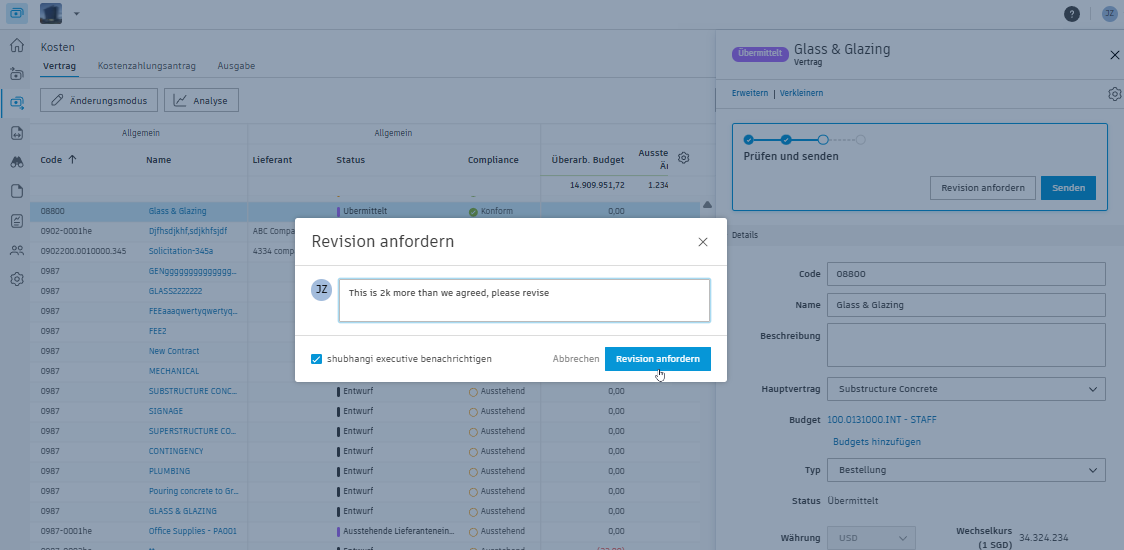
Wenn eine Überarbeitung erforderlich ist, wird der Vorgang wie oben beschrieben fortgesetzt, sobald die Kostenaufstellung an den Lieferanten zurückgesendet wurde. Nach der Genehmigung kann der Generalunternehmer das Dokumentpaket des Vertrags zusammenstellen.
Bearbeiten von Verträgen in der Flyout-Gruppe
Wenn Sie zusätzliche Informationen zu einem bestimmten Vertrag bearbeiten möchten, wählen Sie den Vertragsnamen aus, um die Flyout-Gruppe Details zu öffnen. Wichtige Elemente:
Budget-Code: Enthält eine Liste aller nicht zugewiesenen Budget-Elemente. Erstellen Sie eine Verbindung zwischen Vertrag und Budget-Element, indem Sie diese aus dieser Liste zuweisen. Weitere Informationen zu Budget-Codes.
Zugewiesenes Budget: Zeigt alle mit dem Vertrag verknüpften Budgets an. Die Tabelle enthält die Spalten Budget-Name, Budget-Code, Urspr. zugewiesen und Nicht zugewiesen. Die Spalte Budget-Code hilft bei der Identifizierung von Budgets, wenn mehrere mit ähnlichen Beschreibungen vorhanden sind.
Lieferantendetails: Mit der Option für zusätzliche Kontakte können Mitglieder Kontakte für die folgenden Elemente angeben:
- Kostenaufstellung - Kontakt: Vertrag - Empfänger bei Eingabeanforderung
- Unterzeichner: Vertrag - Empfänger beim Senden
- Angebotsanforderung - Empfänger
- Subunternehmer-Änderungsauftrag - Unterzeichner: Subunternehmer-Änderungsauftrag - Empfänger beim Senden
- Kostenzahlungsantrag - Kontakt
Anmerkung: Wenn die oben stehenden Kontakte nicht angegeben sind, verwendet das System automatisch den allgemeinen Kontakt.Kostenaufstellung: Vorgabemäßig werden in der Kostenaufstellung die Budget-Element-Daten aus dem verbundenen Budget-Element übernommen. Diese können durch Klicken mit der rechten Maustaste entfernt werden, wenn das Mitglied eine andere Elementliste erstellen möchte. Sie können auch angehängt oder bearbeitet werden, und die Werte können überschrieben werden, um den richtigen Zuteilungswert für den Vertrag zu erstellen.
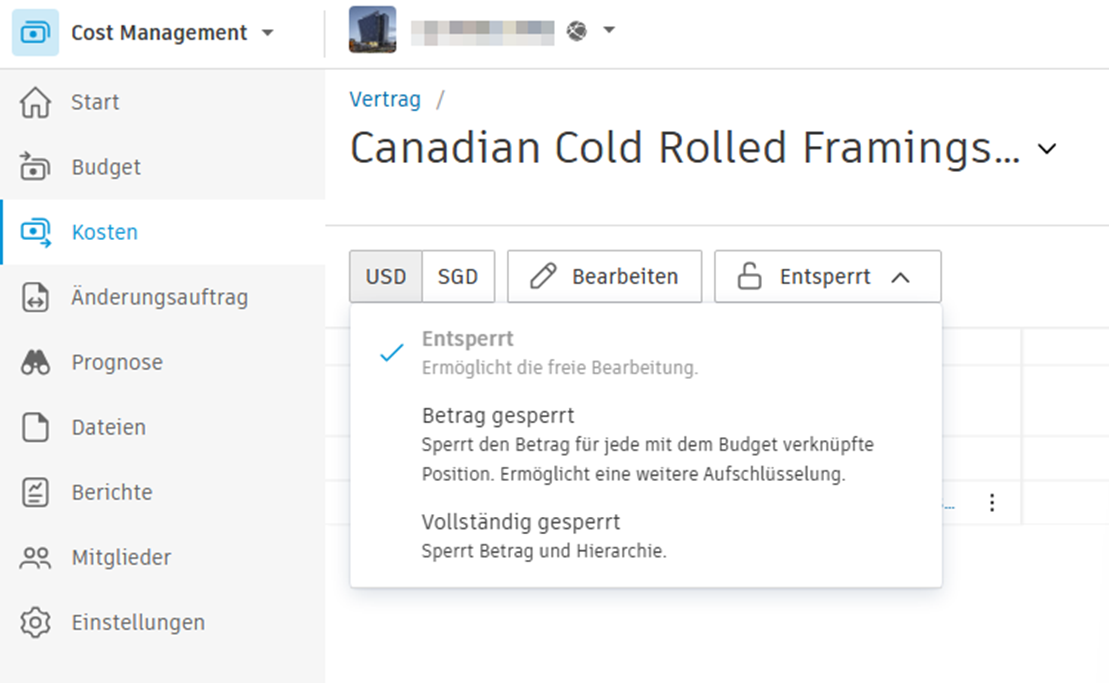
Sie können die Kostenaufstellung sperren, um Änderungen sowohl am Betrag als auch an der Hierarchie zu verhindern, oder nur den Betrag sperren, während die Hierarchie bearbeitbar bleibt.
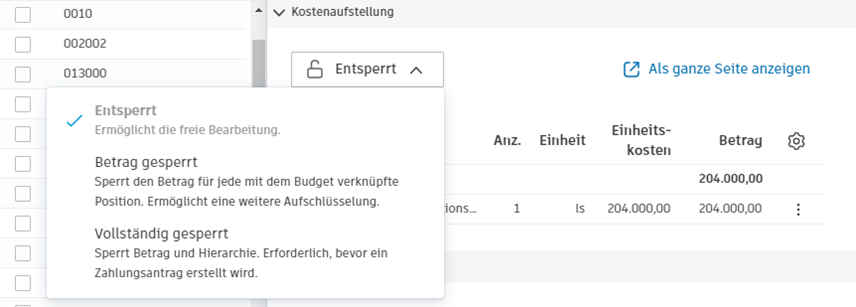
Weitere Informationen finden Sie unter Sperren und Freigeben von Kostenaufstellungen im Vertrag.
Dokumente: Generieren Sie den Vertrag automatisch, erstellen Sie ein Vertragspaket mit den zugehörigen Dokumenten, und versenden Sie E-Mails über das System. Weitere Informationen finden Sie unter Verwalten von Dokumenten in Cost Management.
Einbehaltung: Geben Sie die Einbehaltungsraten ein. Weitere Informationen finden Sie unter Einbehaltung.
Anmerkung: Diese Einstellung überschreibt die vorgegebene Einbehaltungsrate für diesen Vertrag, bevor Zahlungsanträge erstellt werden. Nach dem ersten Zahlungsantrag übernehmen zukünftige Anträge die Rate aus dem vorherigen Antrag, nicht aus dieser Einstellung.Abrechnungszeiträume: Erstellen und verwalten Sie Abrechnungszeiträume für Zahlungsanträge. Weitere Informationen finden Sie unter Abrechnungszeiträume.
Benutzerdefinierte Attribute: Projektadministratoren können die Art der Informationen anpassen, die für Verträge erfasst werden müssen. Weitere Informationen erhalten Sie unter Erstellen benutzerdefinierter Attribute.
Anzeigen des Vertrags als ganze Seite
Wenn die Stammknoten der Kostenaufstellung für den Vertrag über 100 Elemente enthalten, können die Daten in der Vollbildansicht besser visualisiert werden. In der ganzseitigen Ansicht des Vertrags haben Sie Zugriff auf erweiterte Optionen.
Es gibt zwei Möglichkeiten, den Abschnitt Kostenaufstellung eines bestimmten Vertrags als Vollbild anzuzeigen
- Bewegen Sie den Mauszeiger über die Vertragszeile, und wählen Sie Als ganze Seite anzeigen aus, dargestellt durch
 .
. - Öffnen Sie das Vertrags-Flyout, und wählen Sie im Abschnitt Kostenaufstellung die Schaltfläche Als ganze Seite anzeigen aus.
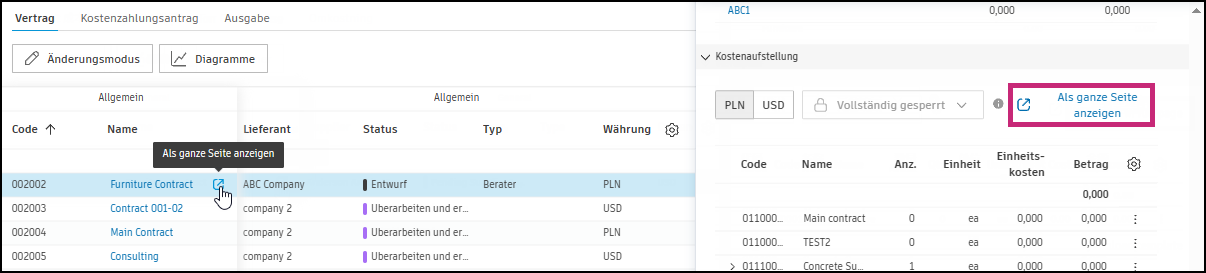
Wenn Sie sich in der Vollbildansicht befinden, wählen Sie das Filtersymbol, um nach Budget-Code-Segment zu gruppieren. Benutzerdefinierte Ansichten können auch gespeichert werden, um sie später zur schnellen Referenzierung in dieser Ansicht zu verwenden. Weitere Informationen finden Sie unter Filtern und Gruppieren.
Anzeigen der Entwicklung der Kostenaufstellung
In der Vollbildansicht des Vertrags:
Klicken Sie auf das Menü Mehr
, und wählen Sie die Option zum Anzeigen von Änderungsaufträgen als Spalte.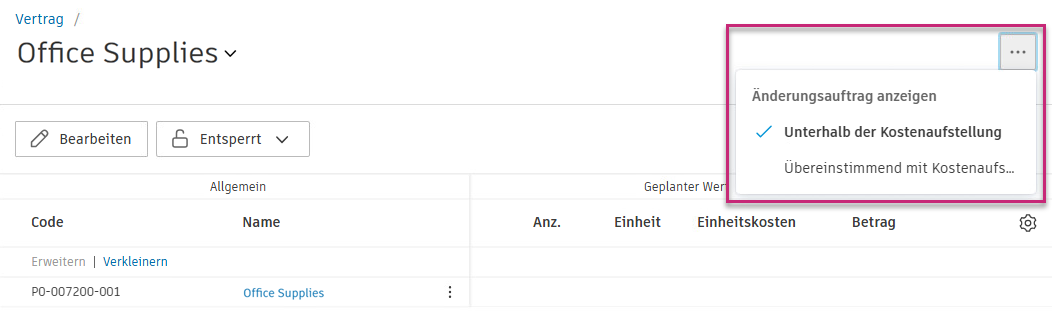
Aktivieren Sie mithilfe des Zahnradsymbols
 auf der rechten Seite die erstellten Spalten unter Überarbeiteter Wert. In dieser Ansicht werden Urspr. Budget, Kostenaufstellung, Änderungsaufträge und Überarbeiteter Wert automatisch verknüpft.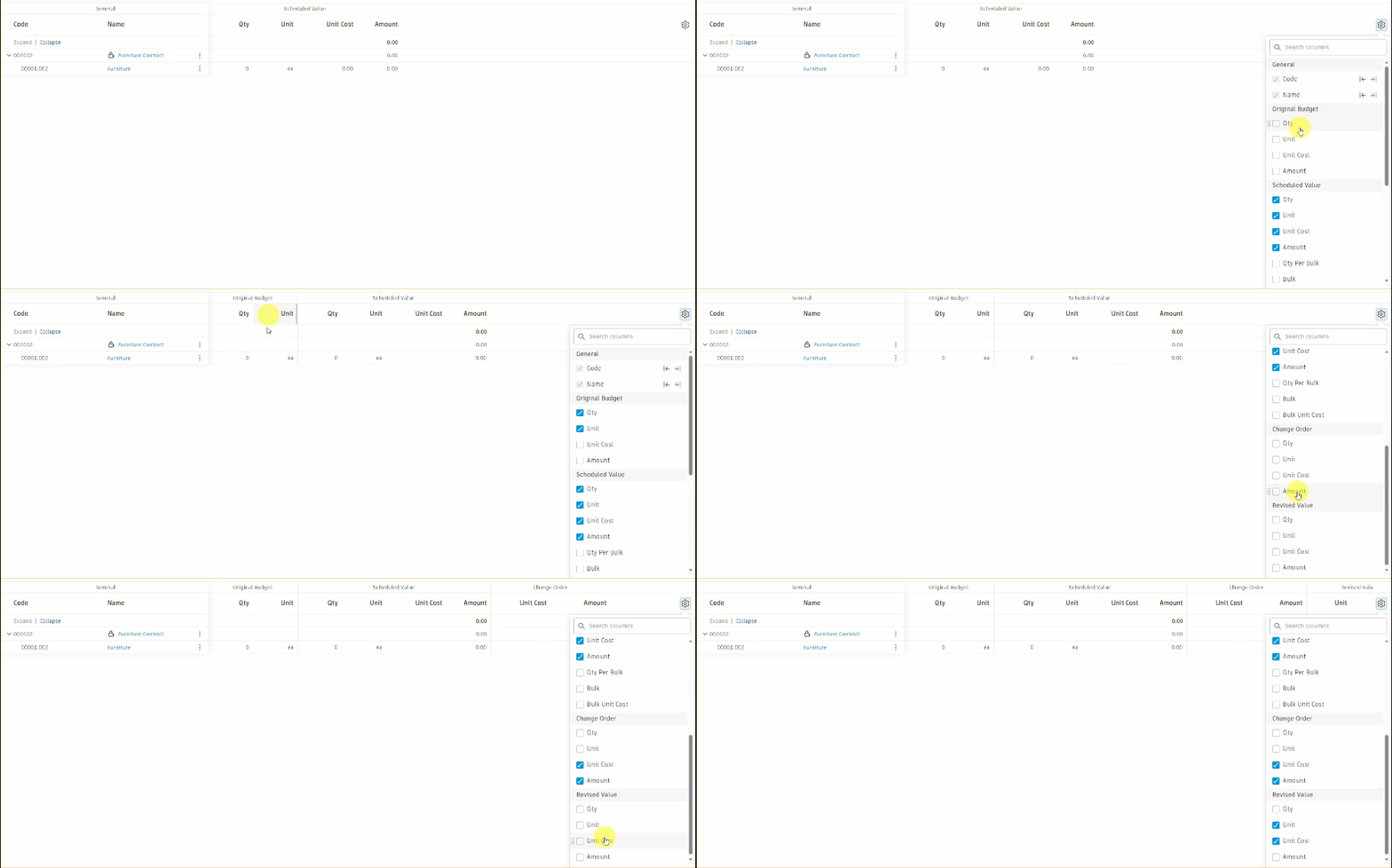
Die Verknüpfung zwischen ursprünglichen Eingaben und Änderungen wird durch einen identischen Elementcode und -namen definiert. Dies erfolgt automatisch, wenn eine Änderung in der Kostenpositions-Hierarchie des Auftrags aus der Kostenaufstellung des Vertrags generiert wurde. Dies kann auch durch manuelle Einträge erfolgen.
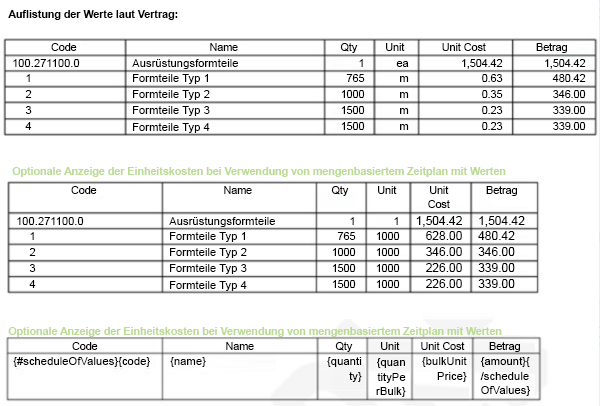
Stellen Sie sich ein Szenario vor, in dem Sie Material in großen Mengen erwerben und diese Preise entsprechend in der Bestellungs-Kostenaufstellung des Vertrags berücksichtigen müssen. Sie können die neuen Spalten Anzahl pro Massenvorgang, Massenvorgang und Einheitskosten für Massenvorgang aktivieren, indem Sie das Zahnradsymbol auf der rechten Seite verwenden:
- In der Spalte Anz. können Mitglieder die Gesamtanzahl der Anschlussstücke eingeben.
- In der Spalte Anzahl pro Massenvorgang können Mitglieder die Anzahl der Anschlussstücke pro Box eingeben.
- In der Spalte Einheitskosten für Massenvorgang können Mitglieder die Einheitskosten für jeden Massenvorgang eingeben.
- In der Spalte Massenvorgang werden die erforderlichen Einheiten des Massenvorgangs berechnet.
Die Beispiel-Vertragsvorlage enthält auch eine Option, mit der Sie die Spalten des Massenvorgangs und die Einheitskosten für den Massenvorgang anstelle der Kosten pro Anschlussstück verwenden können. Informationen zum Herunterladen und Bearbeiten von Vertragsvorlagen finden Sie unter Dokumentvorlagen in Cost Management.
Sperren und Freigeben von Kostenaufstellungen im Vertrag
Sie können die Kostenaufstellung sperren, wodurch Änderungen sowohl des Betrags als auch der Hierarchie deaktiviert werden. Alternativ können Sie auch auswählen, nur den Betrag zu sperren.
Kostenaufstellung im Vertrag bearbeiten
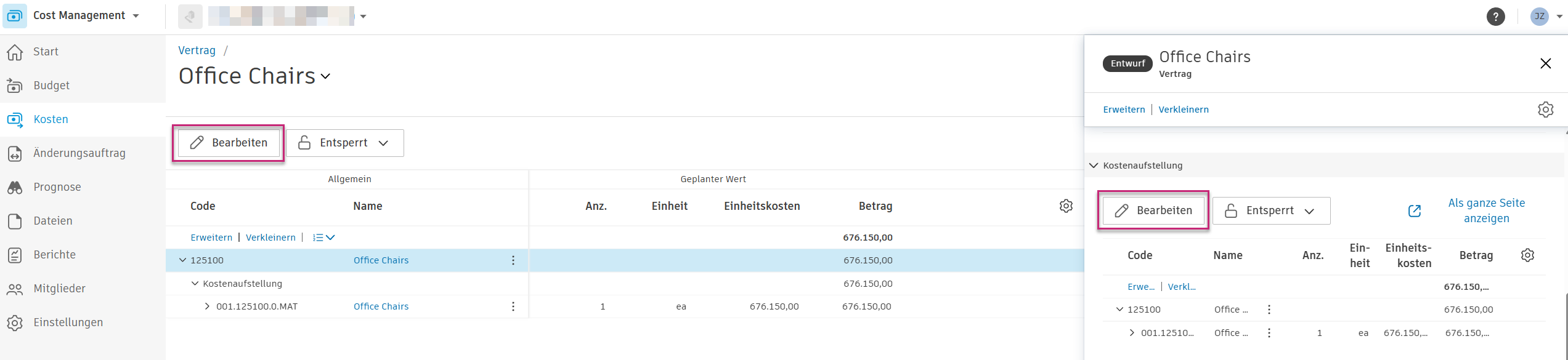
Die Option Kostenaufstellung im Vertrag bearbeiten vereint alle Bearbeitungsvorgänge in einer konsolidierten Benutzeroberfläche. Sie bietet mehr Flexibilität bei der Verwaltung der Hierarchie und der Zuweisung von Budgets auf jeder Stufe.
Es gibt zwei Möglichkeiten, auf das Bearbeitungsmodal für die Kostenaufstellung im Vertrag zuzugreifen:
- Klicken Sie auf der Seite mit den Vertragsdetails auf Bearbeiten.
- Klicken Sie in der Flyout-Gruppe des Vertrags im Abschnitt Kostenaufstellung auf Bearbeiten.
Kopieren von Unterelementen der Lieferanten-Kostenaufstellung in den Hauptvertrag
Einige Auftraggeber verlangen, dass ihre Zahlungsanträge die genaue Kostenaufstellung widerspiegeln, die ein Generalunternehmer von seinen Subunternehmern erhält. Der Generalunternehmer erstellt jedoch möglicherweise einige Kostenaufstellungen für Subunternehmer erst später. Führen Sie die folgenden Schritte aus, um zu erfahren, wie Sie Unterelemente der Kostenaufstellung des Lieferantenvertrags in den Hauptvertrag kopieren, damit die Zahlungsanträge des Auftraggebers die erforderlichen Informationen enthalten:
- Öffnen Sie einen Lieferantenvertrag auf der Registerkarte Vertrag im Werkzeug Kosten.
- Führen Sie einen Bildlauf zum Abschnitt Kostenaufstellung in der Flyout-Gruppe durch, und wählen Sie das Menü Mehr . Dort können Sie manuell Unterelemente hinzufügen oder eine Excel-Liste importieren. Beachten Sie, dass Unterelementbeträge dem vorhandenen Kostenaufstellungsbetrag entsprechen müssen.

Gehen Sie anschließend wie folgt vor:
- Wechseln Sie im Werkzeug Budget zur Registerkarte Hauptvertrag, und erweitern Sie alle.
- Navigieren Sie zum Vertrag, und öffnen Sie dessen Flyout-Gruppe.
- Wählen Sie das Menü Mehr aus, um Unterelemente in den Hauptvertrag zu kopieren.
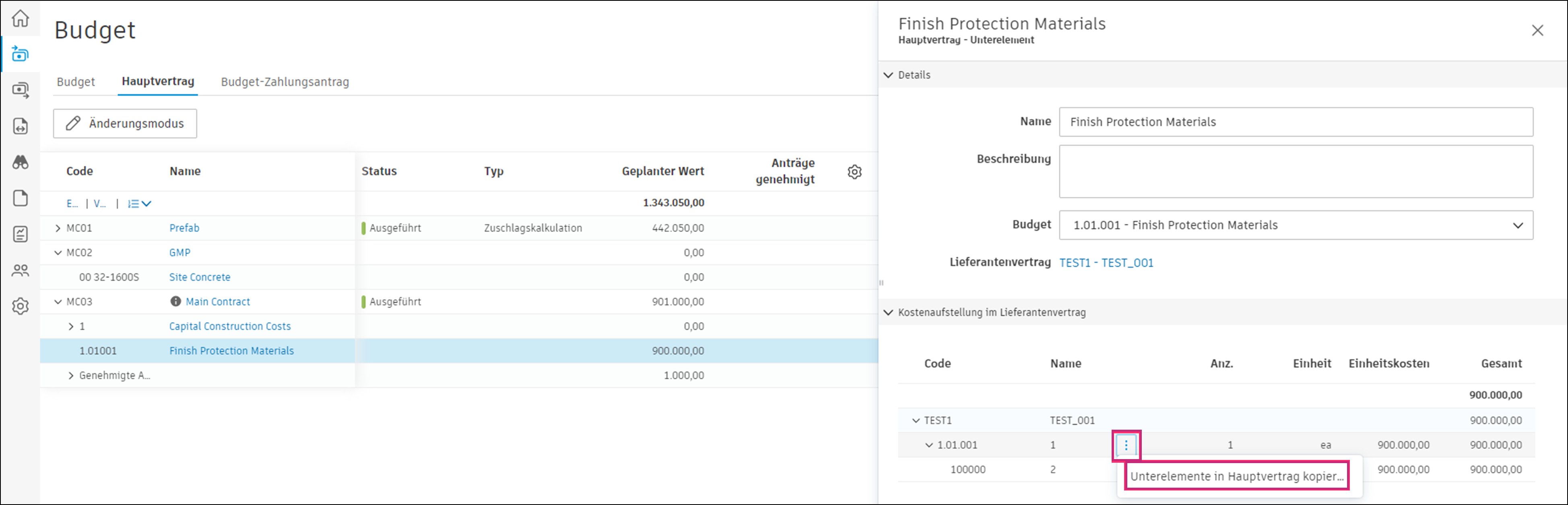
Die neuen Unterelemente der Kostenaufstellung werden jetzt auf dem Zahlungsantrag des nächsten Auftraggebers angezeigt.
Importieren und Exportieren von Kostenaufstellungen in Verträgen
Sie können Kostenaufstellungen in Verträgen mithilfe einer Excel-Tabelle importieren und exportieren, um den manuellen Aufwand bei der Verwaltung einer großen Anzahl von Kostenaufstellungspositionen zu reduzieren.
Es gibt zwei Möglichkeiten, auf die Option Unterelemente importieren in Cost Management zuzugreifen:
Über die Seite mit den Vertragsdetails:
- Klicken Sie auf Bearbeiten.
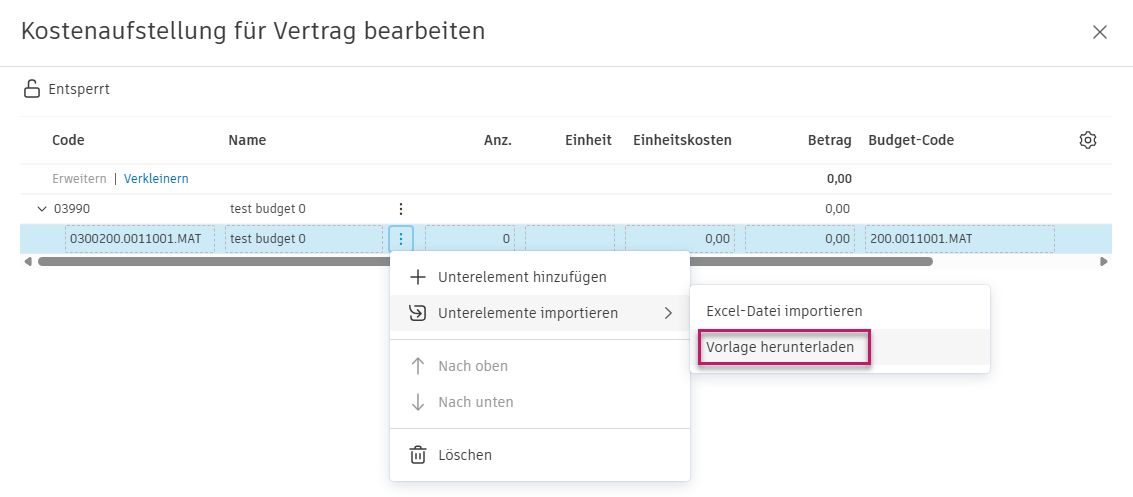
- Klicken Sie im Modal Kostenaufstellung im Vertrag bearbeiten auf das Menü Mehr neben einem Element, und wählen Sie Unterelemente importieren aus.
Über die Flyout-Gruppe des Vertrags:
- Klicken Sie im Abschnitt Kostenaufstellung auf das Menü Mehr , und wählen Sie Kostenaufstellung importieren aus.
- Klicken Sie im Abschnitt Kostenaufstellung auf das Menü Mehr
Klicken Sie zum Importieren von Kostenaufstellungspositionen auf Excel-Datei importieren, um eine zuvor erstellte Datei mit Kostenaufstellungsdetails hochzuladen. Sie können auch eine Vorlage der Kostenaufstellung herunterladen, mit Daten füllen und dann importieren.
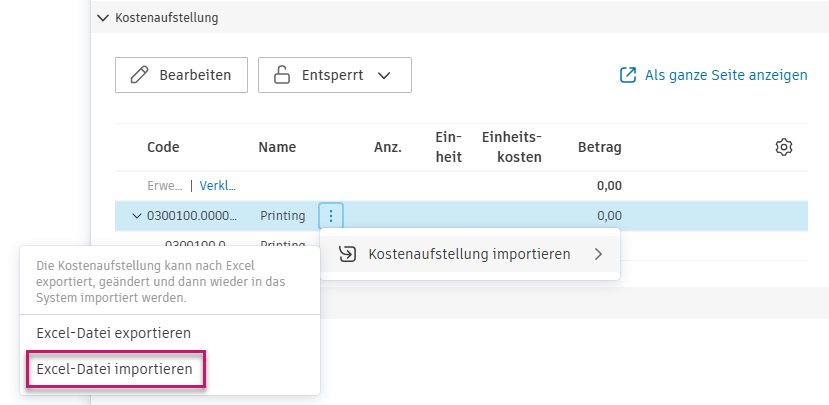
So exportieren Sie Kostenaufstellungspositionen
- Klicken Sie auf Excel-Datei exportieren, um die aktuelle Kostenaufstellungsstruktur als Excel-Datei herunterzuladen.
- Ändern Sie die exportierte Datei nach Bedarf, und importieren Sie sie erneut in das System.
Anmerkungen und Einschränkungen:
- Die Importfunktion unterstützt das Löschen vorhandener Kostenaufstellungen nicht. Sie können jedoch Felder wie Nummer der Kostenaufstellung, Name, Menge, Einheitskosten und Betrag ändern.
- Wenn neue Unterelemente zur Tabelle hinzugefügt wurden, werden sie in den Import aufgenommen.
- Nach dem Erstellen von Kostenzahlungsanträgen können Sie vollständig gesperrte Kostenaufstellungen in den Status Entsperrt zurücksetzen. Dadurch können Sie alle Baumstrukturen exportieren, die Tariftabelle aktualisieren und sie erneut importieren.
- Beim Import von Tabellen können Positionen oder Unterelemente der Kostenaufstellung nicht hinzugefügt oder gelöscht werden, wenn ein Zahlungsantrag vorhanden ist. Felder wie Nummer der Kostenaufstellung, Name, Menge, Einheitskosten und Betrag können jedoch weiterhin geändert werden.
- Für manuelle Vorgänge auf der Webseite können Sie die Unterelemente der Kostenaufstellung löschen, wenn im Kostenzahlungsantrag kein Wert für Erledigt - Betrag oder Gelagerte Materialien - Betrag vorhanden ist.
Herunterladen von Kostenaufstellungsvorlagen
So laden Sie eine vordefinierte Excel-Vorlage für die Kostenaufstellung im Vertrag herunter
Klicken Sie auf der Ebene der Unterelemente auf Vorlage herunterladen.
Geben Sie die erforderlichen Daten ein, z B. Nummer der Kostenaufstellung, Name, Menge, Einheitskosten und Betrag.
Speichern Sie die Änderungen in der Excel-Datei.
Kehren Sie zu Cost Management zurück, wählen Sie Excel-Datei importieren aus, und laden Sie die bearbeitete Datei hoch. Das System behält die Reihenfolge der Positionen in der Kostenaufstellung bei, wie sie in der Tabelle dargestellt werden.
Zuweisen von Verträgen zu Nicht-Mitgliedern
Um einen Lieferanten einem Vertrag zuzuweisen, ohne eine Lizenz zu verwenden, ist ein spezieller Arbeitsablauf erforderlich. Es kann nach der Erstellung des Kontakts bis zu fünf Minuten dauern, bis der Kontakt einem Vertrag zugewiesen werden kann. Die gleiche Methode kann auch verwendet werden, um einem Auftraggeber Zugriff auf die Arbeit mit AG-Änderungsaufträgen zu gewähren.
Ein Hub-Administrator muss die Firma zu Ihrem Konto hinzufügen. Erfahren Sie, wie Sie eine Firma hinzufügen.
Hinzufügen einer Firma zu Cost Management
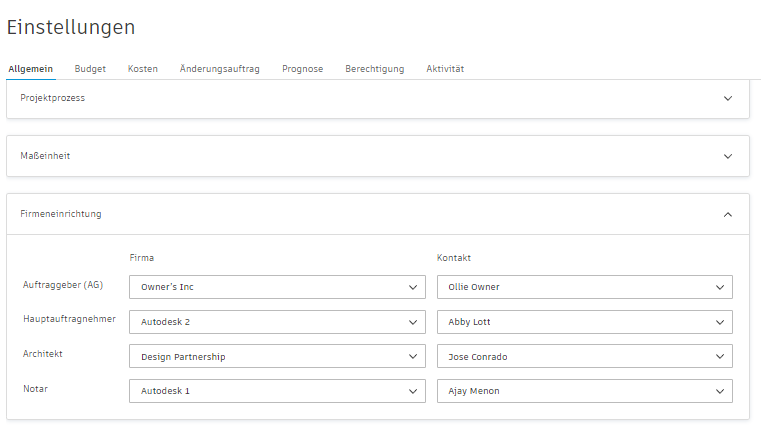
- Navigieren Sie zum Werkzeug Einstellungen.
- Wählen Sie die Registerkarte Allgemein aus.
- Wählen Sie im Abschnitt Firmeneinrichtung die Firma aus der Dropdown-Liste aus.
Hinzufügen eines Kontakts
Der Projektadministrator kann dann den Kontakt hinzufügen.
- Wählen Sie die Dropdown-Liste Kontakt aus.
- Wählen Sie Kontakt hinzufügen aus.
- Geben Sie den Namen des Kontakts und die E-Mail-Adresse der Person ein, die dem Vertrag zugewiesen werden soll.
- Klicken Sie auf Speichern.
Zuweisen des Vertrags
Es sind keine Administratorberechtigungen mehr erforderlich, um Mitgliedern Verträge zuzuweisen.
- Wählen Sie das Werkzeug Kosten aus.
- Wechseln Sie zur Registerkarte Vertrag.
- Wählen Sie den gewünschten Vertrag aus.
- Fügen Sie die Firma und den Kontakt zum Vertrag hinzu.
Sie können jetzt Dokumente mit diesem Kontakt und den Informationen dieses Lieferanten generieren. In Project Admin  auf der Registerkarte Mitglieder steht der Kontakt noch aus, da keine Einladung gesendet und daher noch kein Lizenzplatz zugewiesen wurde.
Nachdem Sie einem Vertrag einen Lieferanten zugewiesen haben, können Sie dessen Berechtigungseinstellungen so ändern, dass er an den Finanzposten mitarbeiten kann, die er bearbeiten muss. Beispielsweise müssen Auftraggeber möglicherweise mit Budget-Zahlungsanträgen und AG-Änderungsaufträgen arbeiten, während Lieferanten möglicherweise Zugriff auf Angebotsanforderungen und Kostenzahlungsanträge benötigen.
Zuweisen eines Budgets zu einem Vertrag
Durch die Zuweisung eines Budgets zu einem Vertrag können Sie die Kosten, die mit dem Vertrag verbunden sind, über die gesamte Vertragsdauer hinweg verfolgen und steuern. Durch Festlegen eines Budgets können Sie Ausgaben überwachen und sicherstellen, dass sie innerhalb der zugewiesenen Mittel bleiben. Außerdem kann ein vorhandenes Budget bei der Prognose und Entscheidungsfindung im Hinblick auf zukünftige Projekte und Verträge helfen.
So weisen Sie einem Vertrag ein Budget zu
Wählen Sie das Werkzeug Kosten aus.
Wechseln Sie zur Registerkarte Vertrag.
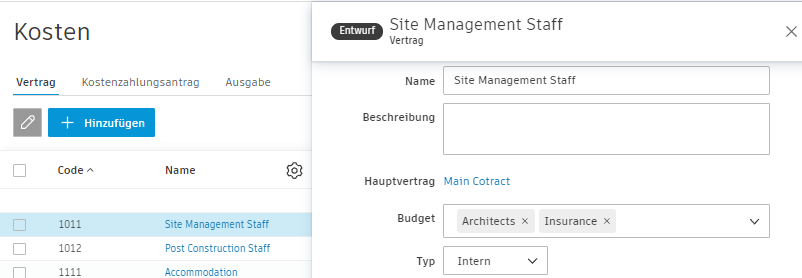
Klicken Sie auf den Namen des Vertrags. Die Gruppe Details wird geöffnet.
Verwenden Sie die Dropdown-Liste Budget im Abschnitt Details der Flyout-Gruppe, um alle anwendbaren Budgets auszuwählen.
Hinzufügen eines Budgets mit dem Betrag Null zu einem ausgeführten Vertrag
Das Hinzufügen eines Nullbetrag-Budgets zu einem ausgeführten Vertrag kann die Kostenverfolgung und das Erstellen von Verlaufsberichten erleichtern. Sie können die tatsächlich während der Vertragslaufzeit angefallenen Kosten genau wiedergeben, auch wenn keine zusätzlichen Mittel zugewiesen wurden.
So fügen Sie einem ausgeführten Vertrag ein Budget mit dem Betrag Null hinzu
Klicken Sie auf den Namen des ausgeführten Vertrags. Die Flyout-Gruppe wird geöffnet.
Klicken Sie im Abschnitt Details auf Budgets hinzufügen.
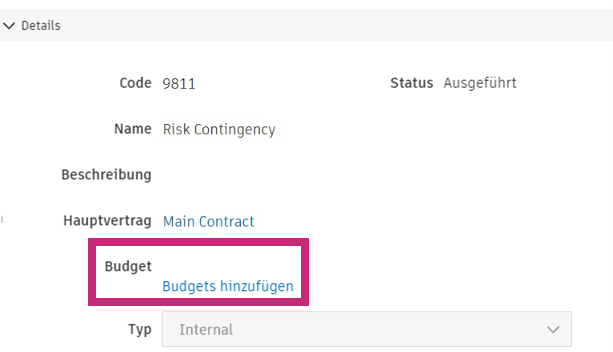
Wählen Sie mindestens ein verfügbares Nullbetrag-Budget aus.
Klicken Sie auf Hinzufügen.
Vergeben eines Vertrags in Fremdwährung
Sobald die Fremdwährung eingerichtet ist, werden Änderungen in der Flyout-Gruppe des Vertrags angezeigt. Das Dropdown-Menü Währung und das Feld Wechselkurs werden in der Gruppe Details angezeigt.
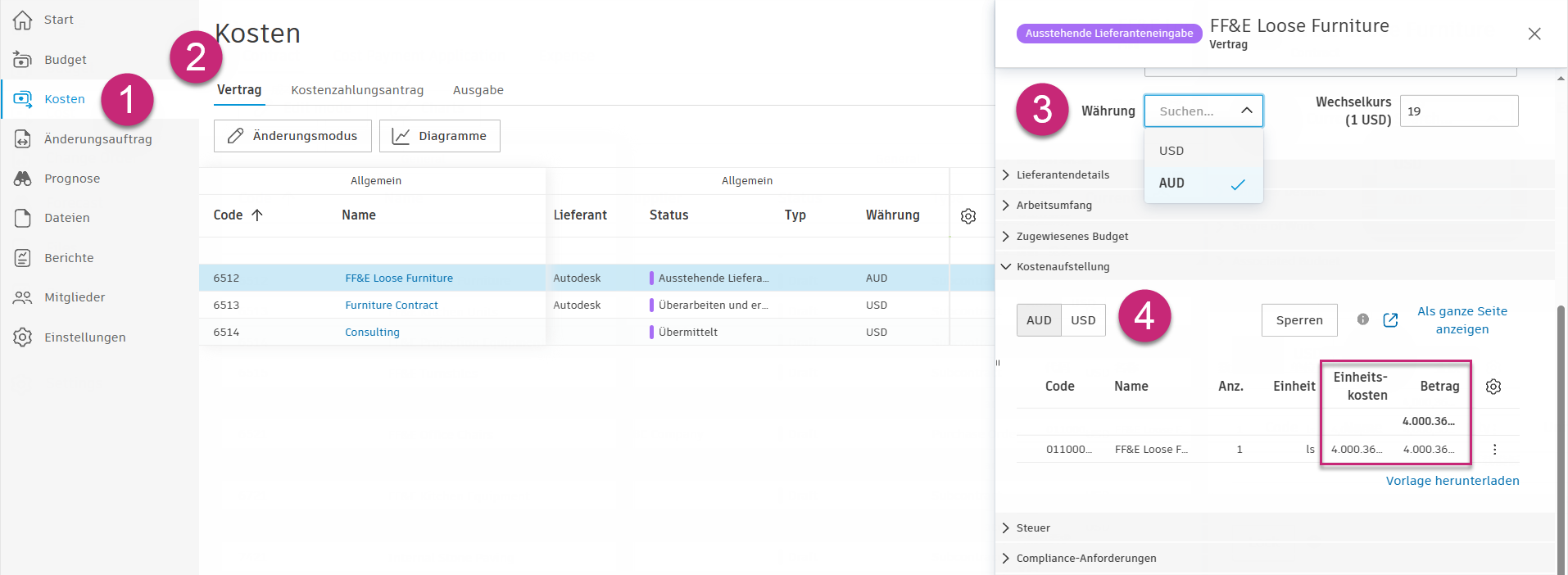
Um den Vertrag in Fremdwährung zu vergeben, wählen Sie ihn aus der Dropdown-Liste aus:

Wechseln Sie im Abschnitt Kostenaufstellung zwischen Währungen, um die entsprechenden Werte in den Spalten Einheitskosten, Betrag und Einheitskosten für Massenvorgang anzuzeigen. Wenn eine Fremdwährung in einem Vertrag ausgewählt wird, kann der Wert nur in der Fremdwährung bearbeitet werden. Der Währungsname wird beim Bearbeiten als Indikator angezeigt:
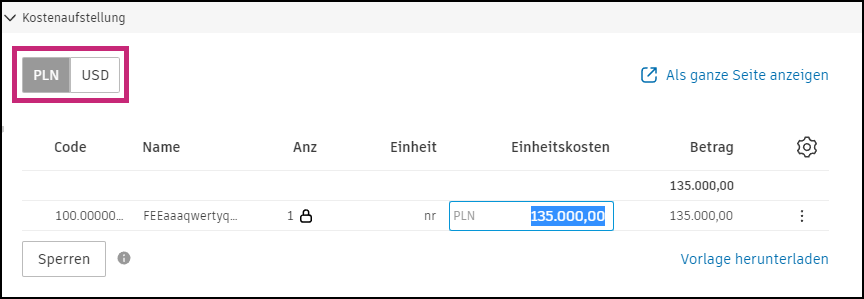
Der vorgegebene Wechselkurs wird basierend auf dem Datum angewendet, an dem das Währungsfeld aktualisiert wird. Sie können den Wechselkurs im Werkzeug Einstellungen oder direkt in der Flyout-Gruppe des Vertrags anpassen. Folgende Ausnahmen gelten:
- Im Status Ausgeführt.
- Die Kostenaufstellung des Vertrags hat den Status Integriert bzw. Gesperrt. Weitere Informationen finden Sie im Artikel Sperren von Feldern und Aktionen mit einem integrierten ERP-System.
Löschen eines Vertrags
So löschen Sie einen vorhandenen Vertrag
- Wechseln Sie zur Registerkarte Vertrag im Werkzeug Kosten in Cost Management.
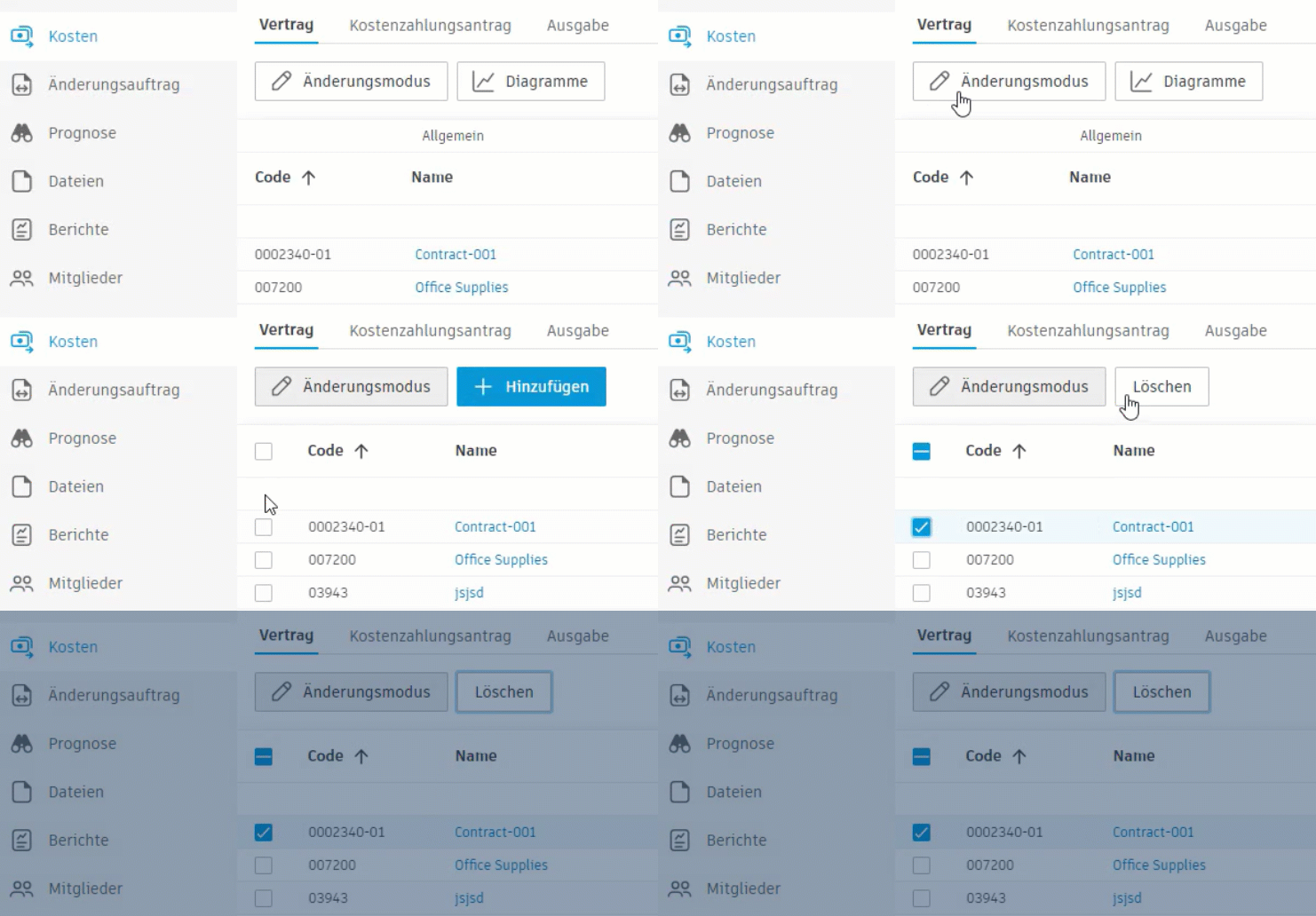
- Klicken Sie auf Bearbeitungsmodus, und wählen Sie dann den Vertrag (oder die Verträge) aus, den bzw. die Sie löschen möchten.
- Klicken Sie auf Löschen.
- Bestätigen Sie, dass Sie die ausgewählten Verträge löschen möchten.
Exportieren eines Vertragsberichts
Sie können einen formatierten Bericht mit Vertragstabellen erstellen. Zunächst können Sie Verträge filtern und gruppieren, um die benötigten Informationen zu erhalten. Führen Sie dann die folgenden Schritte aus:
Wählen Sie in der linken Navigationsleiste das Werkzeug Kosten aus.
Wechseln Sie zur Registerkarte Vertrag.
Klicken Sie auf
 .
.Geben Sie den Berichtstitel ein, und wählen Sie zwischen PDF-Bericht und Excel-Bericht.
Entscheiden Sie, ob Sie eine Titelseite benötigen, und wählen Sie die Berichtsvorlage:
Tipp: Beim Exportieren eines PDF- oder Excel-Budgetberichts im Bearbeitungsmodus exportiert das System nur derzeit sichtbare Spalten.- Ansicht der Systemvorgabe: Schließt die System-Vorgabespalten in alle Gruppen ein.
- Budget-Bericht: Schließt nur Spalten in den Abschnitten Allgemein und Budget in der Tabellenansicht ein.
- Aktuelle Ansicht: Schließt alle aktuell sichtbaren Spalten ein. Verwenden Sie diese Option, um einen Bericht für gefilterte Vertragstabellenansichten oder zuvor gespeicherte aktuelle Ansichten zu erstellen.
Klicken Sie auf Bericht ausführen.
Sie erhalten eine E-Mail-Benachrichtigung, wenn der Bericht zum Herunterladen bereit ist. Sie können ihn auch über das Werkzeug Bericht herunterladen. Weitere Informationen zu Berichten und verfügbaren Aktionen finden Sie im Artikel Berichte.
Verwandte Artikel
- Hauptvertrag
- Compliance-Anforderungen
- Kosteneinstellungen
- Budget- und Vertragstabellen
- Kostenzahlungsantrag
- Einrichten von Genehmigungsabläufen
Weitere Ressourcen
Sehen Sie sich den Videokurs zu ACC zum Werkzeug Kosten an.