Cashflow-Prognosen
Greifen Sie auf eine projektbezogene Cashflow-Analyse zu, und visualisieren Sie mithilfe integrierter dynamischer Diagramme schnell die Differenz zwischen Planung, Ist-Zustand und Prognose.
Wenn alle Budget-Auftragspositionen prognostiziert wurden, können Sie zur Registerkarte Cashflow wechseln, um eine projektbezogene Cashflow-Analyse sowie die geplante und tatsächliche Prognose anzuzeigen. Auf dieser Grundlage können Sie die Details prüfen. Die Registerkarte Cashflow ist ein zentraler Ort für die Erstellung und Verwaltung aller Cashflow-Verteilungen.
Schnellnavigation
- Zum ersten Mal hier? Beginnen Sie mit Erstellen einer Verteilungsposition, um Ihre Cashflow-Analyse einzurichten.
- Müssen Anpassungen vorgenommen werden? Wechseln Sie zu Erstellen von Prognoseanpassungen oder Automatisierte Prognoseanpassungen.
- Arbeiten Sie mit Mengen? Informationen zu zeitbasierten Prognosen finden Sie unter Mengenverteilung.
- Verwalten Sie vorhandene Daten? Wechseln Sie zu Aktualisieren einer Verteilung oder Navigieren in der Cashflow-Tabelle.
In diesem Artikel:
- Bevorzugten Prognosezeitraum festlegen
- Erstellen einer Verteilungsposition
- Erstellen einer Verteilung
- Automatisierte Prognoseanpassungen
- Erstellen von Prognoseanpassungen
- Mengenverteilung
- Aktualisieren einer Verteilung
- Löschen einer Verteilung
- Löschen einer Verteilungsposition
- Verteilungsposition im Arbeitsablauf für die Zusammenarbeit
- Navigieren in der Cashflow-Tabelle
- Verwandte Artikel
Bevorzugten Prognosezeitraum festlegen
Im Werkzeug Einstellungen können Projektadministratoren bevorzugte Prognosezeiträume festlegen: wöchentlich oder monatlich. Nachdem eine Prognoseverteilung für ein Budget-Element erstellt wurde, kann diese Einstellung nicht mehr geändert werden.
Weitere Informationen finden Sie unter Prognoseeinstellungen.
Erstellen einer Verteilungsposition
Sie können Verteilungspositionen erstellen, um die Leistung Ihres Budgets auf Projektebene anhand von vier integrierten Kurven zu überprüfen.
So erstellen Sie eine Verteilungsposition
Wechseln Sie zur Registerkarte Cashflow im Werkzeug Prognose.
Wenn noch keine Verteilungspositionen erstellt wurden, wird Verteilungsposition hinzufügen hier angezeigt:
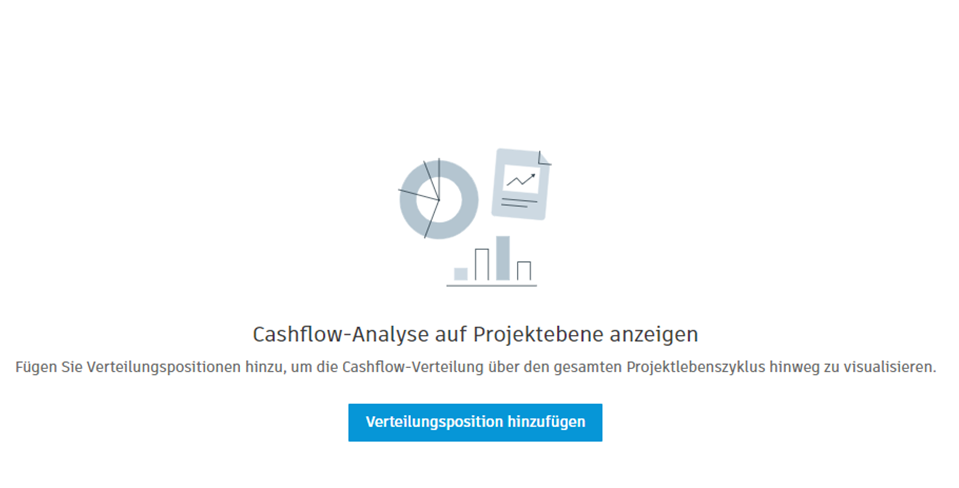
Wenn jedoch Positionen vorhanden sind, wird die Schaltfläche Verteilungsposition hinzufügen oben angezeigt:

Jetzt können Sie wählen, worauf eine Verteilungsposition basieren soll: Budget, Budget-Code-Segment oder Vertrag.
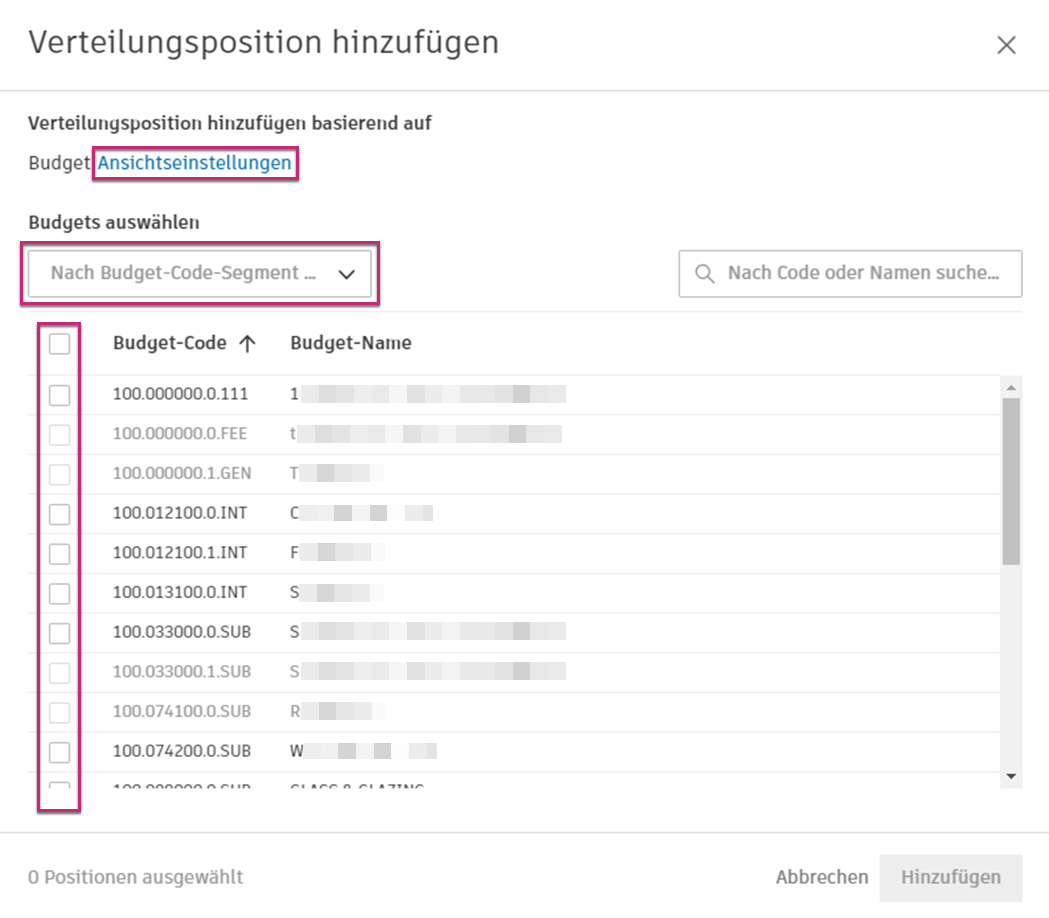
Wählen Sie Verteilungspositionen aus, und klicken Sie auf Hinzufügen.
Tipp: Möglicherweise benötigen Sie eine Berechtigung zum Anzeigen von Positionen in diesen Listen. Wenden Sie sich an einen Projektadministrator, um entsprechende Berechtigungen zu erhalten. Für die Registerkarte Budget benötigen Sie die Berechtigungen Alle anzeigen oder Vollständige Kontrolle. Für die Registerkarte Vertrag benötigen Sie die Berechtigungen Zusammenarbeiten, Alle anzeigen oder Vollständige Kontrolle. Erfahren Sie mehr über Berechtigungen in Cost Management.
Verteilungspositionen werden zur Liste Überarb. Budget hinzugefügt, der Detailansicht der Registerkarte Cashflow. Auf der Registerkarte Kosten und Zeit können Sie Budgets mit Planaufgaben verknüpfen, die tatsächliche Verteilung erfolgt jedoch in der Cashflow-Ansicht. Um eine Verteilung zu erstellen, müssen Sie geplante Aufgaben erstellt haben.
Erstellen einer Verteilung
Nachdem Sie eine Planaufgabe und eine Verteilungsposition erstellt haben, können Sie eine Cashflow-Verteilung erstellen, um eine projektbezogene Cashflow-Analyse sowie die geplante und tatsächliche Prognose anzuzeigen. Gehen Sie wie folgt vor:
Wechseln Sie zur Registerkarte Cashflow im Werkzeug Prognose.
Öffnen Sie die Listenansicht der Verteilungsposition von Überarbeitetes Budget oder Endkostenprognose. In unserem Szenario haben wir auf Überarbeitetes Budget geklickt. Die Detailansicht von Überarb. Budget wird geöffnet. Wenn der Projektadministrator die Budget-Prognose zulässt, sehen Sie hier die Prognose für endgültiges Budget.
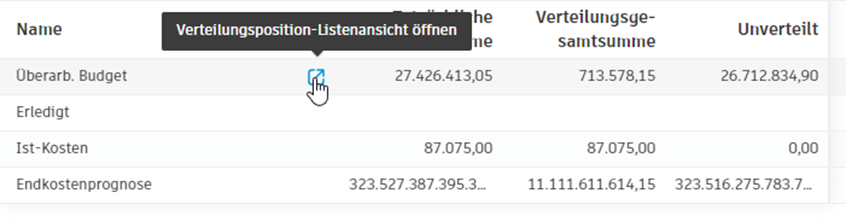
Sie sehen die Liste der Verteilungspositionen. Klicken Sie auf das Menü Mehr
 neben der Position, für die Sie eine Verteilung erstellen möchten.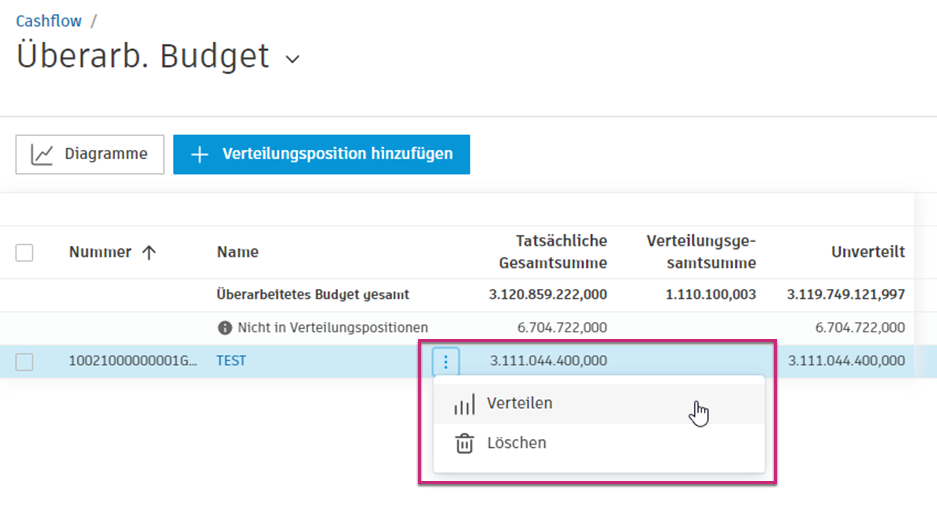
Wählen Sie das Start- und Enddatum der Verteilung. Wählen Sie den Stil der Cashflow-Kurve.
Anmerkung: Datumsbereichsressourcen stehen in der Cashflow-Ansicht für die Verteilung zur Verfügung. Sie können Mengen pro Zeitraum als Alternative zu Dollar anzeigen und Ressourcen bidirektional zwischen Verteilungspositionen und Cashflow-Ansichten hinzufügen. Weitere Informationen finden Sie unter Mengenverteilung. Informationen zum Konfigurieren der Einstellungen für die Ressourcenhäufigkeit für Datumsbereiche finden Sie unter Auf einem Datumsbereich basierende Ressourcen.
Die Verteilung wird erstellt. Sie sehen die Tabelle mit der erstellten Verteilung, unterteilt in Monate und Jahre, und Sie können mehr Zeiträume laden, falls verfügbar.
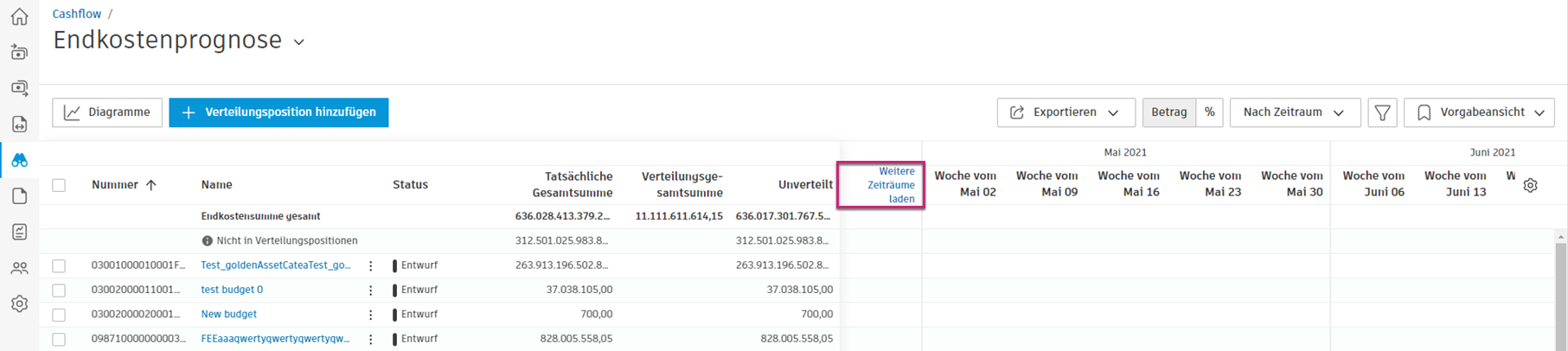
Sie können Datumsangaben bei Bedarf überschreiben.
Erstellen einer Verteilung aus mehreren Verteilungspositionen
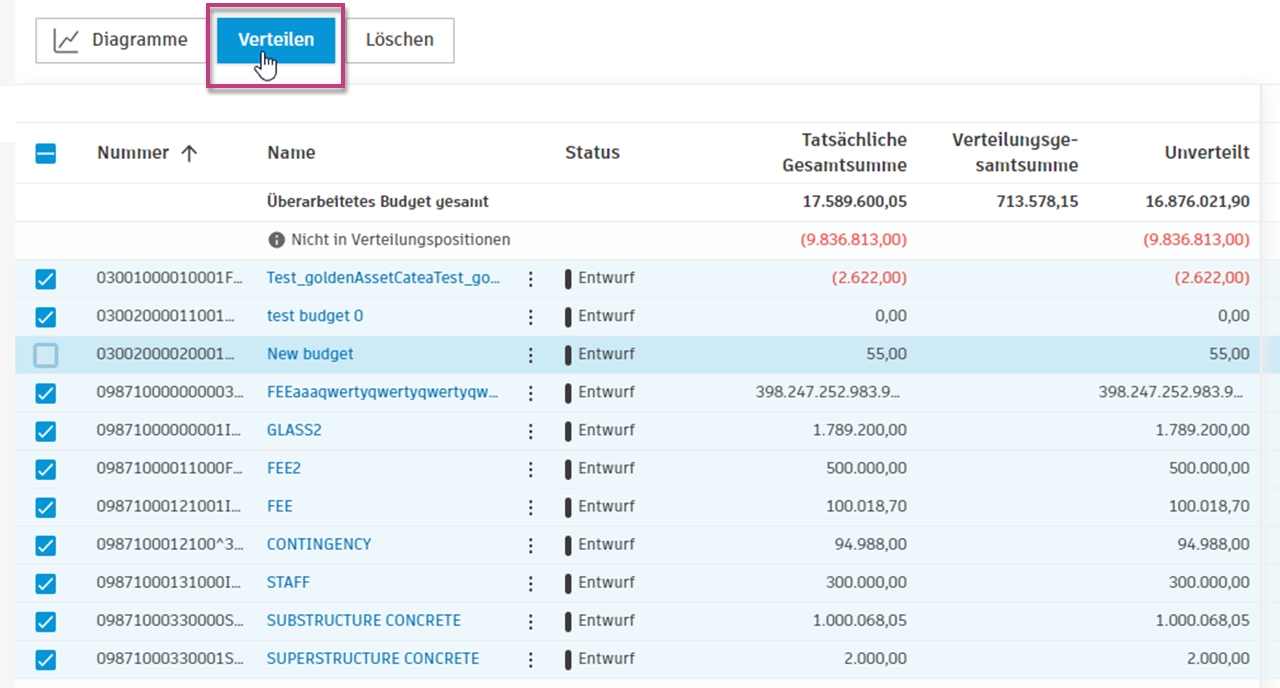
Um eine Verteilung auf Grundlage mehrerer Verteilungspositionen zu erstellen, wählen Sie die Verteilungspositionen aus und klicken oben auf der Seite auf Verteilen.
Automatisierte Prognoseanpassungen
Beim Cashflow-Management können die Ist-Kosten manchmal von den prognostizierten Endkosten für jeden Zeitraum abweichen. Wenn der Wert eines bestimmten Zeitraums auf der Kurve Endkostenprognose (oder Prognose für endgültiges Budget) nicht mit dem entsprechenden Zeitraum auf der Kurve Ist-Kosten übereinstimmt, wird ein Indikator in der Verteilungsposition-Listenansicht angezeigt.
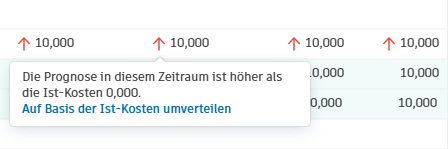
Ein Kontextmenü bietet die Option Auf Basis der Ist-Kosten umverteilen.
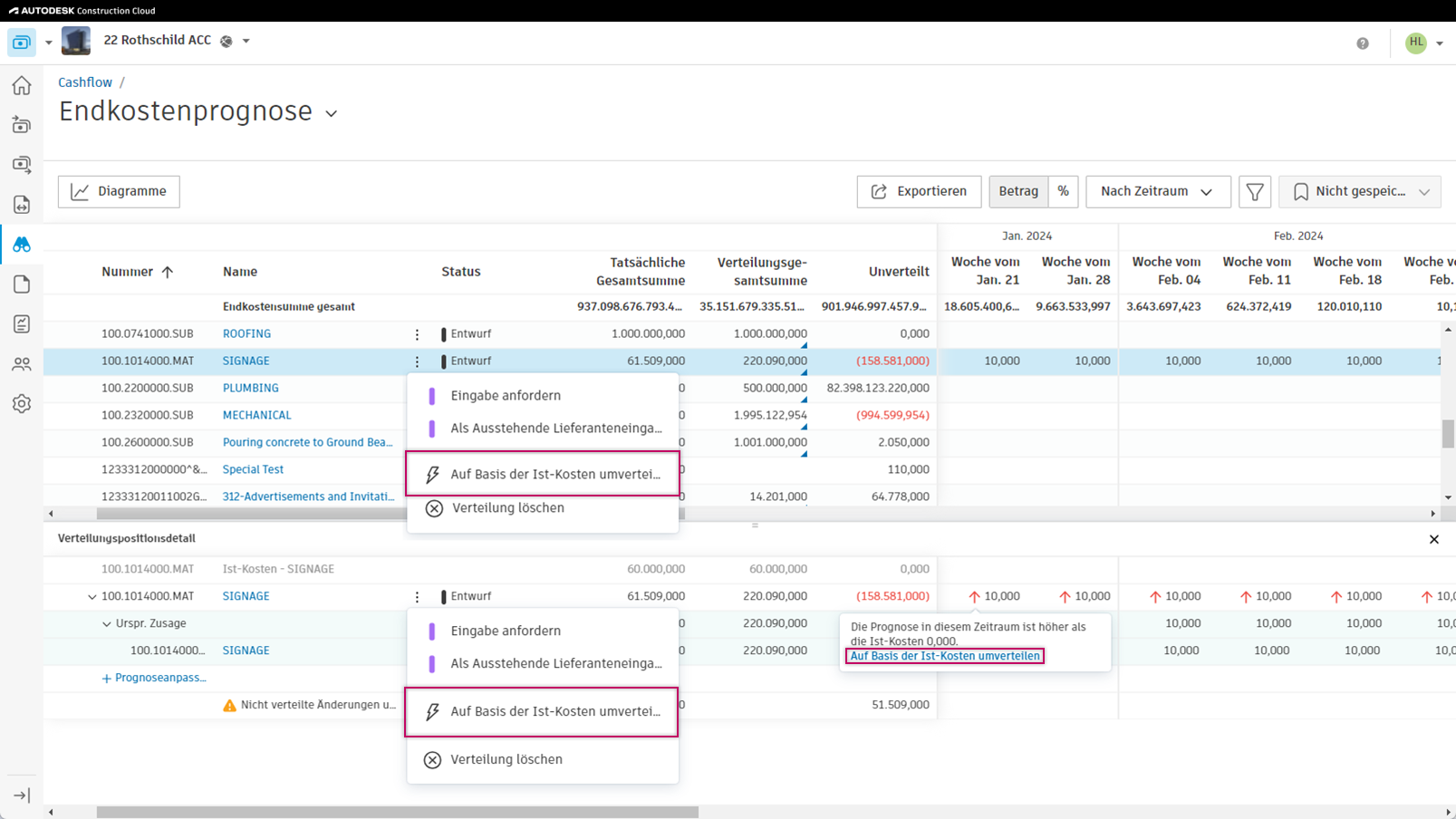
Nach der Auswahl werden mehrere Optionen angezeigt:
- Umverteilen mit tatsächlichen Kosten und Beibehalten derselben Endkosten
- Umverteilen mit tatsächlichen Kosten und Berechnen neuer Endkosten
- Umverteilen mit tatsächlichen Kosten und manuelles Ändern jeder Periode
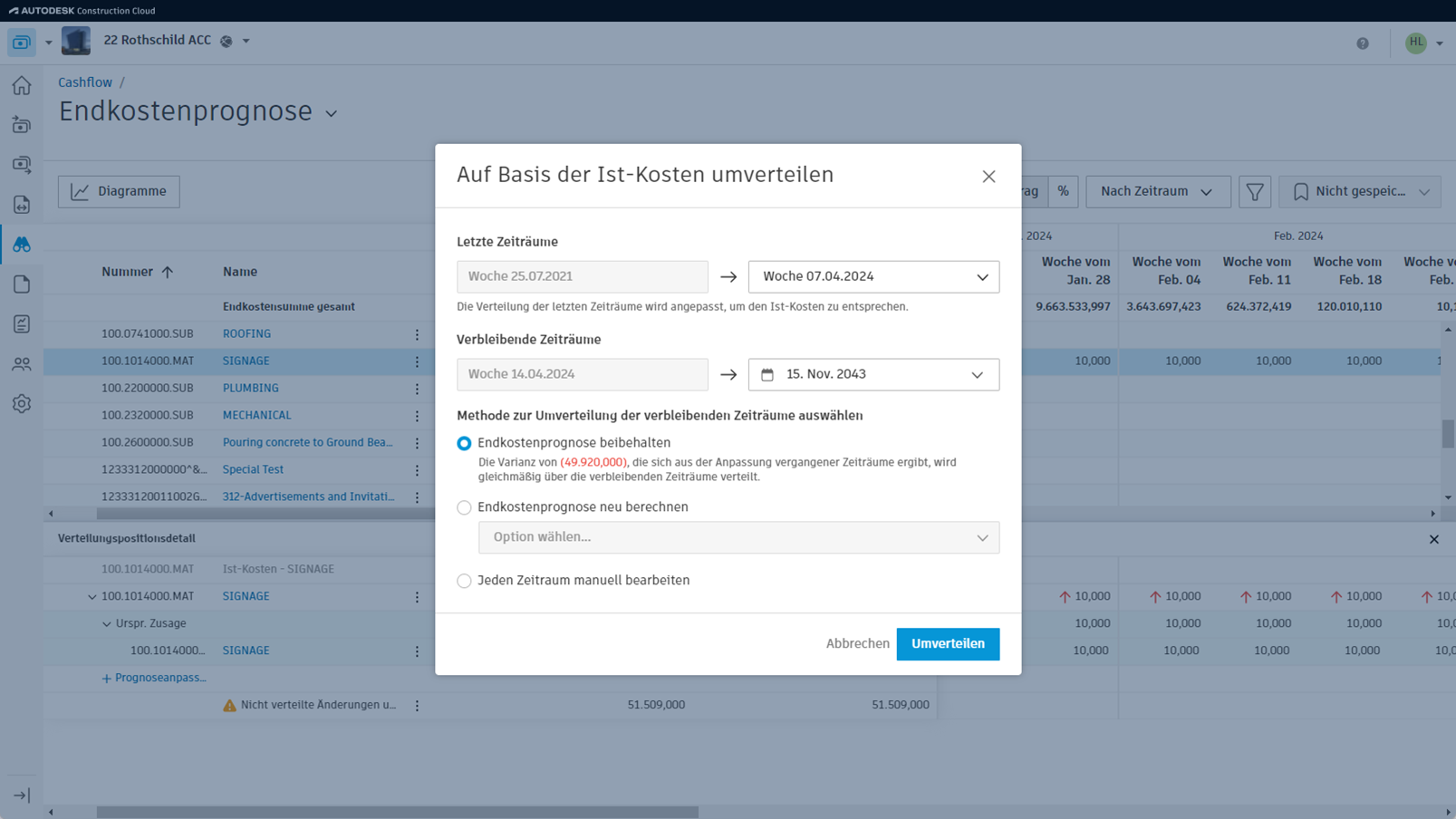
Beibehalten der Endkostenprognose oder der Prognose für das endgültige Budget
Nachdem Sie im Dialogfeld auf die Schaltfläche Umverteilen geklickt haben, werden die vergangenen Zeiträume an die Ist-Kosten angepasst. Der aktuelle Zeitraum ist nicht in diesen Anpassungen enthalten.
Die Verteilungspositionszeile kann bearbeitet werden. Die Schaltflächen Abbrechen und Bestätigen werden am rechten Ende der Zeile angezeigt.
Die aus der Anpassung der letzten Zeiträume resultierende Varianz wird dann gleichmäßig auf die übrigen Zeiträume verteilt.
Neuberechnen der Endkostenprognose oder der Prognose für das endgültige Budget
Hier stehen Ihnen mehrere Optionen zur Verfügung:
- Berechnen von durchschnittlichen Kosten: Die durchschnittlichen Kosten werden durch die Summe der Ist-Kosten aus vergangenen Zeiträumen dividiert durch die Anzahl dieser Zeiträume bestimmt.
- Berechnen von manuellem Kostentrend: Vorgabemäßig werden in dieser Berechnung die Ist-Kosten aus dem letzten vergangenen Zeitraum verwendet.
- Berechnen von % abgeschlossen: Die neuen Endkosten werden ermittelt, indem die Ist-Kosten durch den Prozentsatz der abgeschlossenen Projekte dividiert werden. Ein Multiplikator, der berechnet wird, indem die neuen verbleibenden Kosten durch die aktuellen verbleibenden Kosten dividiert werden, wird dann auf jeden verbleibenden Zeitraum angewendet.
Manuelles Bearbeiten jedes Zeitraums
Die Werte der übrigen Zeiträume bleiben erhalten, können jedoch nach Bedarf geändert werden. Öffnen Sie dazu die Detailansicht der Verteilung, und bearbeiten Sie die Werte in den relevanten Zeiträumen.
Tipps für die Verteilungsanpassung
- Die Verteilungsanpassung kann nicht bearbeitet, aber gelöscht werden.
- In einem Dialogfeld können Sie optional einen Kommentar zur Verteilungsanpassung eingeben. Für diesen Kommentar werden keine E-Mail-Benachrichtigungen gesendet.
- Die Verteilungsanpassung ist keinem Budget zugeordnet und ist nur im Cashflow sichtbar.
- Das Hinzufügen oder Löschen eines Zeitraums wirkt sich nicht auf die Verteilungsanpassung aus.
Hier sehen Sie eine Demo der automatisierten Prognoseanpassungen in Aktion:
Erstellen von Prognoseanpassungen
Neben automatisierten Prognoseanpassungen können Sie Anpassungen auch manuell vornehmen.
In unserem Szenario nehmen wir Anpassungen in der Endkostenprognose an Neues PM-Budget für Geschäftsreisen vor. Gehen Sie wie folgt vor:
Klicken Sie auf das blaue Dreieck in der Verteilungsgesamtsumme.
Wählen Sie Prognoseanpassung hinzufügen in der Flyout-Gruppe.
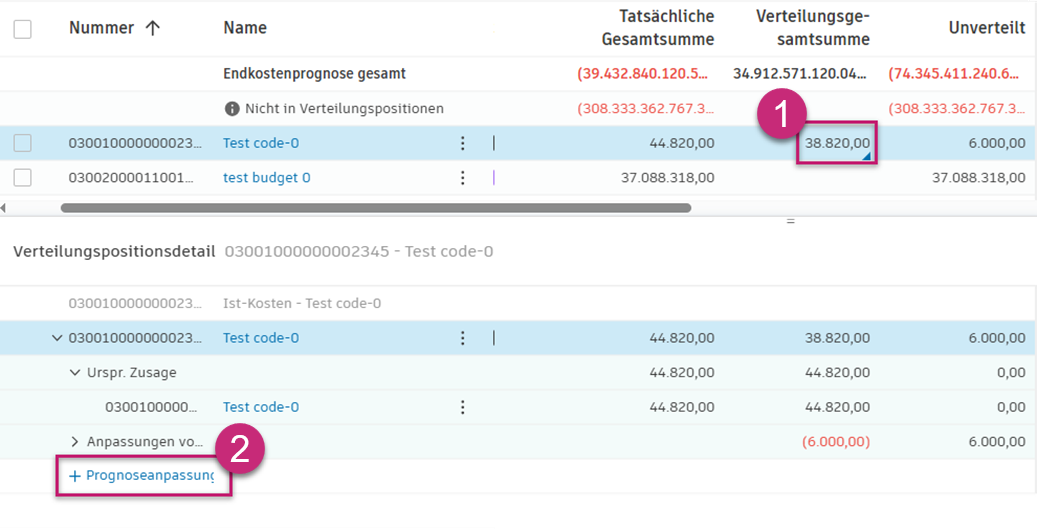
Wählen Sie im neuen Fenster ein Budget aus, zu dem eine Prognoseanpassung hinzugefügt werden soll.
Klicken Sie auf Hinzufügen.
Benennen Sie die neue Anpassung, und genehmigen Sie sie.
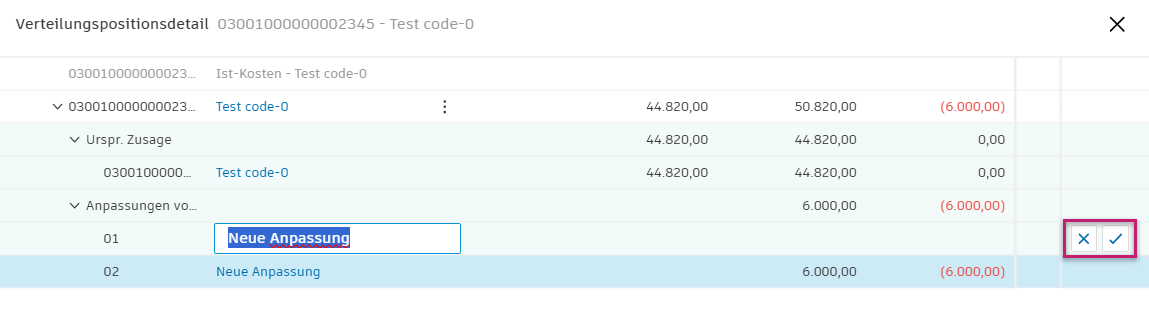
Öffnen Sie dazu die Detailansicht der Verteilungsposition von Neues PM-Budget für Geschäftsreisen, und bearbeiten Sie die Werte in den relevanten Zeiträumen.
Sie können Prognoseanpassungen auf die gleiche Weise in Überarbeitetes Budget (oder Prognose für endgültiges Budget, wenn Budget-Prognose aktiviert ist) und Endkostenprognose hinzufügen.
Mengenverteilung
Verwenden Sie die Mengenverteilung, um Ihren Cashflow mit Mengen und Einheiten (Stunden, Tage, Wochen) zusammen mit Dollarbeträgen zu verfolgen. Dies hilft Ihnen bei der Verwaltung von Personalbudgets und zeitbasierter Arbeit, indem sowohl der Arbeitsaufwand als auch der Zeitpunkt der Ausführung angezeigt werden.
Beispielszenario: Wenn Sie Budgets mithilfe von Mengen und Stückkosten erstellen (z. B. 100 Stunden × 50 USD/Stunde = 5.000 USD), verfolgt das System nur den Gesamtbetrag in Dollar (5.000 USD) und verliert die ursprünglichen Mengeninformationen (100 Stunden).
Die Lösung: Bei der Mengenverteilung werden sowohl die Dollarbeträge als auch die ursprünglichen Mengen beibehalten. Sie haben damit folgende Möglichkeiten:
- Planen von Arbeitszeitplänen auf Grundlage verfügbarer Stunden/Tage
- Genauere Prognose des Ressourcenbedarfs
- Anpassen von Zeitplänen, indem Sie Mengen statt nur Dollarbeträge ändern
Anzeigen der Mengenverteilung
Öffnen Sie die Verteilungsposition-Listenansicht, um mit der Mengenverteilung zu arbeiten:
Danach können Sie folgende Aufgaben durchführen:
Ansichten umschalten: Wechseln Sie mithilfe der Umschaltfläche zwischen den Ansichten Betrag und Eingabemenge.
- Ansicht Betrag: Zeigt Dollarwerte und Prozentsätze an.
- Ansicht Eingabemenge: Zeigt Mengen und Prozentsätze an.
Arbeiten mit der Spalte Einheit: In der Mengenansicht wird eine Spalte Einheit mit folgenden Angaben angezeigt:
- Budget-Positionen: Die ursprüngliche Einheit des Budgets (Stunden, Tage und mehr).
- Segment-/Vertragspositionen: Zeigt Stunden an.
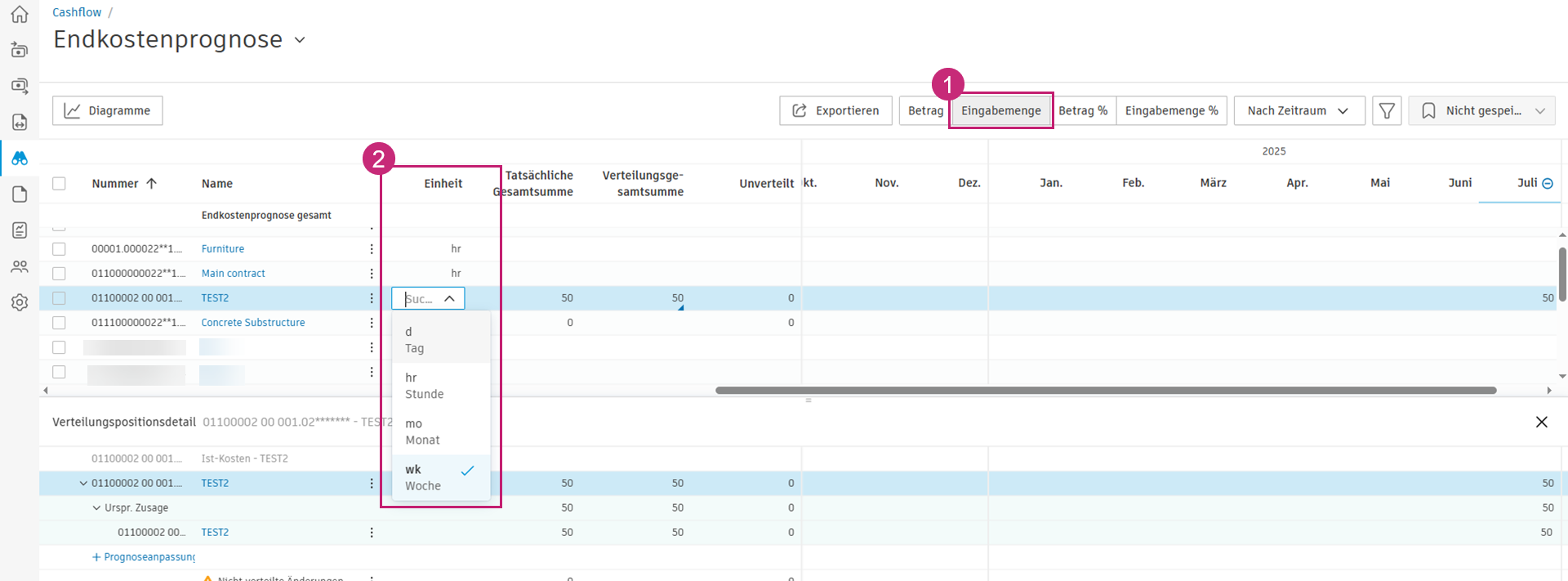
So funktioniert die Mengenverteilung
Diese Funktion ist besonders nützlich für die erbrachte Arbeit des Personals und andere zeitbasierte Arbeiten. Versuchen Sie, bei ähnlichen Arbeiten konsistente Zeiteinheiten zu verwenden. Aktualisieren Sie sowohl Mengen als auch Beträge im Projektverlauf. Achten Sie bei der Anpassung auf die Einheitskosten, um sicherzustellen, dass sie realistisch bleiben.
Wichtige Funktionen:
Prognoseanpassungen: Beim Hinzufügen von Prognoseanpassungen gilt:
- Geben Sie Einheitskosten ein (z. B. 75 USD/Stunde).
- Das System berechnet Mengen automatisch basierend auf Ihren Dollaranpassungen.
- Diese Einheitskosten gelten für alle Zeiträume in der Anpassung.
Auf Basis der Ist-Kosten umverteilen: Wenn Sie Beträge basierend auf Ist-Kosten umverteilen, verteilt das System die Mengen ebenfalls proportional um, sodass Ihre Mengenprognosen an den tatsächlichen Fortschritt angepasst bleiben.
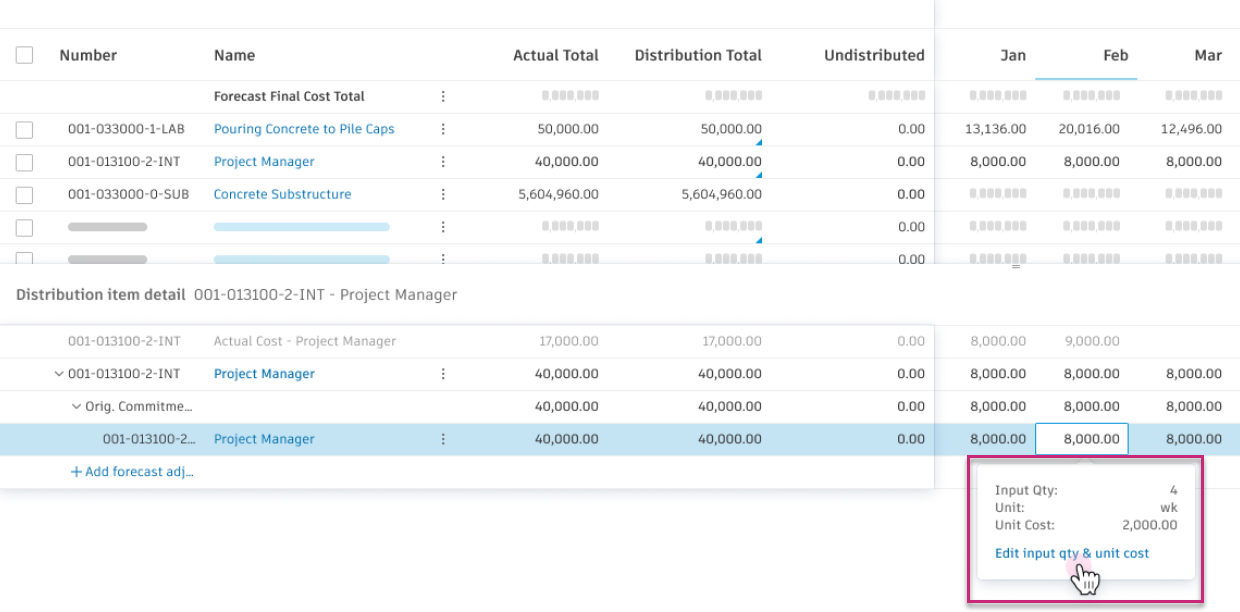
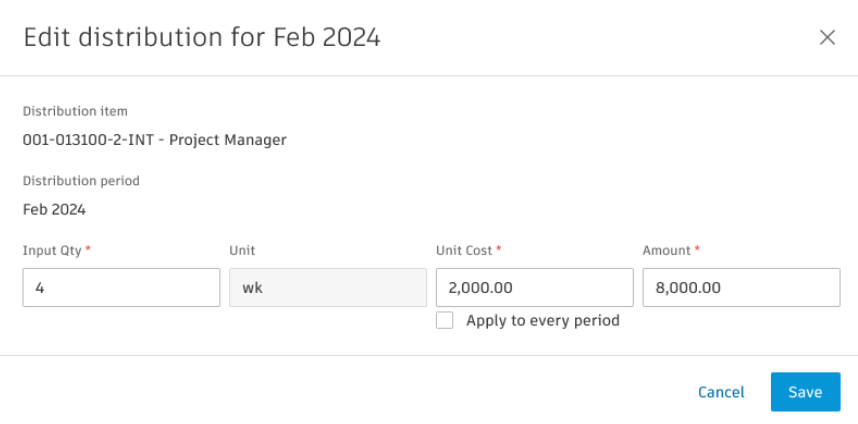
Ändern Sie die Menge und die Einheitskosten pro Zeitraum nachdem die Prognoseanpassung hinzugefügt wurde. Gehen Sie dazu in der konsolidierten Ansicht wie folgt vor:
Klicken Sie auf Eingabemenge und Einheitskosten bearbeiten.
Bearbeiten Sie die Verteilung.
Vorgabeeinheiten und deren Änderung
Das System wählt automatisch die entsprechenden Einheiten aus:
- Zeitbasierte Budgets: Verwendet die ursprüngliche Einheit des Budgets (Std., T, W, Mo).
- Nicht zeitbasierte Budgets: Vorgabemäßig Stunden (Std.)
- Segment-/Vertragsverteilungen: Verwendet Stunden (Std.)
Bei zeitbasierten Verteilungen können Sie zwischen verschiedenen Zeiteinheiten wechseln: Std. (Stunden), T (Tage), W (Wochen), Mo (Monate).
Das System rechnet Mengen automatisch um, wenn Sie Einheiten ändern (Beispiel: 40 Stunden werden zu 1 Woche).
Aktualisieren einer Verteilung
Die Spalte Unverteilt enthält Informationen zu eventuellen Unterschieden zwischen dem Betrag in der Budgetansicht und dem aktuell verteilten Betrag. Wenn Sie das Menü Mehr neben der Position mit einem orangefarbenen Dreieck auswählen, können Sie unverteilte Positionen für Änderungsaufträge oder Übertragungen hinzufügen, sodass sie separat von der ursprünglichen Arbeit verteilt werden können.
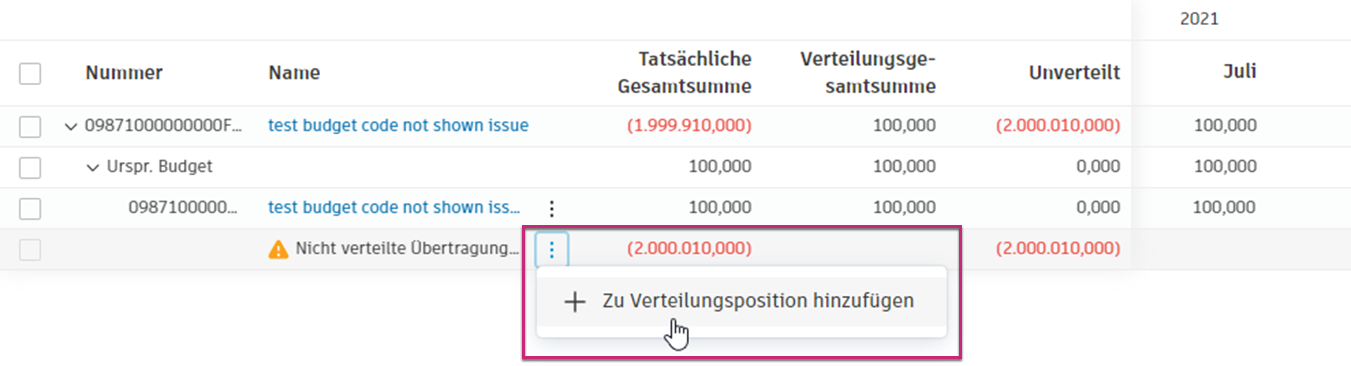
Nach dem Hinzufügen zur Verteilungsposition wird die Detailansicht angezeigt:
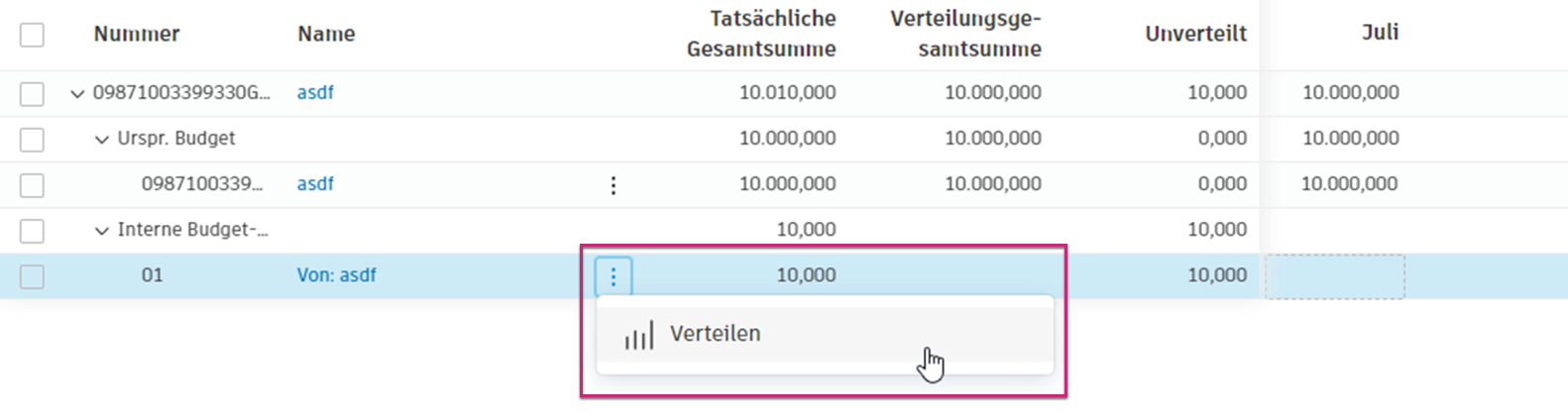
Sie können diese Positionen mithilfe der vordefinierten Kurven oder manuell verteilen.
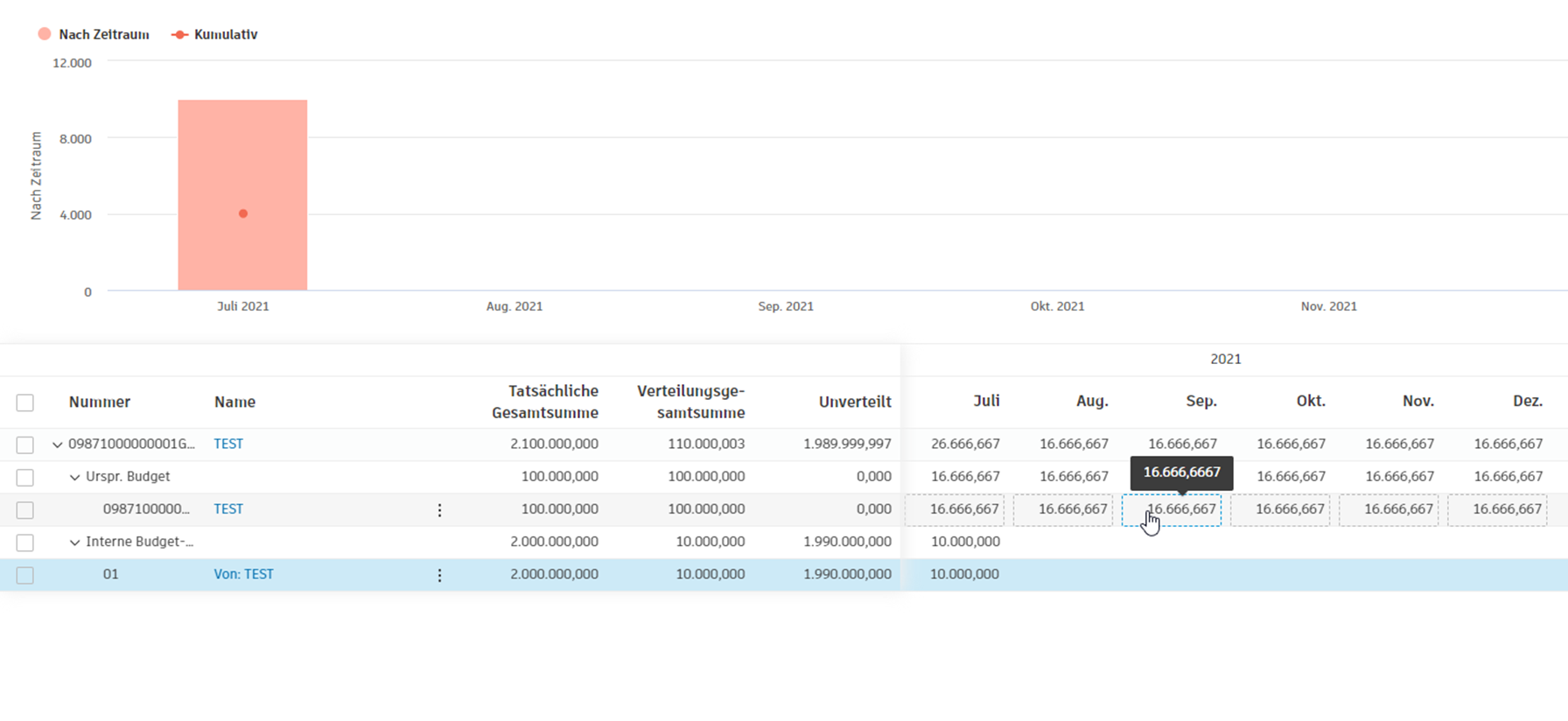
Die Beträge für Genehmigte AG-Änderungen und Interne Budget-Übertragung werden im Diagramm in unterschiedlichen Farben angezeigt.
Löschen einer Verteilung
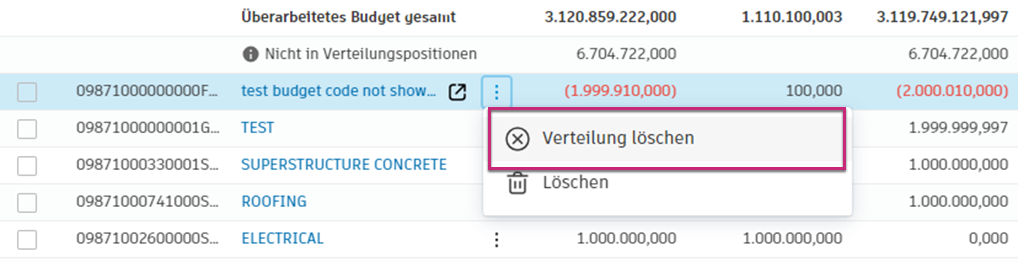
Klicken Sie auf das Menü Mehr neben einer Verteilungsposition, und wählen Sie Verteilung löschen aus, um eine Verteilung zu löschen.
Löschen einer Verteilungsposition
Klicken Sie auf das Menü Mehr , und wählen Sie dann Löschen aus, um eine Verteilungsposition zu löschen. Um mehrere Verteilungspositionen zu löschen, aktivieren Sie die Kontrollkästchen neben den zu löschenden Positionen und klicken dann auf Löschen.
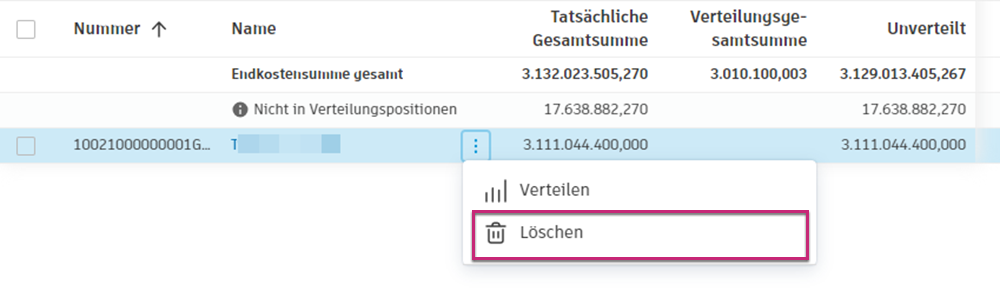
In beiden Fällen werden Sie aufgefordert, den Vorgang zu bestätigen.
Verteilungsposition im Arbeitsablauf für die Zusammenarbeit
Die Zusammenarbeitsfunktion des Werkzeugs Prognose ermöglicht es Benutzern, Verteilungspositionen an Lieferanten zu senden und um deren Eingaben zu bitten.
Erfahren Sie mehr über den Cashflow-Arbeitsablauf für die Zusammenarbeit.
Sie lernen Folgendes:
- Festlegen der Zusammenarbeit im Prognosewerkzeug
- Senden von Verteilungspositionen zur Überprüfung
- Wie Lieferanten teilnehmen und ihre Eingabe übermitteln können
Navigieren in der Cashflow-Tabelle
Teams können auf eine projektbezogene Cashflow-Analyse zugreifen, um die Cashflow-Verteilung während des gesamten Projektlebenszyklus einfach zu visualisieren. Diese Echtzeit-Zusammenfassung ermöglicht es Teams, geplante Ist-Daten und Prognosen schnell mit allen Details zu sehen, falls erforderlich. Um auf die Cashflow-Tabelle zuzugreifen, öffnen Sie das Werkzeug Prognose.
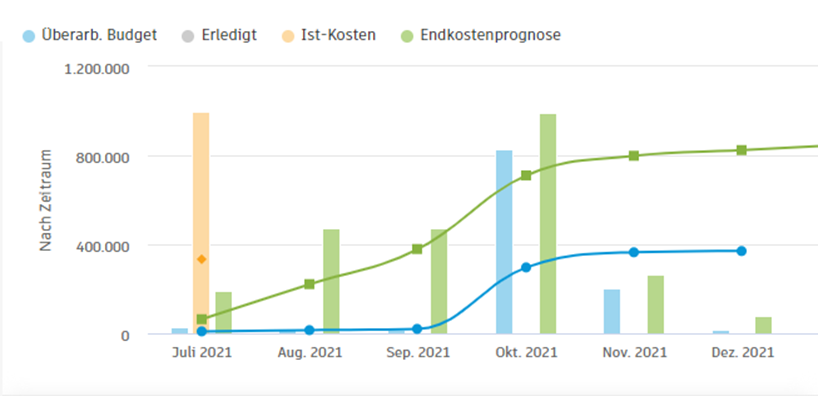
Um das integrierte dynamische Zeit-Geld-Diagramm anzuzeigen, wählen Sie das Symbol  aus. Danach können Sie folgende Aufgaben durchführen:
- Schalten Sie zwischen Betrag und Prozent um.
- Wählen Sie in der Dropdown-Liste Nach Zeitraum oder Kumulativ aus, um die Ansicht des Diagramms zu ändern.
- Verwenden Sie das Einstellungssymbol
 , um Kumulativ, Nach Zeitraum oder beides anzuzeigen.
 - Wählen Sie eines der Legendenelemente aus (Überarb. Budget, Erledigt, Ist-Kosten oder Endkostenprognose). Durch Klicken auf die einzelnen Namen wird das Diagramm so reduziert, dass nur die ausgewählten Daten angezeigt werden. Um zur Projektzusammenfassung zurückzukehren, während alle vier Legenden aktiv sind, wählen Sie eine Legende in der Tabellenansicht aus. Sie können jetzt das Diagrammsymbol neben der Projektzusammenfassung auswählen, um die Vorgabeansicht zu aktivieren.
- Bewegen Sie den Mauszeiger über einen Zeitraum, um eine Listenansicht der Details anzuzeigen.
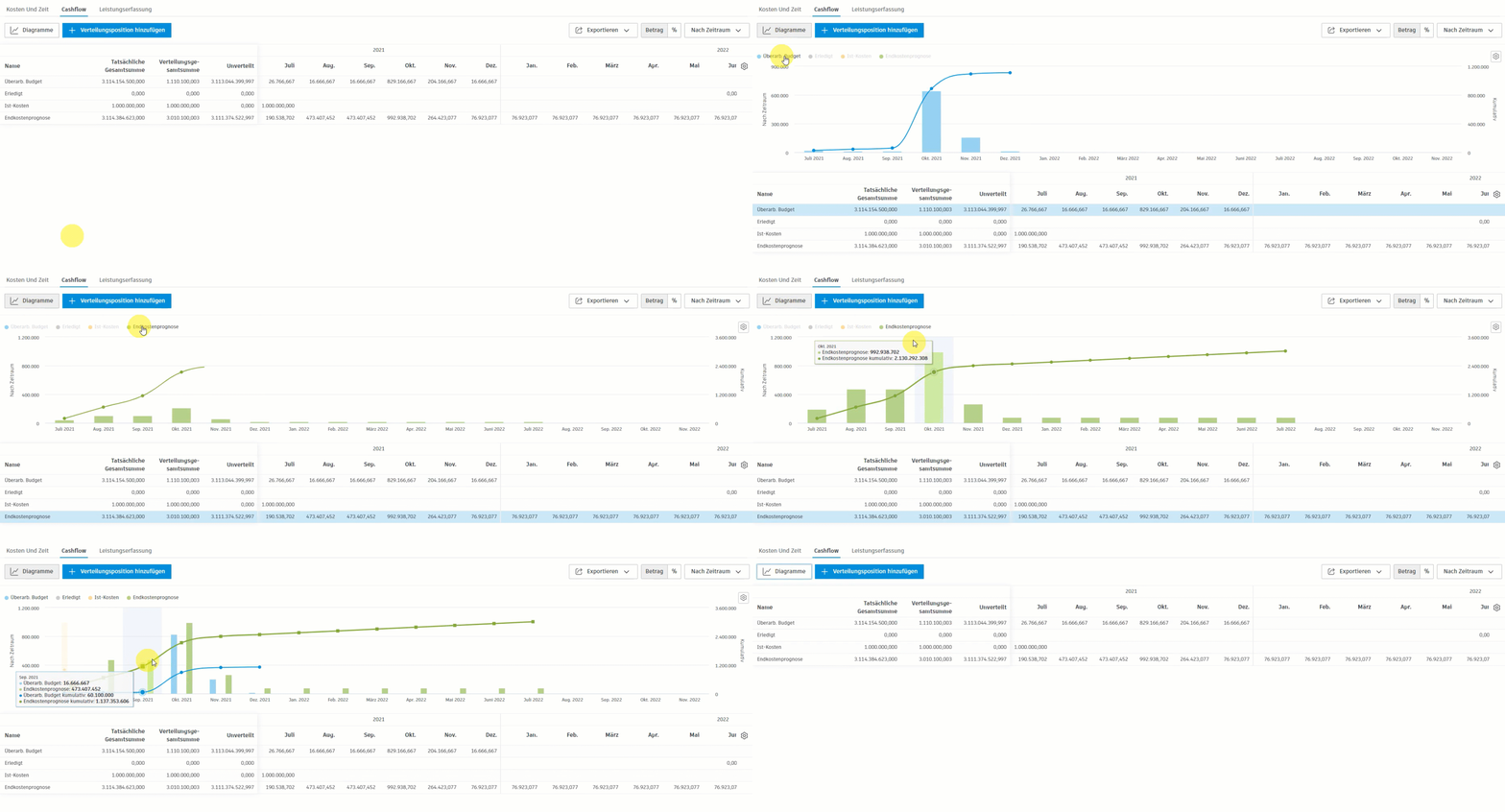
Sie können die Cashflow-Tabelle mithilfe des Symbols bearbeiten:
- Aktivieren oder deaktivieren Sie die Kontrollkästchen der Spalten, um ihre Sichtbarkeit zu ändern.
- Ziehen Sie mit dem Symbol
 Spalten an eine andere Position.
 - Fangen Sie mit den Symbolen
 eine Spalte links oder rechts.
Sie können auch weitere Details anzeigen, indem Sie das Symbol  auswählen, das in der Tabelle angezeigt wird, wenn Sie den Mauszeiger über eine Zeile bewegen.
Die Ansicht des Budgets für die jeweilige Spalte wird geöffnet. Fügen Sie Verteilungspositionen hinzu, und erstellen Sie Cashflow-Verteilungen aus dieser Ansicht. Klicken Sie auf Budget-Positionen mit dem Symbol , um eine detailliertere Prognose anzuzeigen. Die Zeiträume sind in Monate und Jahre unterteilt, wobei zusätzliche Zeiträume bei Bedarf geladen werden können.
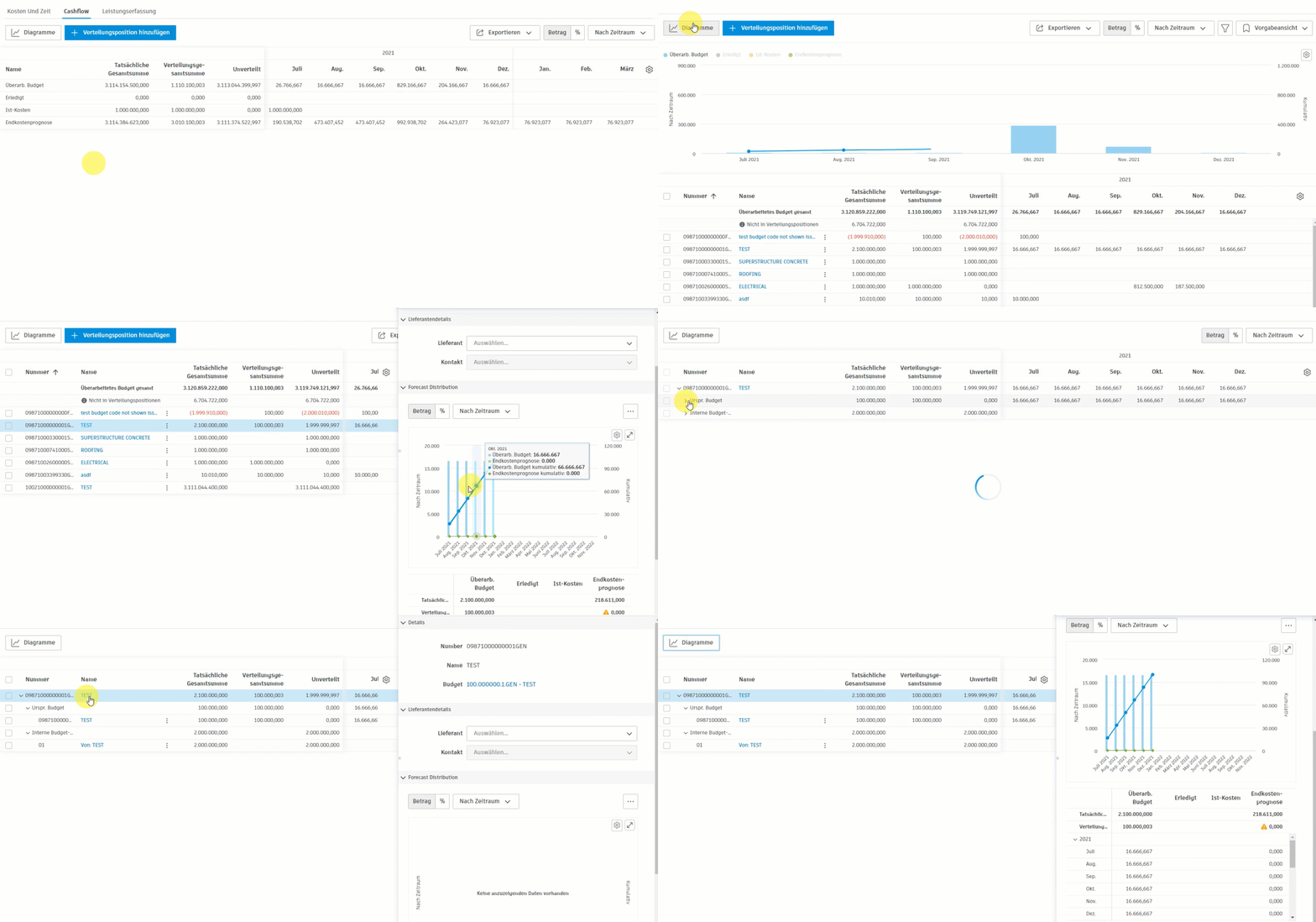
Cashflow-Zeiträume sind dynamisch. Position und Sichtbarkeit von Zeitraum-Spalten können daher nicht in gespeicherten Cashflow-Ansichten gespeichert werden. Nur die folgenden Spalten werden in gespeicherten Ansichten beibehalten:
- Nummer
- Name
- Tatsächliche Gesamtsumme
- Verteilungsgesamtsumme
- Unverteilt
Konsolidierte Ansicht
Sie können die Details einer Verteilungsposition in der Liste anzeigen und bearbeiten sowie den Cashflow-Kontext anderer Verteilungspositionen ansehen, indem Sie diese Details in einer Untertabelle anzeigen.
So zeigen Sie Verteilungspositionsdetails in einer Untertabelle in der Listenansicht an
Wählen Sie eine Verteilungsgesamtsumme mit einem blauen Dreiecksindikator aus, um die Untertabelle zu erweitern.
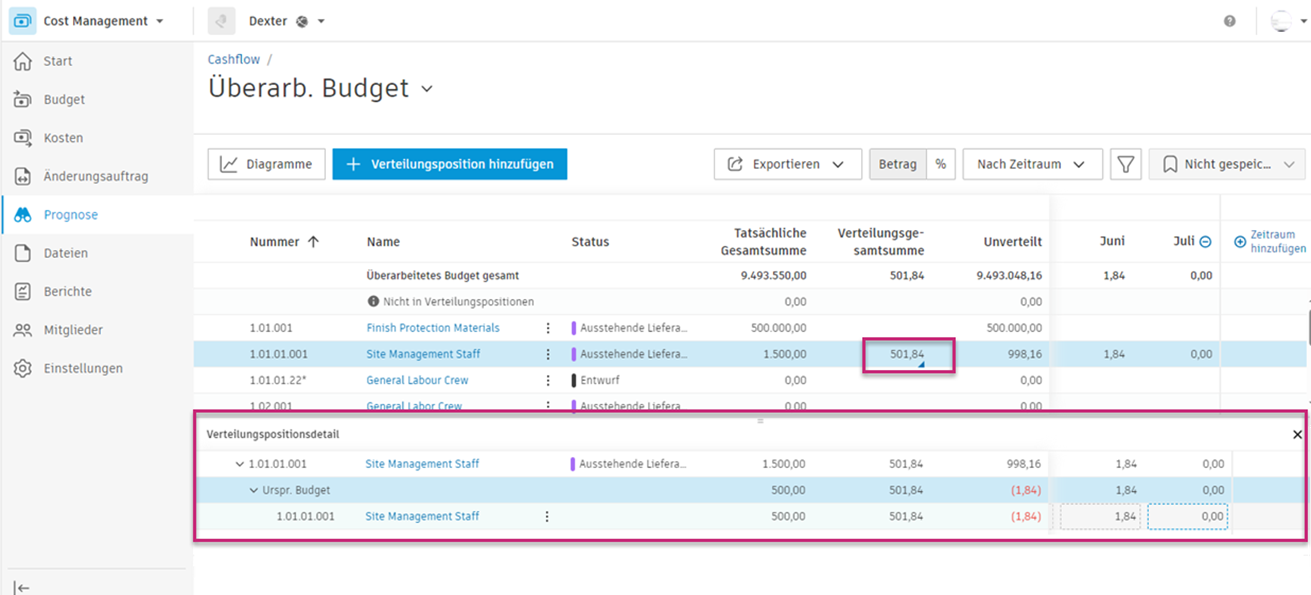
Sie können jetzt die Details einer Position bearbeiten und andere Positionen anzeigen.
Verwandte Artikel
Prognoseanpassungen in Werkzeugen
- Im Werkzeug Budget: Erstellen von Prognoseanpassungen in Budgets
- Im Werkzeug Cashflow: Hinzufügen von Prognoseanpassungen (dieser Artikel)
- Einstellungen: Konfiguration der Budget-Prognose
Andere Prognosewerkzeuge und -arbeitsabläufe