Leistungserfassung
Mit der Leistungserfassung können Sie analysieren, wie sich geplante und tatsächliche Leistung gegenseitig beeinflussen, indem Sie erfasste Eingaben (Zeiteinheiten) und Ausgaben (abgeschlossene Arbeitseinheiten) untersuchen. Diese Einblicke helfen Ihnen, Arbeitsleistungsprobleme auf der Baustelle zu beheben und die Auswirkungen auf die Kosten so schnell wie möglich präzise zu prognostizieren.
Klicken Sie auf die Kacheln, um mehr über den Arbeitsablauf zur Leistungserfassung zu erfahren:
Erstellen von Leistungsüberwachungselementen aus dem Budget
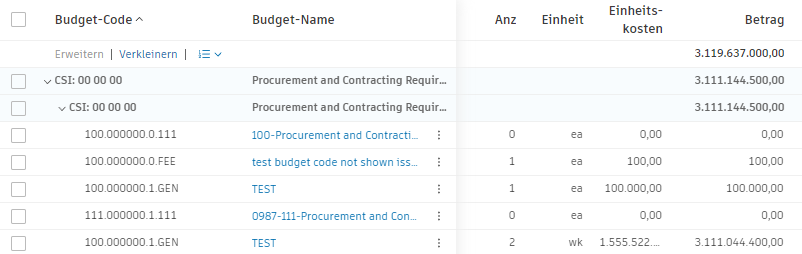
Protokollierungselemente werden aus einem Budget erstellt. Um mit dem Arbeitsablauf zur Leistungserfassung zu arbeiten, müssen Sie ein Budget mit den definierten Budget-Code-Segmenten hinzufügen. Fügen Sie Einheit, Menge, Einheitskosten und die Höhe des Budgets hinzu, für das Sie die Verfolgung durchführen möchten.
So fügen Sie ein Protokollierungselement hinzu
Wählen Sie das Werkzeug Prognose in der linken Navigationsleiste aus.
Wechseln Sie zur Registerkarte Leistungserfassung.
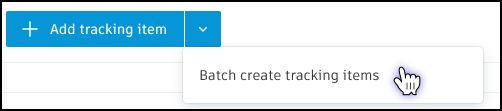
Wählen Sie Protokollierungselement hinzufügen oder Protokollierungselemente im Stapel erstellen aus dem Dropdown-Menü aus.
Suchen Sie nach dem Budget-Code, und wählen Sie die Budgets aus, die Sie verfolgen möchten.
Das ausgewählte Budget wird als Protokollierungselement mit einer automatisch zugewiesenen Instanz hinzugefügt. Sie können Ein- und Ausgaben planen und den Ist-Zustand nachverfolgen, um die Arbeitsleistung zu überwachen.
Um Personaldaten mit Budget-Codes zu verbinden, wählen Sie Protokollierungselement hinzufügen. Wählen Sie dann die Budget-Codes aus der Dropdown-Liste aus.
Hinzufügen einer Instanz
Fügen Sie eine Instanz hinzu, indem Sie das Menü Mehr  neben dem Protokollierungselement und dann die Option Instanz hinzufügen auswählen. Diese Aktion kann hilfreich sein, wenn Sie ein Protokollierungselement aufschlüsseln möchten. Beispiel: Sie haben mehrere Standorte unter einem Budget und möchten die Leistung für alle verfolgen.
Aktualisieren von Elementdetails
Wenn ein Protokollierungselement und seine Instanz erstellt werden, können Sie die Instanzdetails aktualisieren, um die Verfolgung anzupassen. Sie können:
- Bearbeiten Sie den Namen oder die Nummer der Instanz, und fügen Sie im Abschnitt Allgemein der Tabelle eine Position der Instanz hinzu.
- Bearbeiten Sie die Felder im Abschnitt Plan, um die geplante Leistung anzupassen.
- Fügen Sie im Abschnitt Überwachen Werte hinzu, um über den Arbeitsfortschritt auf dem Laufenden zu bleiben.
Die tägliche oder wöchentliche Protokollierung des Fortschritts hilft bei der Überwachung der Leistungskennzahl in Echtzeit. Sie können die Fortschrittszeiterfassung auch automatisch protokollieren, indem Sie Cost Management mit Tracking-Apps von Drittanbietern integrieren.
Überwachen der Leistungskennzahl
Jedes Mal, wenn Sie die Instanz eines Protokollierungselements mit aktuellen Werten aktualisieren, können Sie die Änderungen in der Tabelle Leistungserfassung sehen. In der Tabelle können Sie die Beziehung zwischen geplanter und verfolgter Leistung in drei Ansichten überwachen, die Sie je nach Art der Arbeit ändern können:
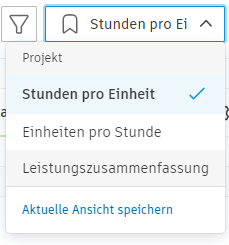
Die ersten beiden sind detaillierter, wohingegen die Ansicht Leistungszusammenfassung die vereinfachten Daten zeigt:
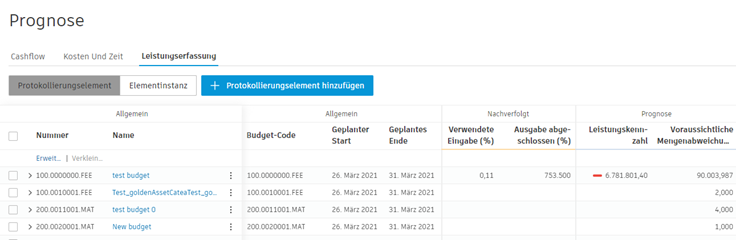
Weitere Einblicke erhalten Sie über die Flyout-Gruppe, in der Sie detaillierte Protokolle und Diagramme anzeigen können:
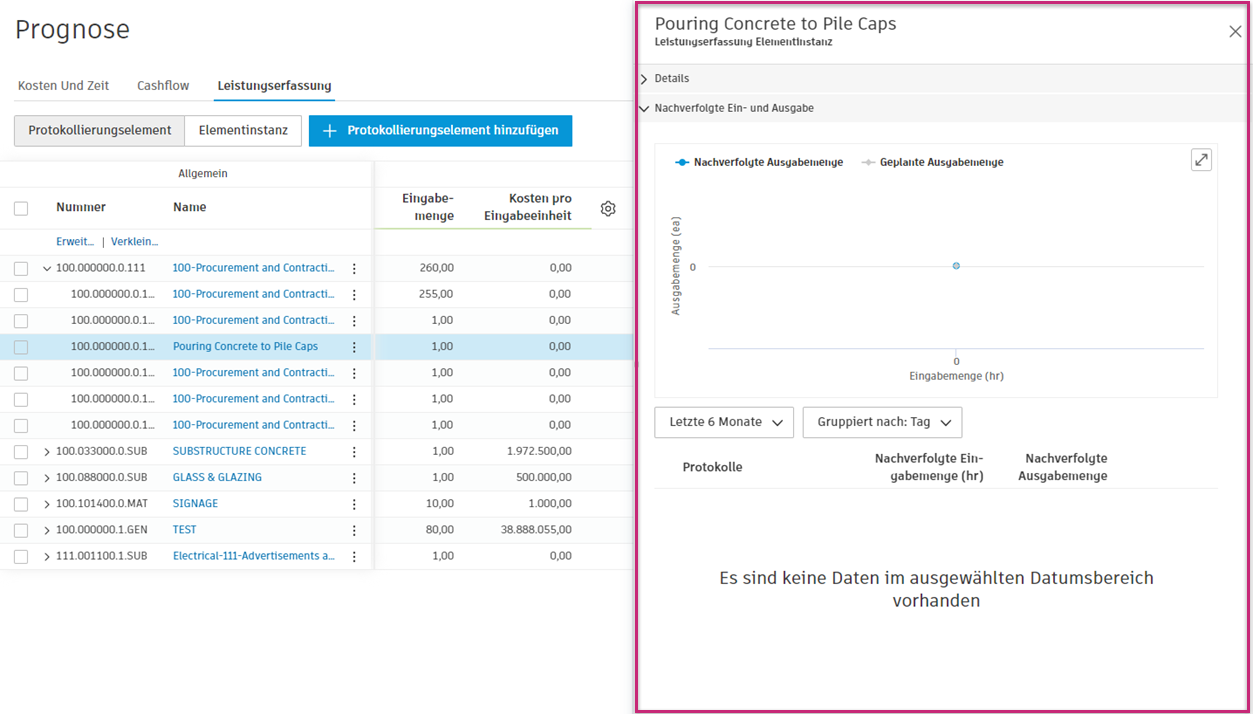
 hinzufügen oder entfernen.
Leistungskennzahl
Sie können sehen, ob Ihr Team auf der Baustelle Folgendes ist:
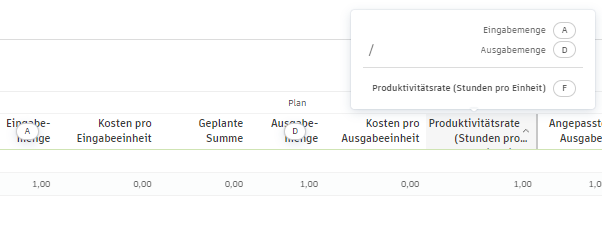
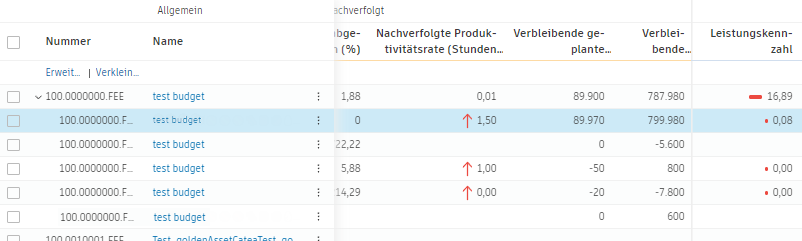
- Auf Kurs, wenn die Produktivitätsrate (Stunden pro Einheit) geteilt durch die nachverfolgte Produktivitätsrate (Stunden pro Einheit) gleich 1 ist. Dies wird durch den grünen Punkt auf der Instanz in der Spalte Leistungskennzahl angezeigt.
- Erwartungen sind übertroffen, wenn dieses Verhältnis größer als 1 ist, was durch einen grünen Punkt angezeigt wird.
- Erwartungen sind nicht erfüllt, wenn dieses Verhältnis kleiner als 1 ist, was durch einen roten Punkt angezeigt wird.
Beispiel: Die geplante Produktivitätsrate beträgt drei Stunden pro Installation eines Fensters. Wenn die nachverfolgte Produktivitätsrate zwei Stunden pro Fenster beträgt, ist das Verhältnis größer als 1 - Ihr Team übertrifft die Erwartungen.
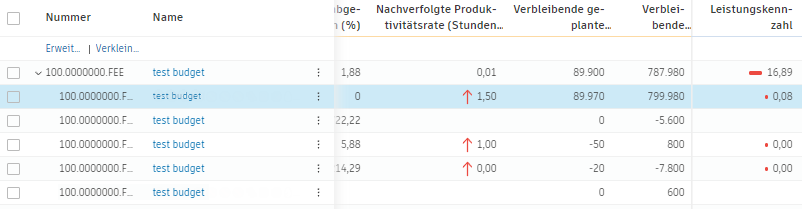
In der Spalte Leistungskennzahl wird auch die Fortschrittsanzeige angezeigt, die die Leistung des verfolgten Elements anzeigt. Die Farbe der Fortschrittsanzeige wird durch den Leistungsverhältnis der Instanzen bestimmt. Auch wenn die Fortschrittsanzeige 1.00 anzeigt, kann es vorkommen, dass eine der Instanzen die Erwartungen übertrifft, während andere sie möglicherweise nicht erfüllen. Sie können die Details einsehen, um die tatsächliche Leistung in jeder Instanz anzuzeigen.
Hinzufügen von Prognoseanpassungen basierend auf der Leistung
Im Abschnitt Prognose in der Tabelle wird die erforderliche Leistung berechnet, um Ihnen Orientierung zu geben. Außerdem werden alle Abweichungen vom Plan angezeigt. Das System prognostiziert die potenziellen Endkosten anhand der bisherigen tatsächlichen Kostentrends und der berechneten Abweichung.
Sie können eine Prognoseanpassung aus einem Protokollierungselement hinzufügen, wenn Sie Probleme in der Leistung sehen und das Budget entsprechend anpassen möchten.
So fügen Sie eine Prognoseanpassung hinzu
Wählen Sie das Werkzeug Prognose in der linken Navigationsleiste aus.
Wechseln Sie zur Registerkarte Leistungserfassung.
Wählen Sie das Menü Mehr
neben dem Protokollierungselement aus.Wählen Sie Prognoseanpassungen aus. Das Fenster Prognoseanpassungen bearbeiten wird angezeigt. Sie können eine dieser beiden Optionen auswählen:
- Hinzufügen, um eine Anpassung manuell hinzuzufügen.
- Aus Protokollierungselement hinzufügen, um aus den bestehenden Protokollierungselementen zu wählen. Die Anpassung wird berechnet, indem die zusätzlichen Stunden, die zum Abschließen der Aufgabe erforderlich sind (basierend auf der verfolgten Leistung oder der prognostizierten Mengenabweichung bei der Eingabe), mit dem zuletzt genehmigten Preis pro Stunde (Einheitskostentrend) multipliziert werden. Daraus ergeben sich die anfallenden Mehrkosten.
Tipp: Sie können beliebig viele Prognoseanpassungen hinzufügen.Wenn Sie fertig sind, schließen Sie das Fenster. Anpassungen werden sofort hinzugefügt.
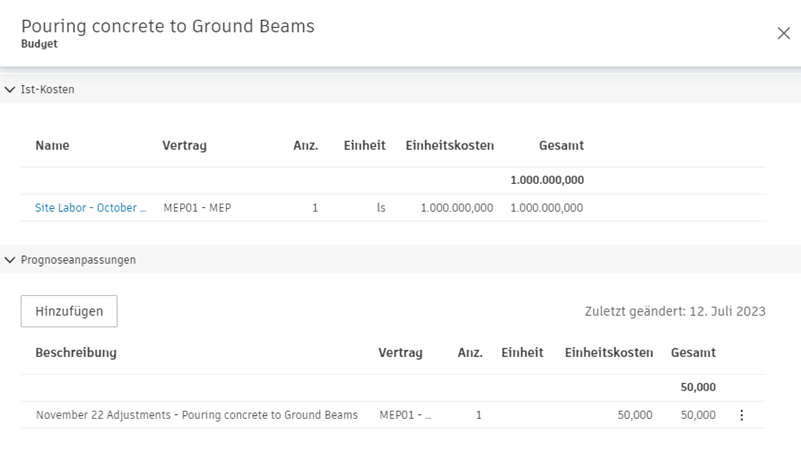
Sie können Ihre Prognoseanpassungen in verschiedenen budgetbezogenen Abschnitten anzeigen. Sie werden beispielsweise im Abschnitt Prognoseanpassungen in der Gruppe Details des Budgets angezeigt.