Personalisieren der Cost Management-Startseite
Die Cost Management-Startseite bietet einen schnellen Überblick über den Finanzstatus Ihres Projekts. Daten werden automatisch erfasst und berechnet und in Diagrammen angezeigt, die Kennzahlen wie Zeit und Kosten darstellen.
Wenn Sie ein Projekt in Cost Management öffnen, wird die Startseite angezeigt.
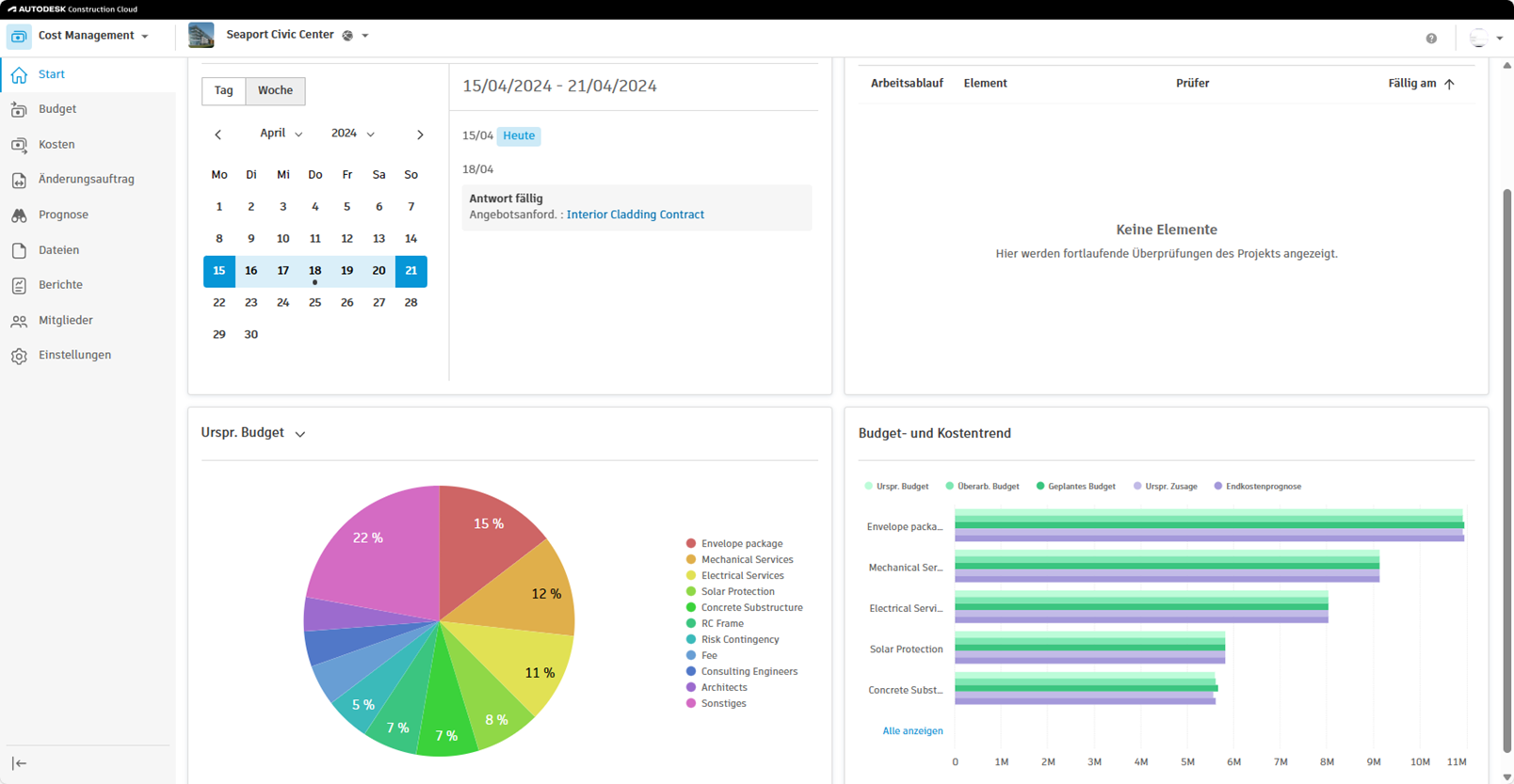
Kartenbibliothek für die Startseite
Die Cost Management-Startseite kann durch Hinzufügen, Entfernen und Neuorganisieren von Karten angepasst werden.
Klicken Sie oben rechts auf Anpassen, um die Startseite anzupassen. Die folgenden Aufgaben sind jetzt möglich:
Karten hinzufügen: Klicken Sie auf die Schaltfläche Kartenbibliothek, wählen Sie die Karte aus, und klicken Sie dann auf die Schaltfläche Karte hinzufügen.
Tipp: Sie können mehrere verschiedene Karten gleichzeitig hinzufügen. Sie können auch eine weitere Instanz derselben Karte hinzufügen, wenn Sie die Kartenbibliothek erneut öffnen.Bestehende Karten neu ordnen: Ziehen Sie die Karte einfach an die gewünschte Position.
Entfernen einer Karte: Klicken Sie auf das Menü Mehr in der oberen rechten Ecke einer Karte, um sie von der Startseite zu entfernen.
Verfügbare Karten
Kalender
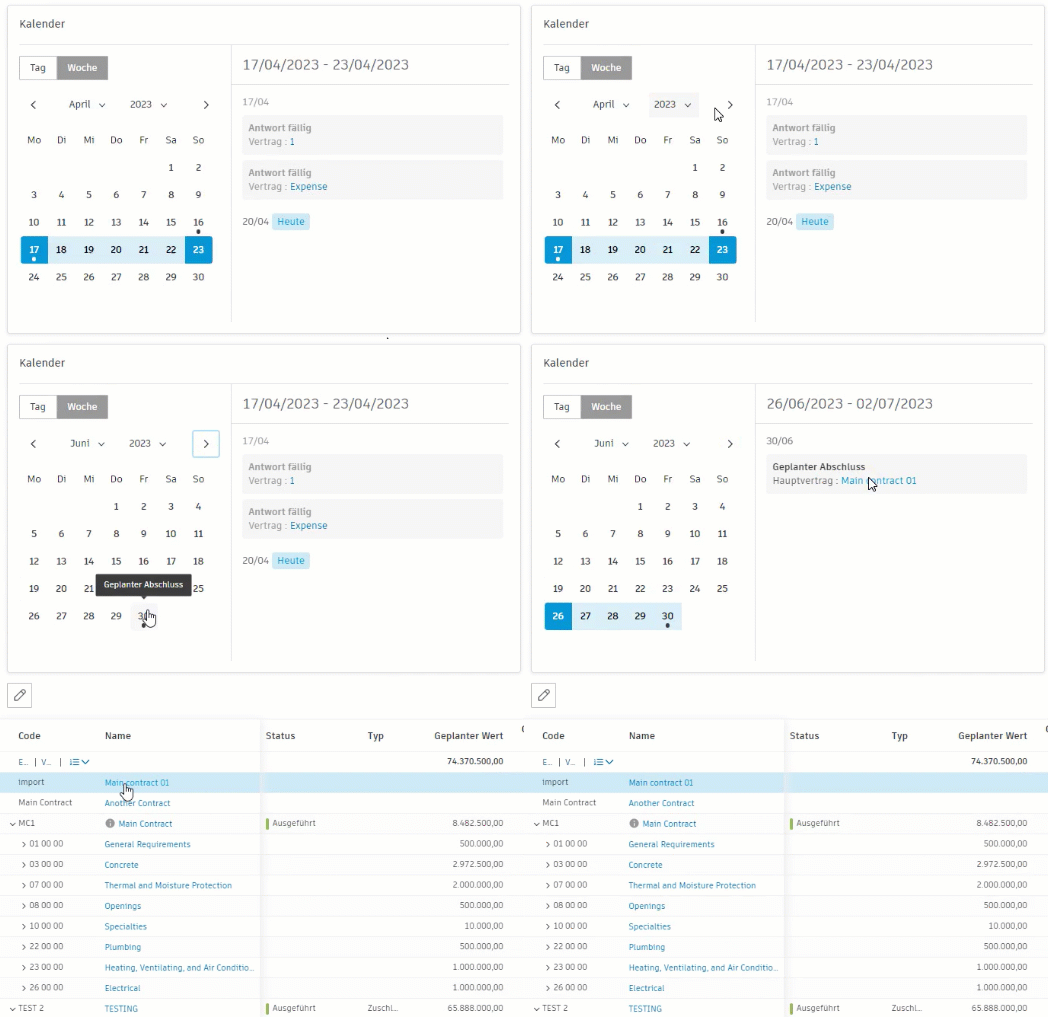
In diesem Abschnitt werden Elemente mit verknüpften Daten angezeigt. Wenn noch kein Inhalt vorhanden ist, können Sie mit dem Zuweisen von Daten beginnen, um Ihren Kalender auszufüllen. Der Punkt unter dem Datum markiert wichtige Daten für das Projekt, wie z. B. das Datum der Vertragsbereitstellung vor Ort oder das Fälligkeitsdatum einer Informationsanfragenantwort.
Auf der Karte Kalender haben Sie folgende Möglichkeiten:
- Schalten Sie zwischen der Tages- und Wochenansicht um.
- Navigieren Sie mit den Pfeilen < > durch die Monate.
- Wählen Sie Monat und Jahr aus der Dropdown-Liste aus.
- Klicken Sie auf einen Link, um das Element direkt zu öffnen.
Projektadministratoren können die Sichtbarkeit von Daten in den Einstellungen für Budget, Kosten und Änderungsauftrag verwalten. Sie können auch relative Daten für benutzerdefinierte Attribute und benutzerdefinierte Spalten erstellen.
Überprüfungen
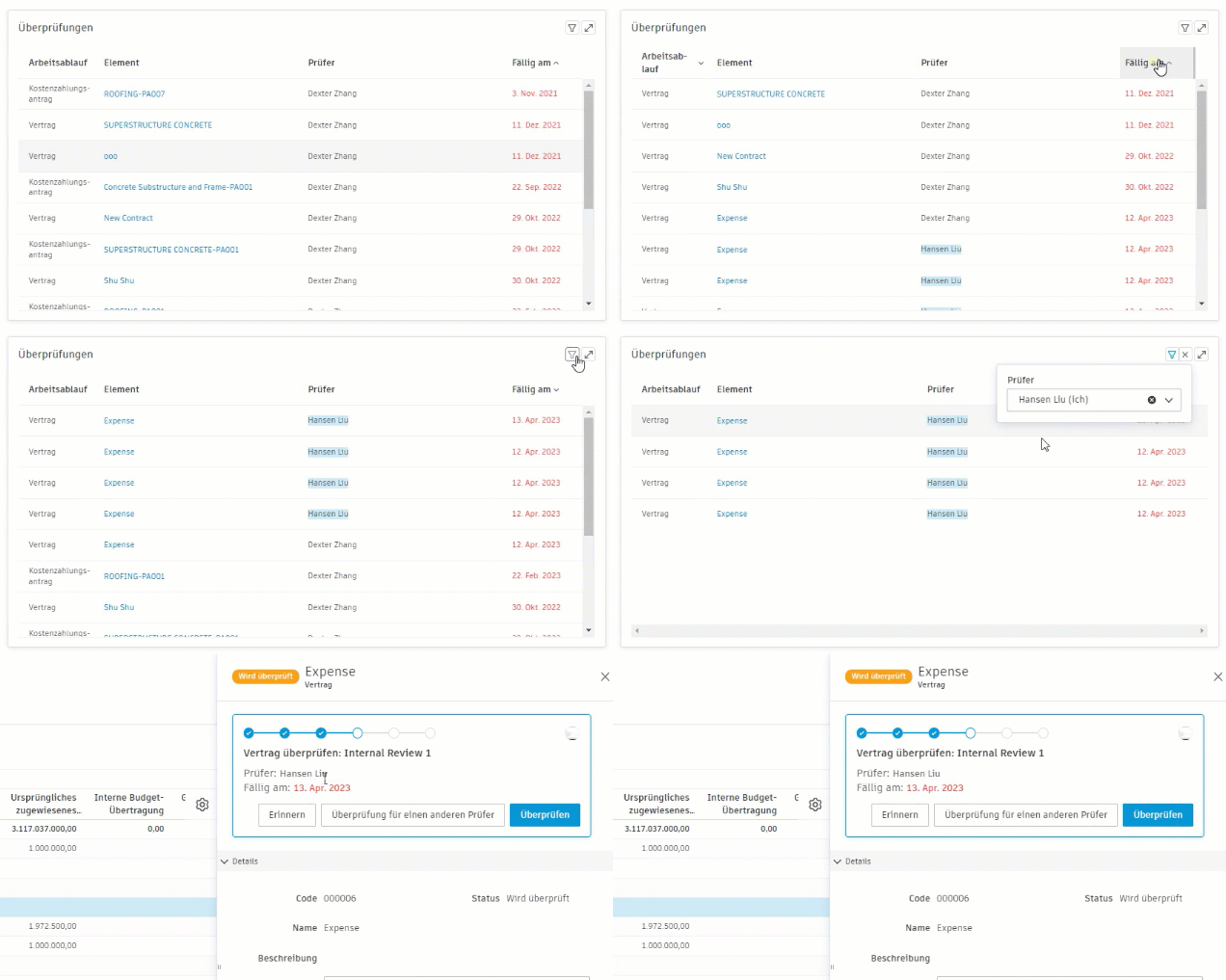
Auf dieser Karte werden Elemente angezeigt, die derzeit für alle benutzerdefinierten Genehmigungsabläufe überprüft werden. Wenn Sie über eine Berechtigung Alle anzeigen oder höher verfügen, können Sie die aktuell aktiven Arbeitsabläufe, verknüpften Elemente, die Namen der Prüfer und Fälligkeitsdaten anzeigen.
- Das rote Fälligkeitsdatum weist darauf hin, dass ein Element überfällig ist.
- Wenn Sie über die entsprechenden Berechtigungen verfügen, können Sie auf Verknüpfungen klicken, um das Element direkt zu öffnen.
- Klicken Sie auf das
 -Symbol, um nach Prüfernamen zu filtern.
 - Klicken Sie auf die Spalten Arbeitsablauf oder Fälligkeitsdatum, um die Daten in auf- oder absteigender Reihenfolge zu sortieren.
Budget-Diagramme
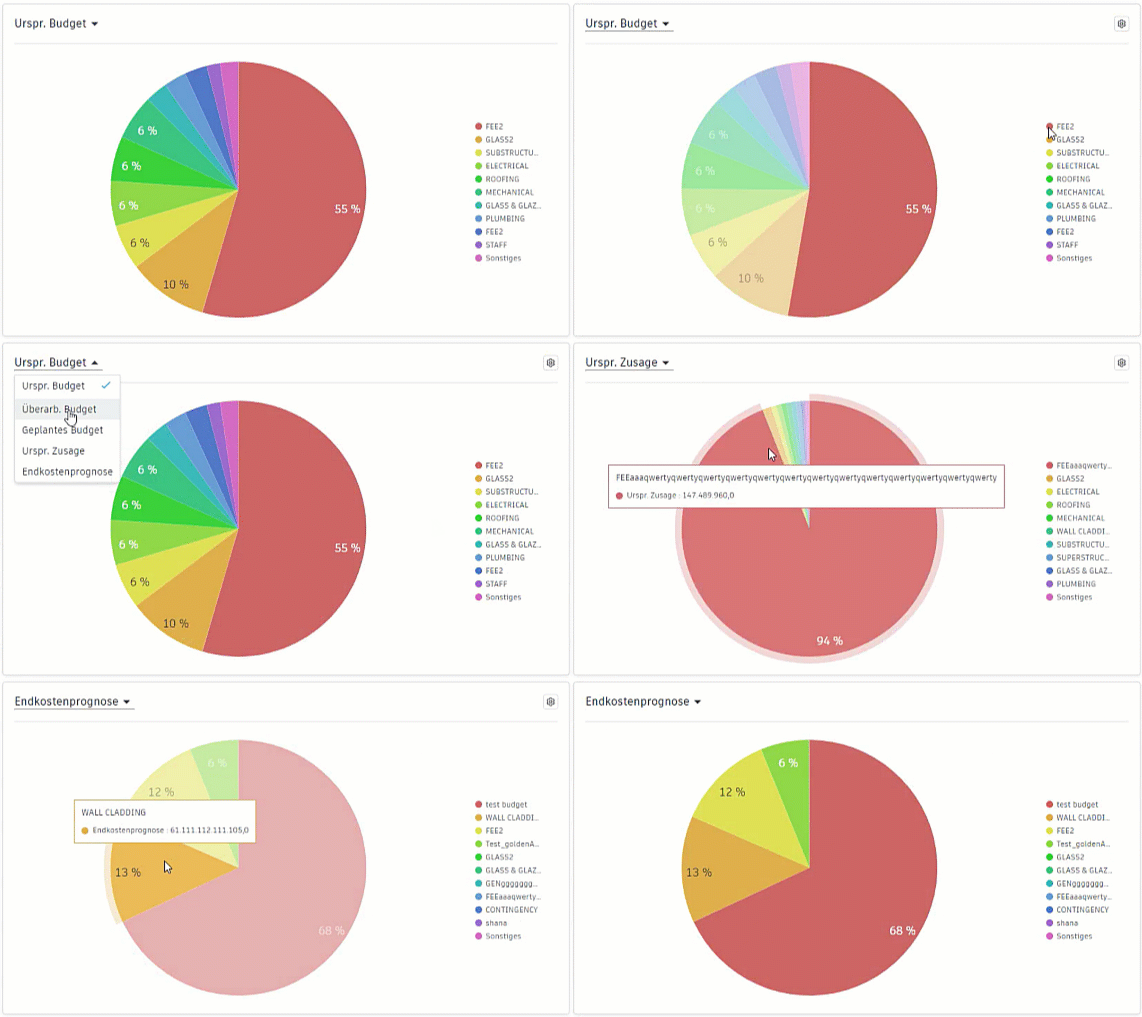
Dieser Abschnitt enthält mehrere Kreisdiagramme, die den Prozentsatz der Beträge in jedem Budget relativ zum Gesamtprojektbetrag anzeigen. Klicken Sie auf einen Budget-Namen, um ihn im Diagramm ein- oder auszublenden. Klicken Sie auf das  -Symbol, um zu prüfen, wann das Diagramm zuletzt aktualisiert wurde. Die in diesem Abschnitt verfügbaren Ansichten sind:
- Ursprüngliches Budget: Dieses Diagramm zeigt die Budgets in Ihrem Projekt basierend auf dem ursprünglichen Wert, der bei der Erstellung des Budgets hinzugefügt wurde. Diese Daten werden aus der Spalte Ursprüngliches Budget auf der Registerkarte Budget gesammelt. Erfahren Sie mehr über das Importieren oder Eingeben von Budgets.
- Überarbeitetes Budget: Dieses Diagramm zeigt die Summe der Spalten Ursprüngliches Budget, Interne Budget-Übertragung und Genehmigte AG-Änderungen für jedes Budget im Projekt und seinen Bezug zum Gesamtprojekt. Diese Daten werden aus der Spalte Überarbeitet auf der Registerkarte Budget gesammelt.
- Geplantes Budget: Dieses Diagramm zeigt die Summe des ursprünglichen Budgets, der genehmigten Änderungen und der ausstehenden Änderungen für jedes Budget im Projekt in Prozent. Diese Daten werden aus der Spalte Geplantes Budget auf der Registerkarte Budget erfasst.
- Ursprüngliche Zusage: Dieses Diagramm zeigt entweder den erwarteten oder den vertraglich vereinbarten Betrag für den relevanten Leistungsumfang des Lieferanten an. Diese Daten werden aus der Spalte Urspr. Zusage auf der Registerkarte Budget erfasst.
- Endkostenprognose: Dieses Diagramm zeigt die geplanten Endkosten als Summe der geplanten Kosten und Prognoseanpassungen. Diese Daten werden aus der Spalte Endkostenprognose in den Tabellen Budget und Vertrag erfasst.
Jedes Kreisdiagramm zeigt die Beträge in jedem Budget als Prozentsatz des gesamten Projekts an, wenn mehrere Budgets vorhanden sind. Weitere Informationen zur automatischen Erfassung und Berechnung von Daten finden Sie im Artikel Budget- und Vertragstabellen.
Diagramm Budget- und Kostentrend
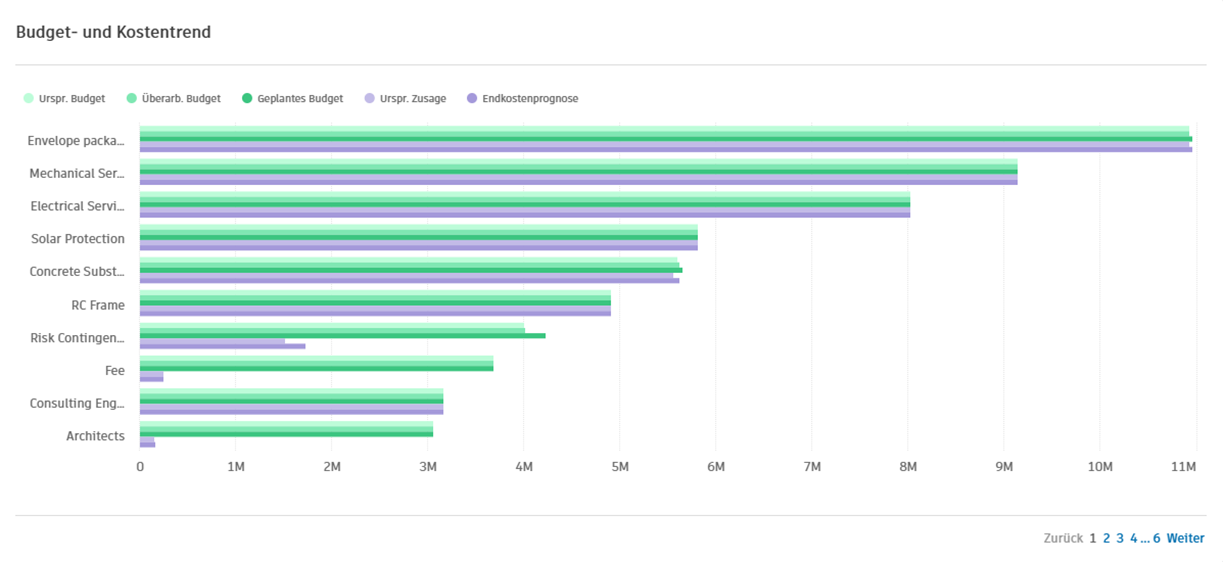
Insgesamt bietet das Diagramm Budget- und Kostentrend eine schnelle und einfache Möglichkeit, Änderungen bei den Projektbudgets und -kosten im Zeitverlauf zu verfolgen.
Aktivieren bzw. deaktivieren Sie die Elemente in der Diagrammlegende (Urspr. Budget, Überarb. Budget, Urspr. Zusage, Endkostenprognose) eines Balken- oder Kreisdiagramms, um auszuwählen, was auf der Karte angezeigt werden soll.
Um eine Ansicht der Karte dauerhaft zu speichern, ändern Sie sie im Anpassungsmodus, und klicken auf Speichern.
Verfolgung fälliger Antworten
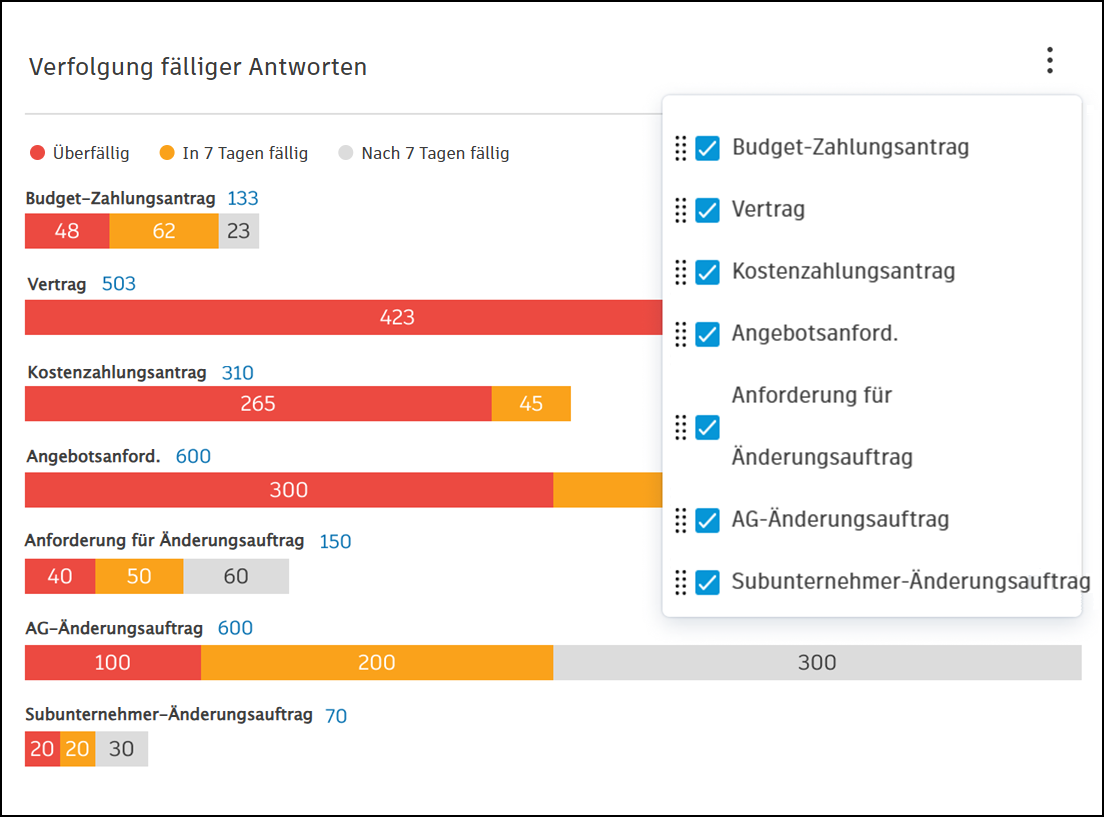
Auf dieser Karte werden Balkendiagramme angezeigt, die die Anzahl der im Projekt fälligen Elemente darstellen. Diese Balken werden segmentiert, um die Anzahl der Elemente mit unterschiedlichen Fälligkeitsstatus visuell darzustellen.
Das Menü zeigt alle Registerkarten mit Elementen mit dem Attribut Antwort fällig an. Mitglieder können Menüelemente auswählen oder die Auswahl aufheben, um die Anzeige der entsprechenden Balkendiagramme umzuschalten.
Status von Änderungsaufträgen
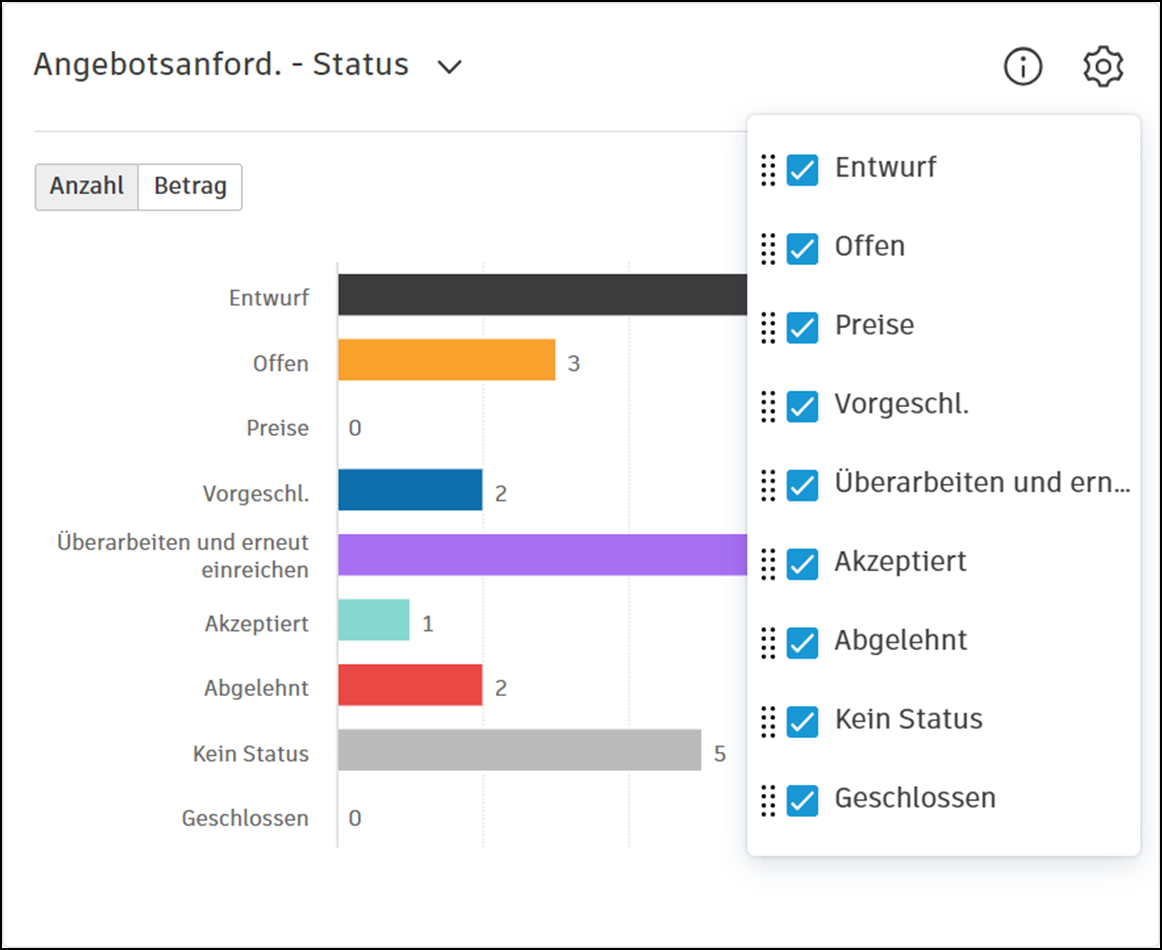
Diese Funktion bietet Transparenz und Anpassungsmöglichkeiten bei der Verwaltung von Änderungsaufträgen. Diese Funktion bietet Ihnen folgende Möglichkeiten:
- Statusinformationen: Zeigen Sie detaillierte Informationen zu den verschiedenen Status von Änderungsaufträgen an, um eine bessere Nachverfolgung und Verwaltung zu ermöglichen.
- Änderungsauftragstypen: Wechseln Sie zwischen verschiedenen Typen von Änderungsaufträgen, um die benötigten Einblicke zu erhalten.
- Anzahl- und Betragsansichten: Schalten Sie für jeden Status zwischen der Anzahl- und der Betragsansicht um.
- Status anzeigen/ausblenden: Passen Sie die Ansicht an, indem Sie einzelne Status ein- oder ausblenden.
- Reihenfolgenanordnung: Organisieren Sie die Reihenfolge der Status für jeden Änderungsauftragstyp, um Ihren Arbeitsablauf zu priorisieren und zu optimieren.
- Einstellungsspeicher: Einstellungen werden im Anpassungsmodus der Startseite gespeichert.
Auswirkungen von Subunternehmer-Änderungsaufträgen und AG-Änderungsaufträgen
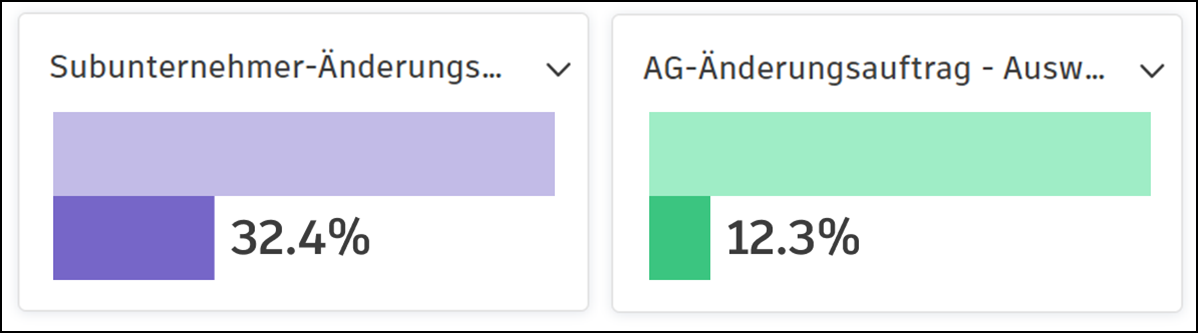
Die Karten zu Änderungsauswirkungen sind Werkzeuge, mit denen die Auswirkungen von Änderungsaufträgen auf den ursprünglichen Plan gemessen werden können. Mitglieder können bestimmte Kennzahlen auswählen, um diese Auswirkungen zu berechnen. Es gibt zwei Arten von Karten:
- Auswirkung eines Subunternehmer-Änderungsauftrags: Diese Karte enthält Gesamtkenndaten wie Verträge mit dem Status Gesendet und Ausgeführt (Vorgabe). Außerdem werden Änderungskenndaten wie Subunternehmer-Änderungsaufträge mit dem Status Gesendet und Ausgeführt (Vorgabe) verfolgt.
- Auswirkung von AG-Änderungsaufträgen: Diese Karte enthält Gesamtkenndaten wie Ursprüngliches Gesamt-Budget und den geplanten Wert für Gesamtbetrag Hauptvertrag (Vorgabe). Die Änderungskenndaten umfassen AG-Änderungsaufträge mit dem Status Genehmigt und Ausgeführt (Vorgabe).
Prozentuale Auswirkungen werden basierend auf den ausgewählten Kennzahlen berechnet und mit Balken zur Darstellung dieser Prozentsätze visualisiert.
Durchschnittliche Genehmigungszeit für AG-Änderungsaufträge und Durchschnittliche Ausführungszeit für Subunternehmer-Änderungsaufträge
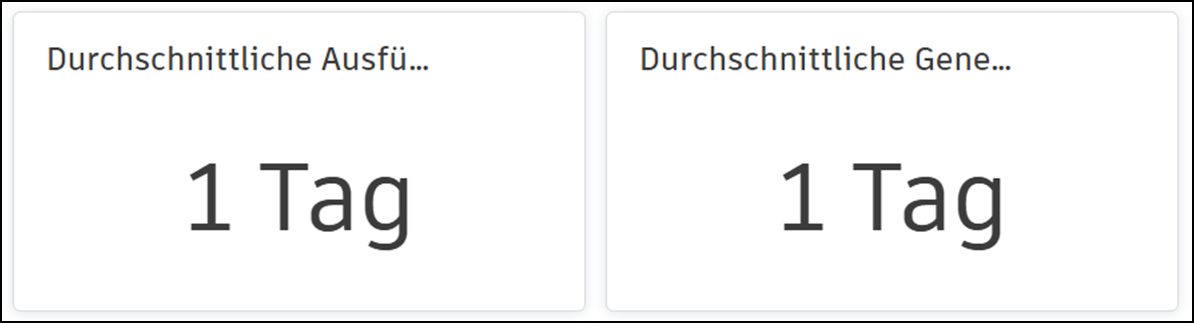
Diese Karte zeigt die durchschnittliche Zeit an, die für die Genehmigung von AG-Änderungsaufträgen und die Ausführung von Subunternehmer-Änderungsaufträgen in einem Projekt benötigt wird. Sie bietet Einblicke in die Effizienz der Änderungsauftragsprozesse, indem sie anzeigt, wie lange die Erledigung dieser Aufgaben durchschnittlich dauert.