Dokumentpakete in Cost Management
Durch das Hinzufügen von Dokumenten können Sie Informationen an Lieferanten und Auftraggeber weiterleiten. Bei Folgendem können Sie verschiedene Dateien im Abschnitt Dokumente in der Gruppe Details anhängen:
- Verträge
- Budget-Zahlungsantrag
- Kostenzahlungsantrag
- Beliebiger Änderungsauftrag
In diesem Artikel:
- Hinzufügen von Dokumenten zum Dokumentpaket
- Verwalten von Dokumenten im Abschnitt Dokumente
- Hinzufügen von Markierungen zu einem Dokument
Hinzufügen von Dokumenten zum Dokumentpaket
So fügen Sie ein Dokument hinzu
Wechseln Sie zum Werkzeug Budget, Kosten oder Änderungsauftrag.
Wechseln Sie zur entsprechenden Registerkarte:
- Im Werkzeug Budget: Hauptvertrag oder Budget-Zahlungsantrag
- Im Werkzeug Kosten: Vertrag oder Kostenzahlungsantrag
- Im Werkzeug Änderungsauftrag: beliebige Registerkarte für Änderungsaufträge
Wählen Sie den Elementnamen im Abschnitt Allgemein der Tabelle aus. Die Gruppe Details wird geöffnet.
Klicken Sie im Abschnitt Dokumente auf Dokument hinzufügen.
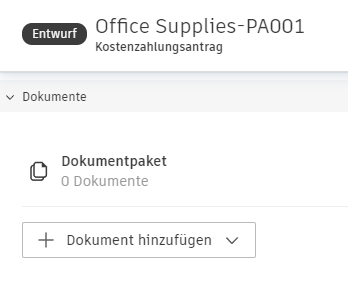
Importieren Sie Dateien, die an einen Vertrag, einen Änderungsauftrag oder eine Zahlung angehängt werden sollen. Zur Auswahl stehen:
Aus vorhandener Arbeit:
- Neulich erstellt: Die neuesten erstellten Dokumente, falls vorhanden.
- Aus Kostenzahlungsantrag hinzufügen: Für Budget-Zahlungsanträge. Übertragen Sie Dokumente aus dem verknüpften Kostenzahlungsantrag.
- Aus Ausgaben hinzufügen: Für Budget-Zahlungsanträge. Fügen Sie können Dokumente aus den verknüpften Ausgaben hinzu.
Aus anderen Projektprozessen:
- Aus potenziellem Änderungsauftrag hinzufügen: Für einen beliebigen Änderungsauftrag. Fügen Sie Dokumente aus einem potenziellen Änderungsauftrag hinzu, der den Ausgangspunkt für den Arbeitsablauf des Änderungsauftrags bildet.
- Aus Angebotsanforderung hinzufügen: Für Anforderungen für Änderungsaufträge und Subunternehmer-Änderungsaufträge. Verwenden Sie diese Option, wenn Sie die Dokumentation für die Angebotsanforderung einschließen möchten.
- Aus Anforderung für Änderungsauftrag hinzufügen: Für AG-Änderungsaufträge. Verwenden Sie diese Option, wenn Sie vom Eigentümer initiierte Änderungsaufträge erstellen.
- Aus Kostenposition hinzufügen: Für einen beliebigen Änderungsauftrag. Verwenden Sie diese Option, wenn Sie Änderungsaufträge aus Kostenpositionen erstellen möchten.
- Aus verknüpften Referenzen hinzufügen: Für einen beliebigen Änderungsauftrag. Schließen Sie detaillierte Berichte aus verknüpften Referenzen ein, z. B. Informationsanfragen, Aufgaben, Eingaben, Objekte, Formulare und Dateien.
Erstellen neuer Dokumente:
- Aus Dokumentvorlage erstellen: Erstellen Sie ein Dokument aus vorhandenen Vorlagen. Die Vorgabevorlage wird in der Liste als Erstes angezeigt. Projektadministratoren können im Werkzeug Einstellungen Dokumentvorlagen erstellen.
Aus externen Quellen:
- Vom Computer hochladen: Fügen Sie Dokumente von Ihrem Computer aus hinzu.
- Anhängen aus Autodesk Docs: Wählen Sie ein Dokument aus dem Werkzeug Dateien aus. Sie können diese Option im Abschnitt Dokumente und Anhänge in Cost Management des Werkzeugs Einstellungen aktivieren.
Anmerkung: Wenn die Vorlage eine untergeordnete Kostenpositions-Tabelle enthält, wird der Name des AG-Änderungsauftrags an den Namen der Kostenposition angehängt.Klicken Sie auf Erstellen.
Wichtige Hinweise zum Erstellen von Dokumenten:
- PDF-Konvertierung: Das System konvertiert hochgeladene Dokumente automatisch in das PDF-Format und führt mehrere Dateien mit Lesezeichen zu einer einzigen PDF-Datei zusammen, um die Navigation zu erleichtern.
- Unterstützte Dateitypen: .docx, .doc, .pdf, .png und .jpg. Wenn nicht unterstützte Dateitypen enthalten sind, generiert das System stattdessen ein ZIP-Paket.
- Schriftart Rendern: Wenn bei der Konvertierung von Dokumenten in PDF Probleme beim Rendern von Schriftarten auftreten (z. B. Schriftarten, die anders angezeigt werden oder ersetzt werden), betten Sie die Schriftarten vor dem Hochladen in Ihr ursprüngliches Dokument ein. Dies ist besonders wichtig für proprietäre Schriftarten wie Calibri Bold, die möglicherweise nicht vorgabemäßig vom Konvertierungssystem unterstützt werden.
Nach dem Hinzufügen von Dokumenten können Sie mit Ihren Arbeitsabläufen fortfahren oder vorhandene Dateien verwalten.
Hinzufügen von Dokumenten als Anhänge
Administratoren können Dokumente als Anhänge hinzufügen. Diese Dokumente können aus Vorlagen erstellt werden.
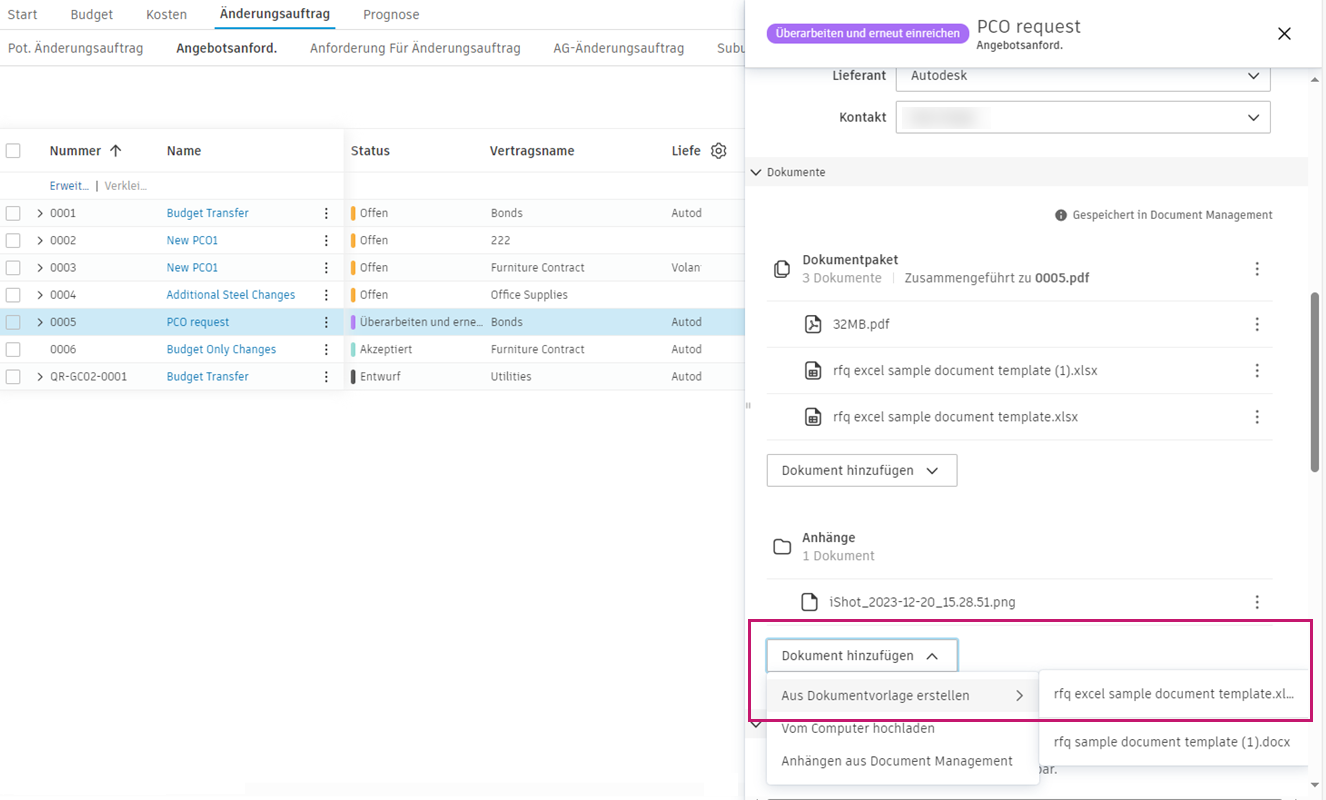
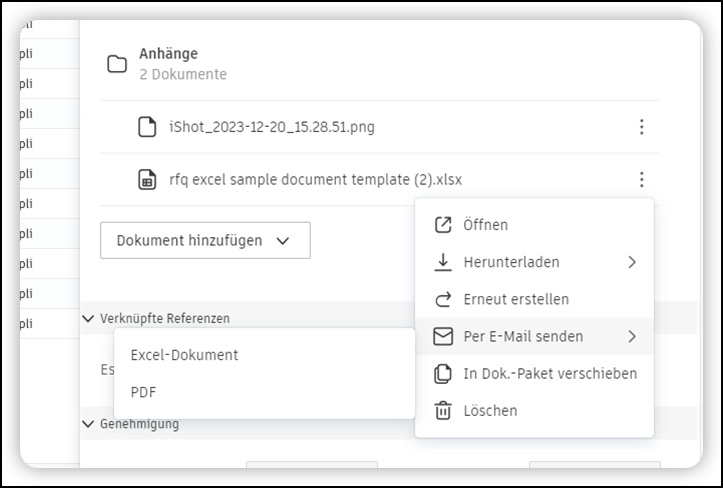
Angehängte Dokumente können heruntergeladen und per E-Mail gesendet werden.
Erfahren Sie mehr über das Erstellen von Dokumentvorlagen.
Verwalten von Dokumenten im Abschnitt Dokumente
Nachdem Sie Dokumente zum Dokumentpaket hinzugefügt haben, können Sie sie auf verschiedene Weise verwalten, bevor Sie eine E-Mail an den Auftraggeber oder Lieferanten senden.
Aktionen für Dokumentpakete
Aktionen auf Paketebene (gelten für alle Dokumente im Paket):
- Öffnen Sie für eine umfassende Dateiverwaltung ein Dokumentpaket im Werkzeug Dateien.
- Im Browser öffnen ermöglicht eine schnelle Vorschau der PDF-Dateien in den Abschnitten Dokumentpaket und Anhänge sowie der zusammengeführten PDF-Dateien.
- Herunterladen aller Dokumente aus einem Paket als eine einzige Datei für den Offline-Zugriff.
- Wählen Sie Per E-Mail senden aus, um den gesamten zugehörigen Umfang und die Dokumentation zu überprüfen. Das Dokumentpaket wird als Anhang gesendet. Wenn es größer als 20 MB ist, wird stattdessen ein Download-Link bereitgestellt.
Aktionen für einzelne Dokumente
Aktionen für Einzeldokumente (gelten für bestimmte Dokumente):
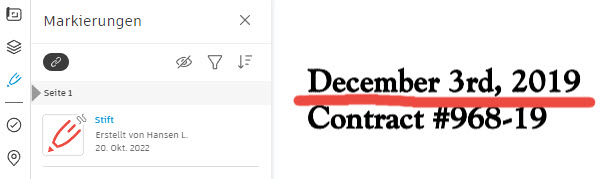
Öffnen Sie ein Dokument im BIM Viewer, um erweiterte Anzeige- und Bearbeitungsfunktionen wie das Hinzufügen von Markierungen zu PDFs zu erhalten.
Laden Sie ein Word- oder PDF-Dokument auf Ihren Computer herunter, um es offline anzuzeigen oder zu bearbeiten.
Erstellen Sie Dokumente erneut, um sie mit den neuesten Daten zu aktualisieren, oder lösen Sie ein generiertes Dokument von einem Dokumentpaket, und verschieben Sie es in Anhänge.
Mit In Anhänge verschieben können Sie Ihre Dokumente neu ordnen. Dieser Vorgang kann rückgängig gemacht werden, sodass Sie Dokumente bei Bedarf wieder in das Paket verschieben können.
Löschen Sie ein Dokument dauerhaft aus einem Paket.
Benennen Sie ein Dokument um, um seinen Inhalt oder Zweck besser wiederzugeben.
Hinzufügen von Markierungen zu einem Dokument
Sie können einem PDF-Dokument Markierungen hinzufügen. Dies kann beispielsweise während der Prüfung des Genehmigungsablaufs hilfreich sein.
Um das Hinzufügen von Markierungen zu einem PDF-Dokument zu ermöglichen, muss der Projektadministrator folgende Schritte ausführen:
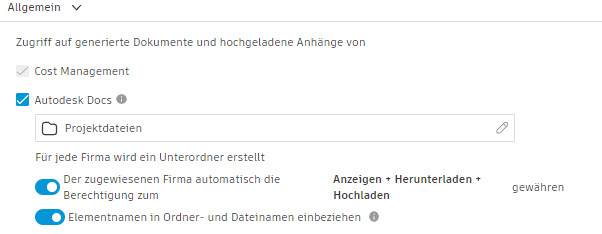
Die Option Autodesk Docs in den allgemeinen Einstellungen auswählen
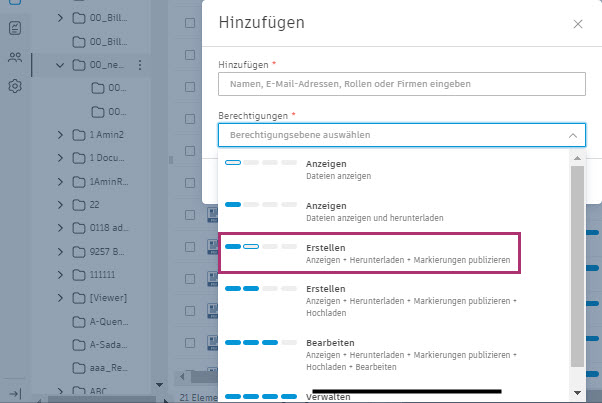
Prüfern die Berechtigung Erstellen für den Ordner gewähren, in dem das generierte PDF-Dokument gespeichert wird
Wenn die Prüfer dann ein PDF-Dokument aus dem Dokumentenabschnitt von Cost Management öffnen, aktiviert der BIM-Viewer automatisch die Gruppe Markierung.
Um einem Cost Management-Dokument Markierungen hinzuzufügen, führen Sie die folgenden Schritte aus:
Navigieren Sie zum Abschnitt Dokumente in der Flyout-Gruppe des Vertrags, des Zahlungsantrags oder eines Änderungsauftrags, den Sie markieren möchten.
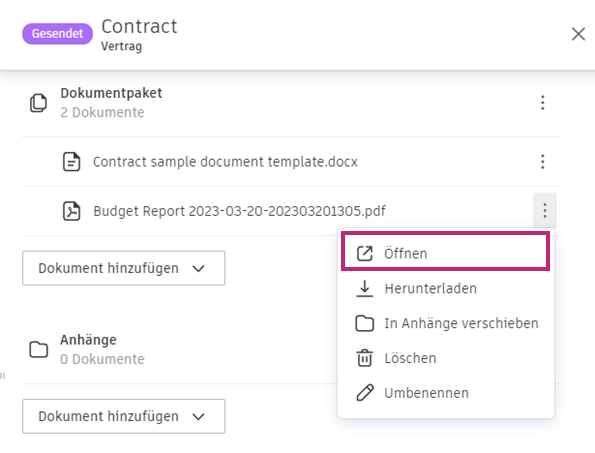
Suchen Sie das PDF-Dokument, das Sie mit Markierungen versehen möchten, und klicken Sie auf das Symbol für das Menü Mehr
 neben dem PDF-Dokument.
Wählen Sie Öffnen. Das PDF-Dokument wird im BIM-Viewer geöffnet.
Sobald das Dokument geöffnet ist, können Sie Markierungen hinzufügen. Weitere Informationen zu den verschiedenen Markierungswerkzeugen und -aktionen finden Sie im Artikel Markierungen.
Wenn Sie diese Schritte befolgen, können Sie Ihren Cost Management-Dokumenten ganz einfach Markierungen hinzufügen, um die Zusammenarbeit mit Ihrem Team und mit Subunternehmern effektiver zu gestalten.