Dokumentvorlagen in Cost Management
Erstellen Sie mit den Funktionen für Dokumentvorlagen von Cost Management ganz einfach Standarddokumentationsformate für die Verteilung. Vorlagen werden mithilfe von Feldern erstellt, die bei der Erstellung automatisch mit Daten aus dem System gefüllt werden.
Projektadministratoren können Standarddokumentformate für Folgendes erstellen:
- Verträge
- Budget-Zahlungsanträge
- Kostenzahlungsanträge
- Potenzielle Änderungsaufträge, Angebotsanforderungen, Anforderungen für Änderungsaufträge, AG-Änderungsaufträge und Subunternehmer-Änderungsaufträge
Vorlagen werden mithilfe von Feldern erstellt, die bei der Erstellung automatisch mit Daten aus dem System ausgefüllt werden.
- Mitglieder mit Kontoadministrator-Berechtigungen können Dokumentvorlagen für das Kostenmanagement auf Kontoebene verwalten. Sie können eine Dokumentvorlage erstellen und in allen Projekten verwenden, indem Sie sie zur Bibliothek hinzufügen. Weitere Informationen finden Sie im Artikel Kosteneinstellung.
- Erfahren Sie mehr über Variablen, um Dokumentvorlagen schnell zu erstellen und zu verwenden.
Erstellen von Dokumentvorlagen
So erstellen Sie eine Dokumentvorlage:
Klicken Sie in der linken Navigationsleiste auf das Werkzeug Einstellungen.
Wechseln Sie zu den Registerkarten Budget, Kosten oder Änderungsauftrag.
Führen Sie einen Bildlauf nach unten zum Abschnitt Dokumentvorlagen durch.
Klicken Sie links oben im Bereich, in dem Sie die Dokumentvorlage ändern möchten, auf Bearbeiten.

Wählen Sie Beispieldokument herunterladen aus, um eine anpassbare Word- oder Excel-Vorlage herunterzuladen. Arbeiten Sie in einer Microsoft Word- oder Excel-Datei, und fügen Sie die erforderlichen Variablen hinzu. Erfahren Sie mehr über die Variablen, die für Dokumente verfügbar sind.
Passen Sie den Inhalt nach Bedarf an. Bearbeiten Sie jedoch nicht den Inhalt in den Klammern (die Variablen).
Aktualisieren Sie nach der Anpassung den Vorlagennamen, und klicken Sie auf Speichern.
Ziehen Sie das erstellte Dokument, oder navigieren Sie zu diesem Dokument, um es als Vorlage zu verwenden.
Tipp: Sie können die neu erstellte Dokumentvorlage für andere Projekte verwenden. Weitere Informationen dazu finden Sie unter Kosteneinstellungen.Wählen Sie Fertig stellen aus, um die Dokumente zu speichern und das Dialogfeld zu schließen.
Herunterladen und Bearbeiten der Beispieldokumentvorlage
Während der Erstellung von Dokumentvorlagen können Sie eine Beispieldokumentvorlage herunterladen und bearbeiten. Wählen Sie dazu Word oder Excel aus, um eine anpassbare Word- oder Excel-Datei herunterzuladen.
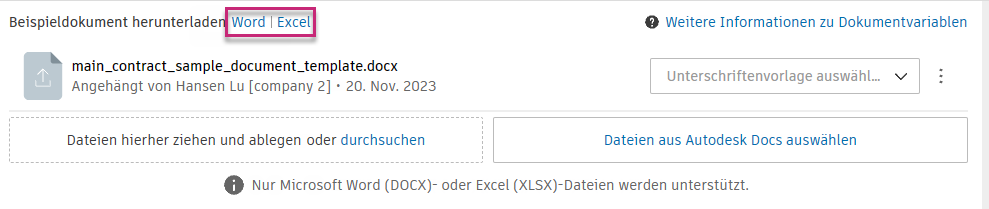
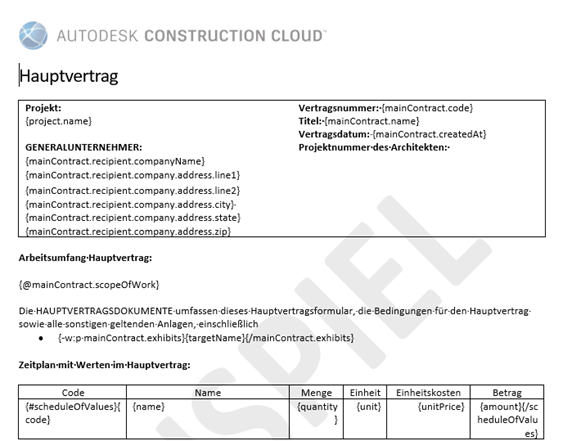
Die heruntergeladene Vorlage kann an die Anforderungen des Unternehmens angepasst werden. Der Inhalt in den Klammern muss jedoch unverändert bleiben, damit das Modul diese Werte erkennen und beim Erstellen des Dokuments automatisch ausfüllen kann. Erfahren Sie mehr über Variablen.
Dokumentvorlagen für Zahlungsanträge enthalten zusätzliche Zeilen in der Tabelle mit Zahlungsdetails, damit Mitglieder die Hintergrundfarbe und Schriftart für Hierarchien und übergeordnete Knoten definieren können.
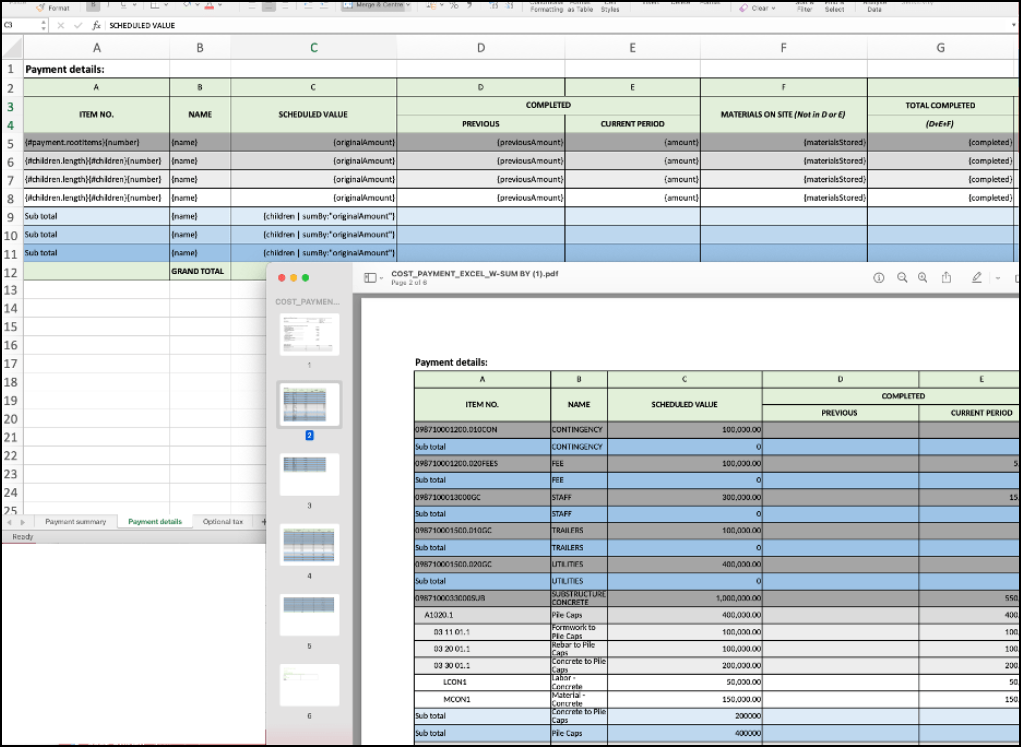
- Um das Wort SAMPLE zu entfernen, klicken Sie auf die Dokumentenkopfzeile.
- Zusammenfassungen können sich am oberen oder unteren Rand eines Dokuments befinden. Verbesserung der Sichtbarkeit von Zusammenfassungselementen in generierten Zahlungsanträgen.
- Vorlagen unterstützen Zellen im nativen Excel-Format, z. B. Zahl, Allgemein und Währung.
Verwendung von Prozentwerten in Vorlagen
Es gibt zwei Möglichkeiten, das Prozentformat in Dokumentvorlagen zu integrieren.
Automatische Interpretation
Um einen Prozentwert in die Spalte für den Prozentsatz in der Excel-Vorlage einzugeben, formatieren Sie die Zellen als Allgemein. Beim Importieren in Cost Management wird der Wert von der Vorlage automatisch als Prozentsatz interpretiert (verwenden Sie beispielsweise 12.39 für 12.39%).
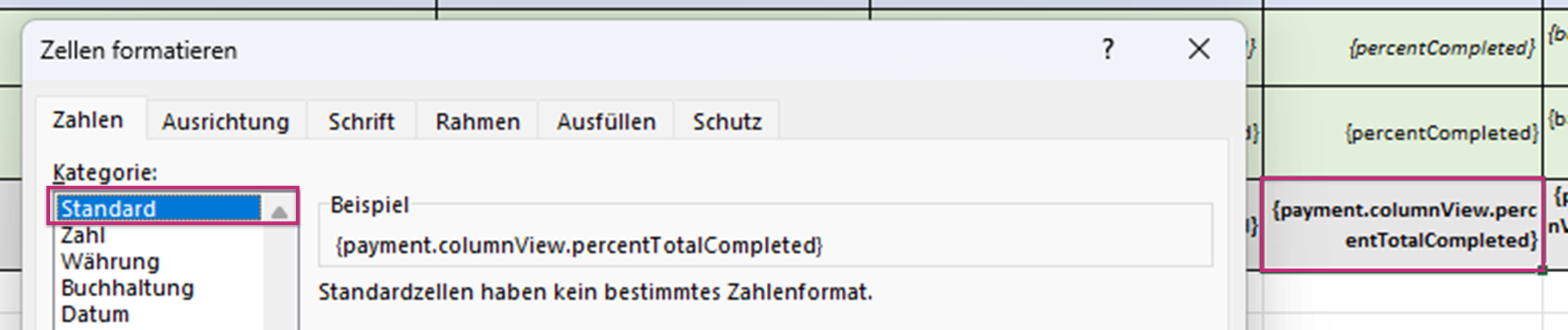
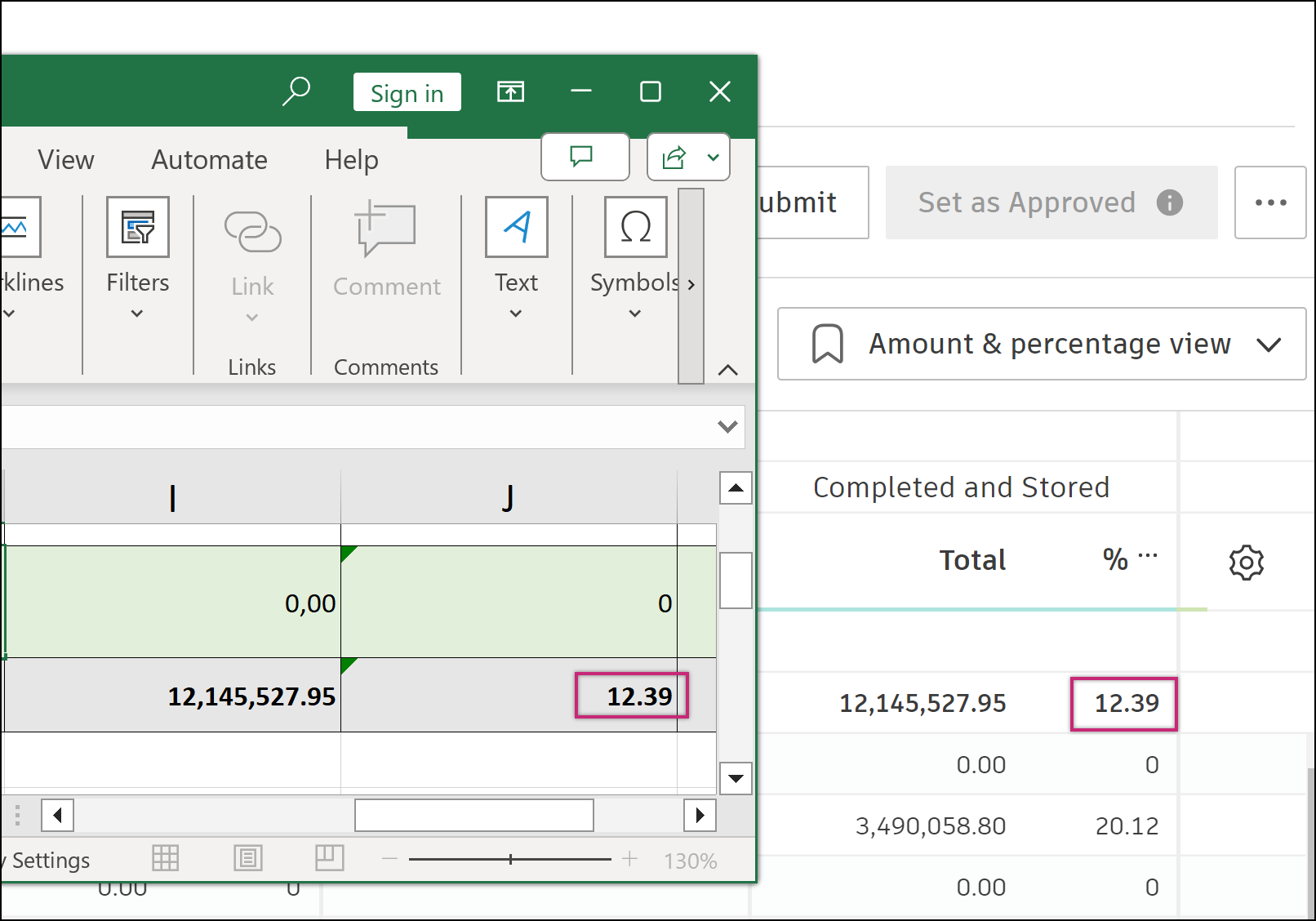
%-Zeichen hinzufügen möchten, formatieren Sie die Zelle als allgemeinen Typ und fügen der Zelle manuell das % hinzu, z. B. {payment.columnView.percentTotalCompleted}%.Zellen im nativen Excel-Prozentformat
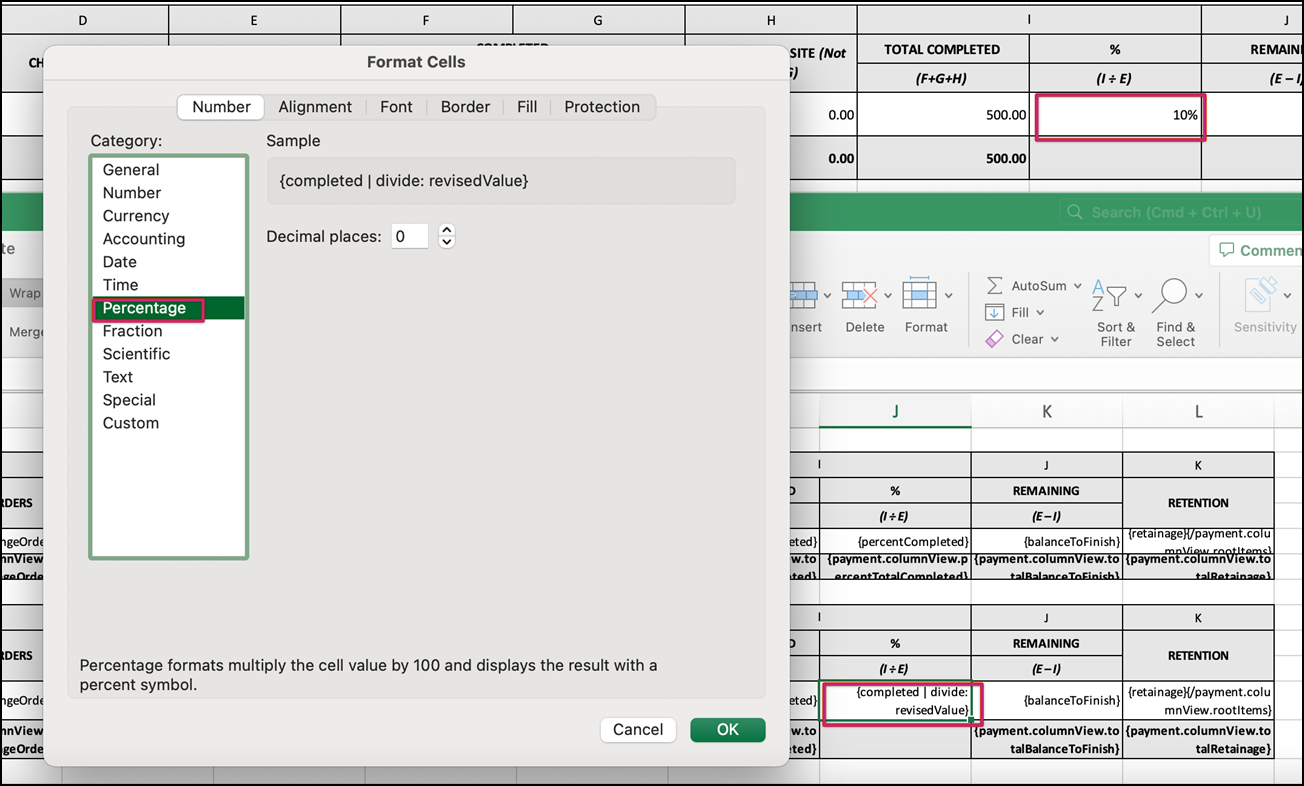
Administratoren können Zellen im nativen Excel-Prozentformat verwenden, indem sie selbst eine Prozentformel definieren. Beispiel: Für die Spalte mit dem Prozentsatz der insgesamt abgeschlossenen Arbeiten eines Kostenzahlungsantrags lautet die benutzerdefinierte Formel {completed | divide: revisedValue}. Die Formel eignet sich nur für den Spaltenmodus Kostenzahlungsantrag.
Erfahren Sie mehr über die Variablenformatierung.
Überprüfen von Aufgaben in Dokumentvorlagen
Sie müssen möglicherweise die Variablen überprüfen und die Vorlage erneut hochladen, wenn einige der verwendeten Variablen ungültig sind. Neben dem Dokument, das überprüft werden muss, wird das Symbol  angezeigt. Gehen Sie wie folgt vor:
Klicken Sie neben der ungültigen Dokumentvorlage auf das Menü Mehr
 .
.Wählen Sie Aufgaben überprüfen aus.
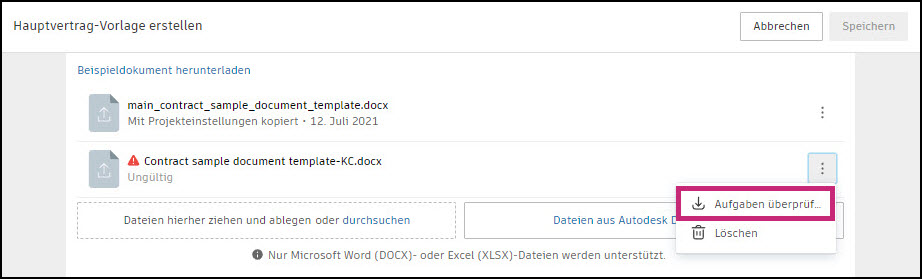
Die Dokumentvorlage wird heruntergeladen. Öffnen Sie die heruntergeladene Dokumentvorlage. Neben ungültigen Variablen werden die Kommentare angezeigt.

Lösen Sie die Aufgaben in der Dokumentvorlage.
Laden Sie die Dokumentvorlage erneut hoch.
Festlegen der Dokumentvorlage als Vorgabe
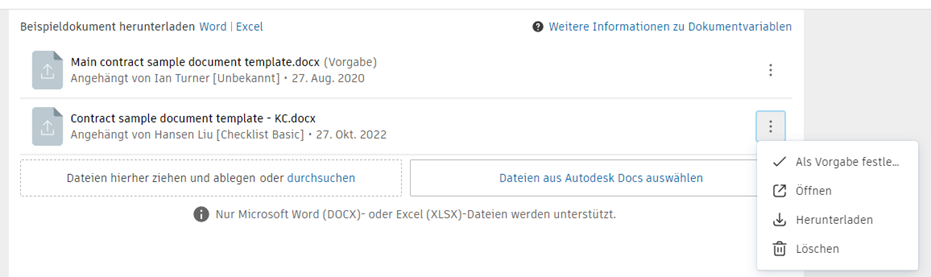
Sie können die Dokumentvorlage als Vorgabe festlegen, sodass sie als erste in der Liste der verfügbaren Dokumentvorlagen angezeigt wird.
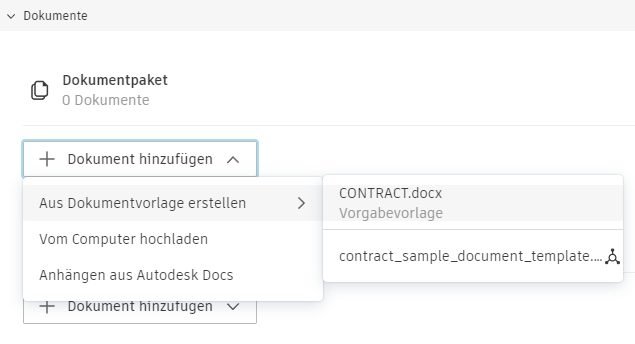
So legen Sie eine Dokumentvorlage als Vorgabe fest
Wählen Sie in der linken Navigationsleiste das Werkzeug Einstellungen aus.
Wechseln Sie zu den Registerkarten Budget, Kosten oder Änderungsauftrag.
Führen Sie einen Bildlauf nach unten zum Abschnitt Dokumentvorlagen durch.
Klicken Sie links oben im Bereich, in dem Sie die Dokumentvorlage ändern möchten, auf Bearbeiten.
Öffnen Sie das Menü Mehr
.Klicken Sie auf Als Vorgabe festlegen.