Beispiele für die Verwendung von Variablen
Sie können einige der Variablen kombinieren, um komplexere Ergebnisse zu erzielen. Sehen Sie sich die Beispiele für die Verwendung von Variablen in verschiedenen Szenarien nach Komplexität und Anwendungsfall an.
In diesem Artikel:
- Kurzübersicht
- Grundlegende Verwendung von Variablen
- Dokumentspezifische Beispiele
- Zahlungsanträge
- Wie kann ich leere Positionen aus einem Zahlungsantrag entfernen?
- Wie kann ich nur Kosten für geplante Elemente und keine Zwischensummen in Zahlungsantragsdokumenten anzeigen?
- Wie kann ich die Kalkulationstabelle für Budget-Zahlungsanträge konfigurieren, um Änderungsaufträge nach Typ in separate Spalten aufzuteilen?
- Wie kann ich eine neue Registerkarte ohne Zwischensummen zur Tabelle für den Kostenzahlungsantrag hinzufügen?
- Wie kann ich eine Registerkarte für eine gruppierte Anforderung für Änderungsauftrag zur Tabelle für Budget-Zahlungsanträge hinzufügen?
- Änderungsaufträgen
- Wie kann ich den Inhalt aus dem Kommentarbereich zu Änderungsauftragsdokumenten hinzufügen?
- Wie kann ich vorgelagerte Änderungsaufträge nach der Kostenaufstellung des Hauptvertrags organisieren?
- Wie kann ich Zwischensummen für Arbeitselemente und Zwischensummen für Markierungen für Kostenpositionen hinzufügen?
- Wie kann ich die zugehörige Nummern zur Anforderung für den Änderungsauftrag und den AG-Änderungsauftrag anzeigen, wenn ich Änderungsaufträge nach Typ aufteile?
- Verträge
- Zahlungsanträge
- Erweiterte Techniken
Kurzübersicht
Häufige Variablenmuster und ihre Anwendungsfälle:
| Anordnung | Verwendung | Beispiel |
|---|---|---|
{#variable}...{/variable} |
Durchlaufen von Elementen | {#markups}{name}{/markups} |
{#!variable}...{/} |
Anzeigen, wenn Variable leer ist | {#!amount}$0.00{/} |
{#variable}...{/}{#!variable}...{/} |
Anzeigen von Wert oder Vorgabe | {#previousAmount}{previousAmount}{/}{#!previousAmount}0{/} |
{variable | filter:"field":"value"} |
Filtern von Daten | {items | filter:"type":"SOV"} |
{variable | sumBy:"field"} |
Berechnen der Gesamtwerte | {items | sumBy:"approved"} |
{#condition}...{/} |
Bedingte Anzeige | {#amount!="0.00"}{amount}{/} |
{variable | groupItemsByXCO: 'type'} |
Nach Änderungsauftragstyp gruppieren | {items | groupItemsByXCO: 'COR'} |
Grundlegende Verwendung von Variablen
Beginnen Sie hier, wenn Sie noch keine Erfahrung mit der Verwendung von Variablen in Dokumentvorlagen haben. In diesen Beispielen werden grundlegende Konzepte behandelt, die für alle Dokumenttypen gelten.
Wie kann ich eine Tabelle mit Variablen hinzufügen?
Sie können Variablen verwenden und Ihre Daten in Form einer Tabelle mit Spalten und Überschriften präsentieren. Beispiel für Syntax:

Verwenden Sie die öffnende Abschnittsvariable, die mit # beginnt (z. B. {#markups}) und die schließende mit / (z. B. {/markups}).
Falsche Verwendung:

Korrekte Verwendung:

Zwischen dem öffnenden und schließenden Variablen können Sie alle erforderlichen Daten auflisten, etwa {name} oder {description}.
Das Ergebnis im generierten Dokument:

Wie werden Vorgabewerte für leere Variablen angezeigt?
Szenario: Sie verwenden Variablen wie {previousAmount} und {materialsStored} in Ihrer Dokumentvorlage, aber beim Erstellen von Dokumenten werden einige Spalten leer angezeigt, anstatt Werte für "$0" anzuzeigen.
Verwenden Sie bedingte Ausdrücke mit dem folgenden Muster, um einen Vorgabewert anzuzeigen, wenn eine Variable leer ist:
{#variableName} {variableName} {/}{#!variableName}default_value{/}So zeigen Sie beispielsweise "0" an, wenn {previousAmount} leer ist:
{#previousAmount} {previousAmount} {/}{#!previousAmount}0{/}Dieser bedingte Ausdruck funktioniert wie folgt:
{#previousAmount}: Wert von previousAmount anzeigen, falls vorhanden{previousAmount}: Der tatsächliche Variablenwert{/}: Die erste Bedingung schließen{#!previousAmount}: Wenn previousAmount KEINEN Wert hat (leer ist)0: "0" als Vorgabewert anzeigen{/}: Die zweite Bedingung schließen
Sie können dieses Muster auf jede Variable anwenden, bei der Sie einen Vorgabewert anstelle leerer Zellen anzeigen möchten, z. B.:
{#materialsStored} {materialsStored} {/}{#!materialsStored}$0.00{/}{#currentAmount} {currentAmount} {/}{#!currentAmount}0{/}
Dokumentspezifische Beispiele
Diese Beispiele sind nach Dokumenttyp sortiert, um Ihnen zu helfen, relevante Lösungen für Ihren spezifischen Anwendungsfall zu finden.
Zahlungsanträge
Beispiele für das Anpassen von Zahlungsantragsdokumenten und Tabellenkalkulationen.
Wie kann ich leere Positionen aus einem Zahlungsantrag entfernen?
Verwenden Sie den bedingten Ausdruck {#amount!="0.00"} am Anfang einer Tabelle und {/} am Ende der Zeile, um leere Auftragspositionen aus einem Zahlungsantrag zu entfernen. Beispiel:

Wie kann ich nur Kosten für geplante Elemente und keine Zwischensummen in Zahlungsantragsdokumenten anzeigen?
Um Teilergebnisse aus Zahlungsanwendungen oder Verträgen zu entfernen, können Sie Ihre Zahlungspositionen als {#children.length===0}{xxx}{/} eingeben. Beispiel:

Wie kann ich die Kalkulationstabelle für Budget-Zahlungsanträge konfigurieren, um Änderungsaufträge nach Typ in separate Spalten aufzuteilen?
Szenario: Sie haben einen Änderungsauftragstyp mit der Bezeichnung Allowance Transfers erstellt.
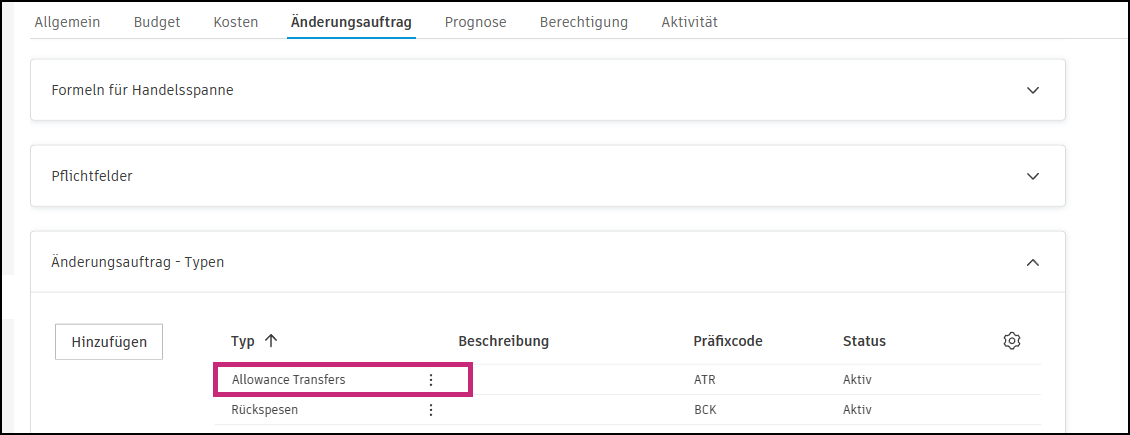
Sie möchten die genehmigten AG-Änderungen für diese Zertifikate in der Excel-Tabelle anzeigen. Wie geht das?
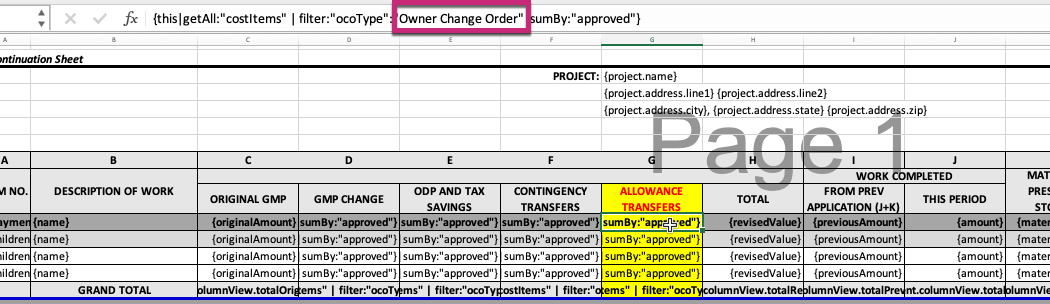
Geben Sie AG-Änderungsauftrag für die Spalte in der Excel-Tabelle an.
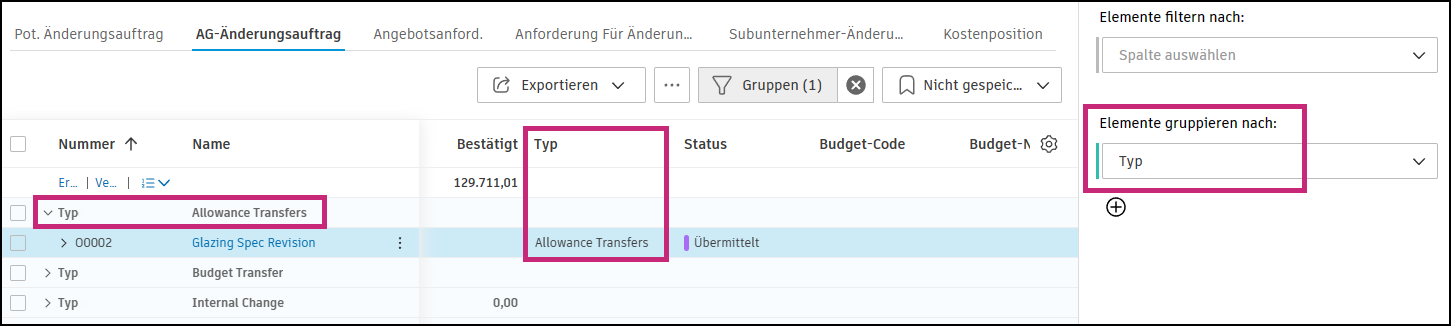
Wenden Sie den neuen Typ auf einen AG-Änderungsauftrag an.
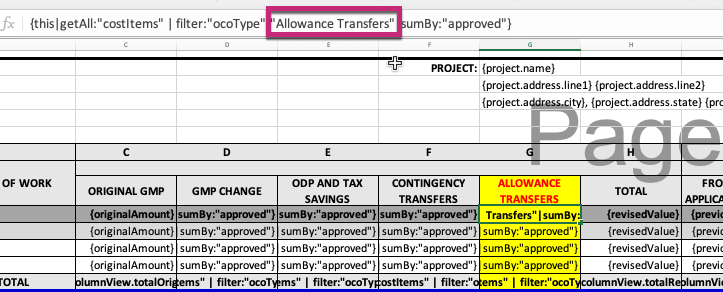
Ordnen Sie den Namen dem Typ in der Excel-Tabelle zu.
Wie kann ich eine neue Registerkarte ohne Zwischensummen zur Tabelle für den Kostenzahlungsantrag hinzufügen?
Szenario: Sie möchten eine neue Registerkarte in der vorgabemäßigen Kostenzahlungsantrag-Tabellenvorlage erstellen, auf der nur geplante Elemente und keine Zwischensummen angezeigt werden.
Um Ihrer Kostenzahlungsantrag-Tabellenvorlage eine neue Registerkarte ohne Zwischensumme hinzuzufügen, verwenden Sie das folgende Variablenmuster:
{#children.length===0}{xxx}{/}Dieser bedingte Ausdruck stellt sicher, dass nur Auftragspositionen ohne Zwischensummen auf dem erstellten Tabellenblatt angezeigt werden. Das Element {xxx} stellt die spezifischen Datenfelder dar, die Sie für jede Auftragsposition einschließen möchten.
Anwendungsfall: Dies ist besonders nützlich, wenn Sie Subunternehmern eine übersichtliche Ansicht der einzelnen Arbeitselemente ohne die Komplexität von Zwischensummenberechnungen bereitstellen möchten.
Wie kann ich eine Registerkarte für eine gruppierte Anforderung für Änderungsauftrag zur Tabelle für Budget-Zahlungsanträge hinzufügen?
Szenario: Sie möchten eine neue Registerkarte in der vorgabemäßigen Vorlage für Budget-Zahlungsanträge erstellen, auf der Elemente nach Anforderung für Änderungsauftrag gruppiert werden, ohne einzelne Kostenpositionsdetails anzuzeigen.
Verwenden Sie das folgende Variablenmuster, um eine neue Registerkarte mit einem Namen wie "Optionale Details gruppiert nach Anforderung für Änderungsauftrag" zu Ihrer Vorlage für Budget-Zahlungsanträge hinzuzufügen:
{#payment.lineView.rootItems|groupItemsByXCO: 'COR'}{number}{/payment.lineView.rootItems|groupItemsByXCO: 'COR'}Diese Variable gruppiert Zahlungspositionen nach der zugehörigen Anforderung für Änderungsauftrag und zeigt nur die Anforderung für Änderungsauftrag ohne die zugrunde liegenden Kostenpositionsdetails an.
Wichtige Funktionen:
- Gruppiert Elemente zur besseren Organisation nach Anforderung für Änderungsauftrag
- Schließt detaillierte Kostenpositionsinformationen aus, um eine übersichtlichere Ansicht zu erhalten
- Nützlich für die Budget-Verfolgung und -Berichterstellung auf hoher Ebene
- Unterstützt Projektmanager bei der schnellen Identifizierung von Kosten, die sich auf die Anforderungen für Änderungsauftrag beziehen
Änderungsaufträgen
Beispiele für das Anpassen von Änderungsauftragsdokumenten, einschließlich Angebotsanforderungen, Änderungsaufträgen und AG-Änderungsaufträgen.
Wie kann ich den Inhalt aus dem Kommentarbereich zu Änderungsauftragsdokumenten hinzufügen?
Szenario: Sie möchten ein Dokument erstellen, das die Kommentare enthält, die während der gesamten Lebensdauer eines Änderungsauftrags hinzugefügt wurden.
Das Beispiel zeigt {#rfq.comments} als öffnendes Tag für die Variablen und {/rfq.comments} als schließendes Tag an. Die anderen zugehörigen Variablen müssen zwischen diesen beiden Variablen liegen.
Beispiel: Angebotsanforderung mit den folgenden Kommentaren:
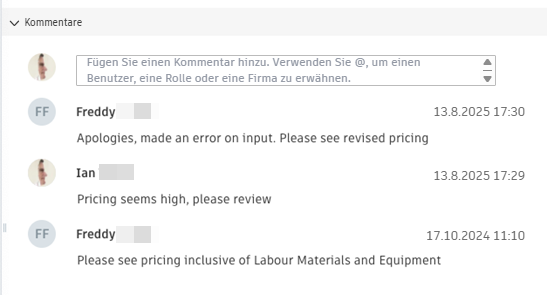
Das Hinzufügen einer Tabelle in ein Word-Dokument mit folgenden Informationen:

führt beispielsweise zu folgenden Ergebnissen:

In der Dokumentvorlage muss nur eine Zeile einer Tabelle ausgefüllt werden. Die Software erstellt die Tabelle mit den angegebenen Informationen, die auf den Daten in Cost Management basieren.
Wie kann ich vorgelagerte Änderungsaufträge nach der Kostenaufstellung des Hauptvertrags organisieren?
Sie können Anforderungen für Änderungsaufträge oder AG-Änderungsaufträge in der Dokumentvorlage nach der Kostenaufstellung im Hauptvertrag organisieren. Verwenden Sie für Anforderungen für Änderungsaufträge das folgende Muster:

Ersetzen Sie bei AG-Änderungsaufträgen rco durch oco.
Wie kann ich Zwischensummen für Arbeitselemente und Zwischensummen für Markierungen für Kostenpositionen hinzufügen?
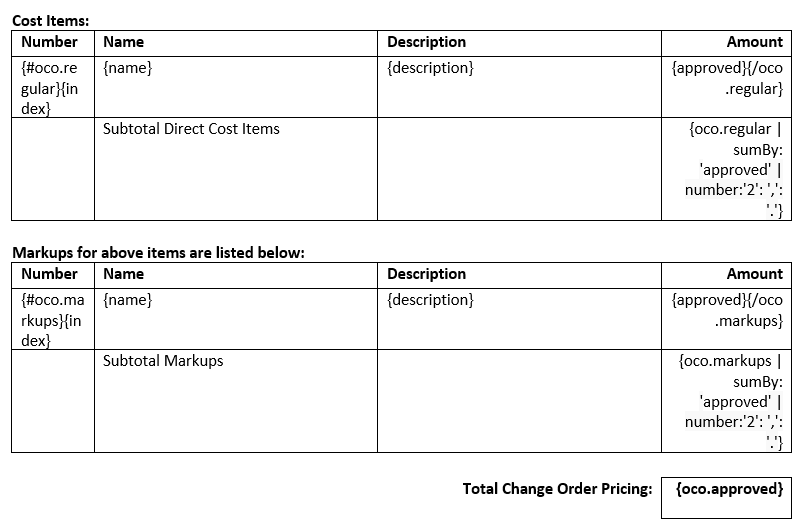
Szenario: Sie erstellen ein Änderungsauftragsdokument (z. B. AG-Änderungsauftrag) und möchten zwei separate Tabellen darin haben. Eine für reguläre Kostenpositionen mit Zwischensumme und die zweite für Spannen-Kostenpositionen. Sie möchten auch die Gesamtpreise für den Änderungsauftrag hinzufügen. Wie geht das? Hier sehen Sie ein Beispiel für verwendete Variablen in einem Dokument:
Wie kann ich die zugehörige Nummern zur Anforderung für den Änderungsauftrag und den AG-Änderungsauftrag anzeigen, wenn ich Änderungsaufträge nach Typ aufteile?
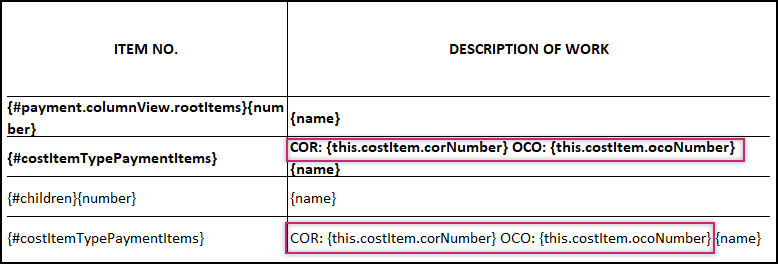
Verwenden Sie die folgenden Variablen, um die zugehörige Nummer zur Anforderung für den Änderungsauftrag und den AG-Änderungsauftrag anzuzeigen.
- Anforderung für Änderungsauftrag:
{this.costItem.corNumber} - AG-Änderungsauftrag:
{this.costItem.ocoNumber}
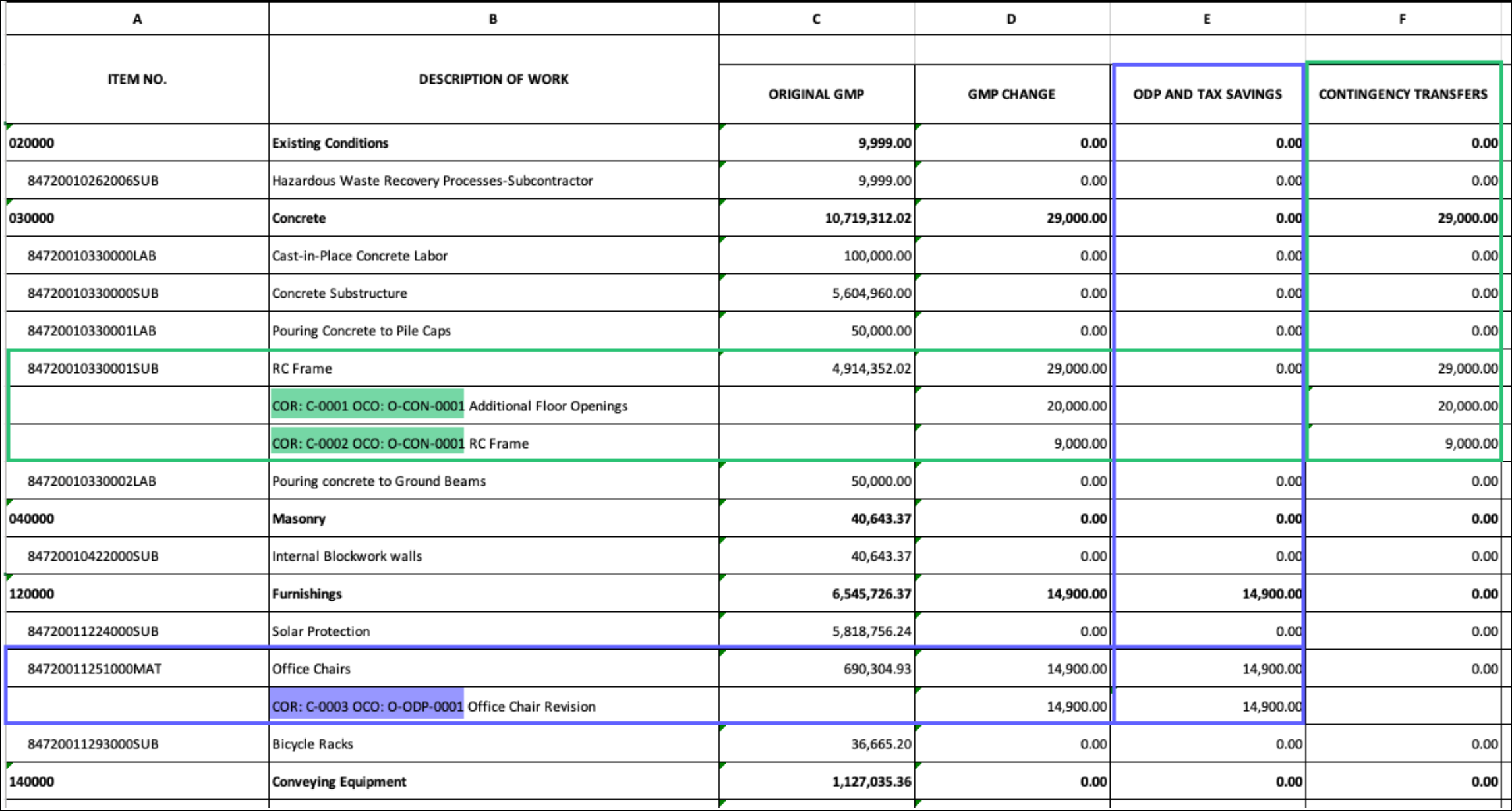
Ergebnis:
Verträge
Beispiele für das Anpassen von Vertragsdokumenten und Kostenaufstellungen.
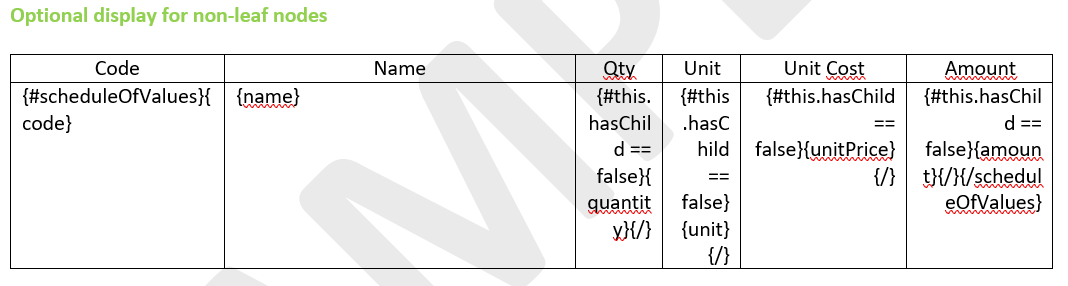
Wie kann ich nur Kosten für geplante Positionen und keine Zwischensummen in Vertragskostenaufstellungen anzeigen?
Szenario: Sie möchten einen Vertrag erstellen, in dem nur die Zwischensumme der untergeordneten Positionen der Kostenaufstellung angezeigt wird. Sie möchten nicht, dass ein übergeordnetes Element für einen Subunternehmer sichtbar ist. Verwenden Sie dazu die folgenden Variablen aus der Dokumentvorlage:
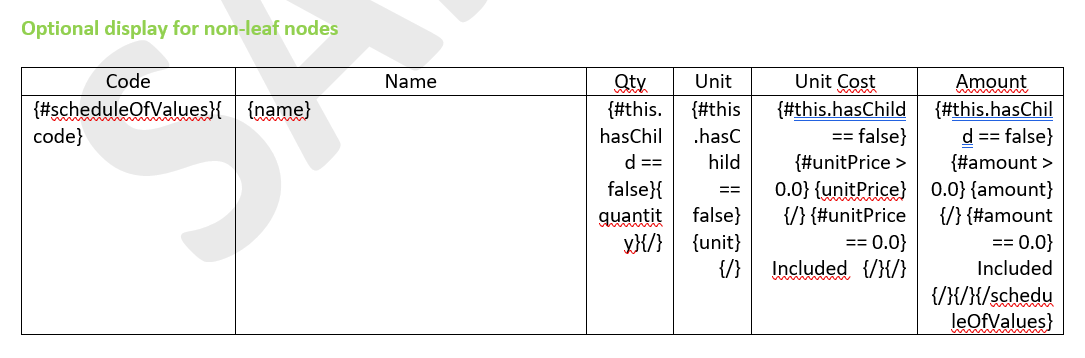
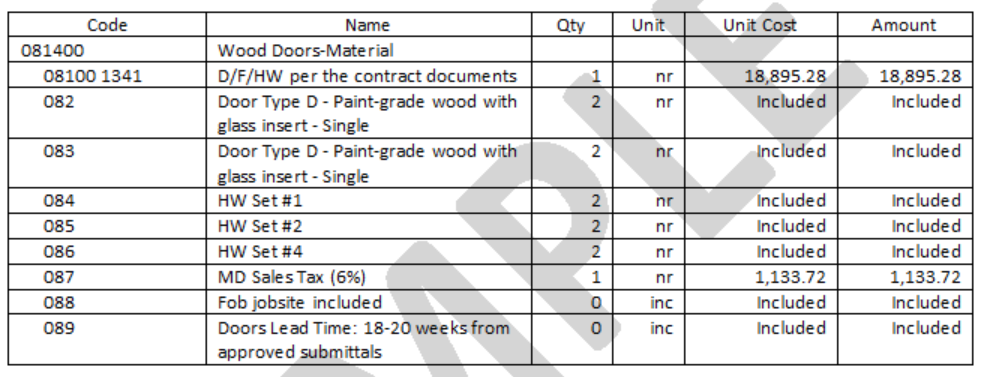
Außerdem möchten Sie die Werte für Einheitskosten und Betrag nicht als $0 anzeigen. Sie können $0 durch das Wort "enthalten" ersetzen. Wie geht das? Bereits verwendete Variablen anreichern:
Das Ergebnis im generierten Vertrag sieht wie folgt aus:
Wie kann ich auf den Budget-Code und -Namen in Vertragsdokumentvorlagen verweisen?
Um auf einen Budget-Code und -Namen in der Dokumentvorlage zu verweisen, verwenden Sie die folgende Formel:

Wenn die Kostenaufstellung für den Vertrag beispielsweise wie folgt aussieht:
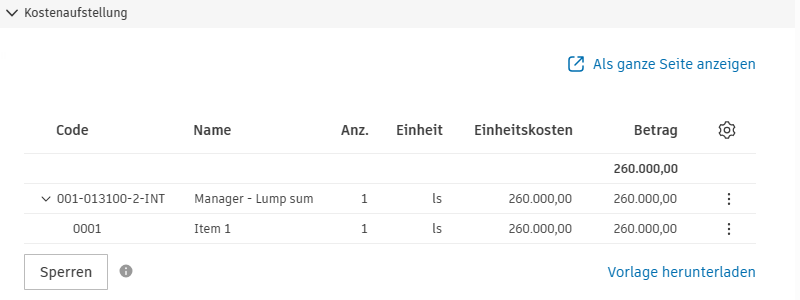
wird mit der angezeigten Formel Folgendes generiert:

Erweiterte Techniken
Diese Beispiele zeigen die ausgefeilte Verwendung von Variablen bei komplexen Anforderungen an die Anpassung von Dokumenten.
Filtern und bedingte Logik
Erweiterte Filtertechniken zum Ein- oder Ausblenden bestimmter Daten in Ihren Dokumenten.
Wie kann ich die Filterfunktion bei der Dokumenterstellung verwenden?
Sie können die Filterfunktion bei der Dokumenterstellung verwenden. Um beispielsweise nur das Element des Risiko-Eventualfonds anzuzeigen, verwenden Sie die Variable {#payment.columnView.rootItems | filter:"name":"Risk Contingency"}:

Ergebnis:

Mitglieder können auch die ursprüngliche Kostenaufstellung mit allen genehmigten Subunternehmer-Änderungsaufträgen in zwei separate Arbeitsblätter trennen.
Verwenden Sie die folgende Variable, um ein Arbeitsblatt zu erstellen, das nur die ursprünglichen Kostenaufstellungen enthält:
{#payment.lineView.rootItems | filter:"associationType":"SOV"} {/payment.lineView.rootItems | filter:"associationType":"SOV"}Verwenden Sie die folgende Variable, um ein Arbeitsblatt zu erstellen, das nur die genehmigten Subunternehmer-Änderungsaufträge enthält:
{#payment.lineView.rootItems | filter:"number":"Change Orders"} {/payment.lineView.rootItems | filter:"number":"Change Orders"}Wie kann ich die Eventualfonds-Kosten in erstellten Dokumenten ausblenden?
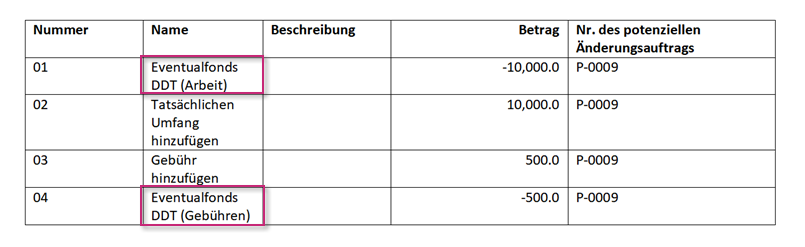
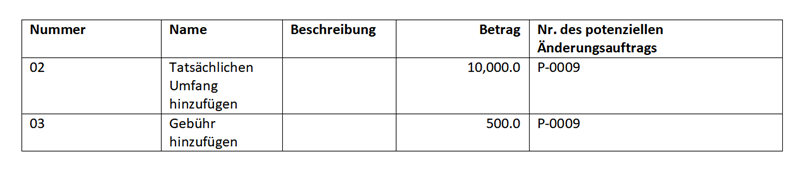
In Fällen, in denen Administratoren die Eventualfonds-Kosten nicht im generierten Dokument anzeigen möchten, können Filter verwendet werden:

Ergebnis:
Datenaggregation
Fortgeschrittene Techniken zum Berechnen von Summen und Durchführen der Datenaggregation in Ihren Dokumenten.
Verwenden von sumBy für die Datenaggregation
Die sumBy-Funktion ermöglicht es Ihnen, Werte innerhalb Ihres Datensatzes zu aggregieren.
Beispiel 1: Berechnen Sie die Zwischensumme der genehmigten Werte für die regulären Kostenpositionen der einzelnen potenziellen Änderungsaufträge.
{#oco.pco}{regular | sumBy:'approved'}{/oco.pco}Beispiel 2: Berechnen Sie die Summe der genehmigten Werte für alle Kostenpositionen der einzelnen potenziellen Änderungsaufträge.
{#oco.pco}{this | getAll: "costItems" | sumBy: "approved"}{/oco.pco} Die sumBy-Funktion ist besonders nützlich, wenn Sie berechnete Summen anzeigen müssen, die nicht direkt als einzelne Variablen verfügbar sind.